Mein USB-Stick zeigt plötzlich an, dass er formatiert werden muss, bevor ich ihn verwenden kann. Darauf sind jedoch wichtige Dateien gespeichert. Gibt es eine sichere Möglichkeit, den USB-Stick zu reparieren und wieder auf die Daten zuzugreifen, ohne ihn zu formatieren oder Daten zu verlieren?
Brechen Sie die Aufforderung zum Formatieren ab und verwenden Sie den USB-Stick vorerst nicht weiter. Diese Warnung bedeutet nicht zwangsläufig, dass die Dateien verloren sind. In der Regel bedeutet sie, dass Windows das Dateisystem des Laufwerks nicht lesen kann, häufig weil es durch eine unterbrochene Übertragung, einen Stromausfall oder das Abziehen des Laufwerks ohne vorheriges Auswerfen beschädigt wurde.
Durch eine Formatierung würde ein neues Dateisystem erstellt, wodurch der USB-Stick möglicherweise wieder nutzbar wird. Wenn Sie die Dateien jedoch noch benötigen, ist dies nicht der richtige erste Schritt.
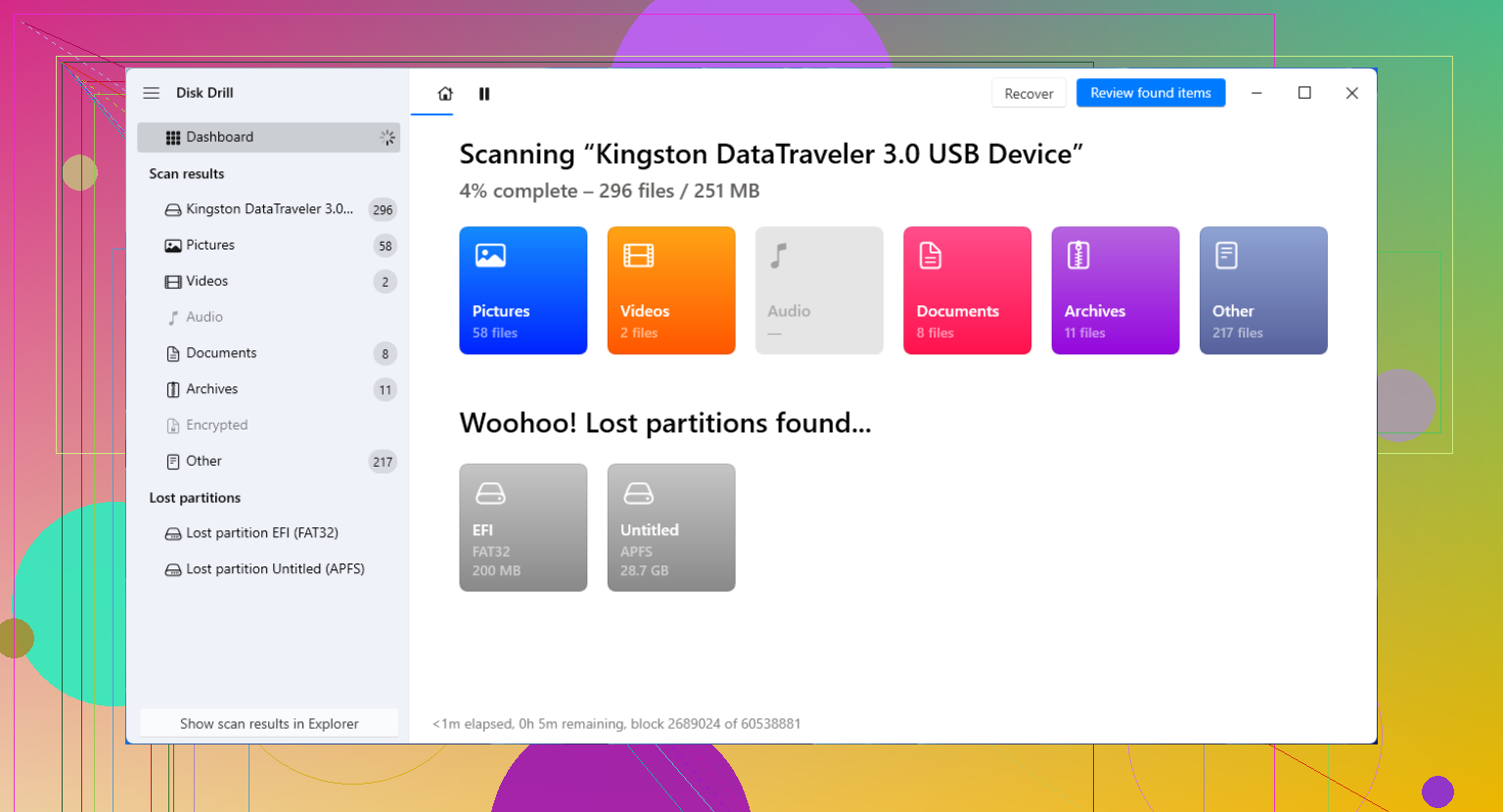
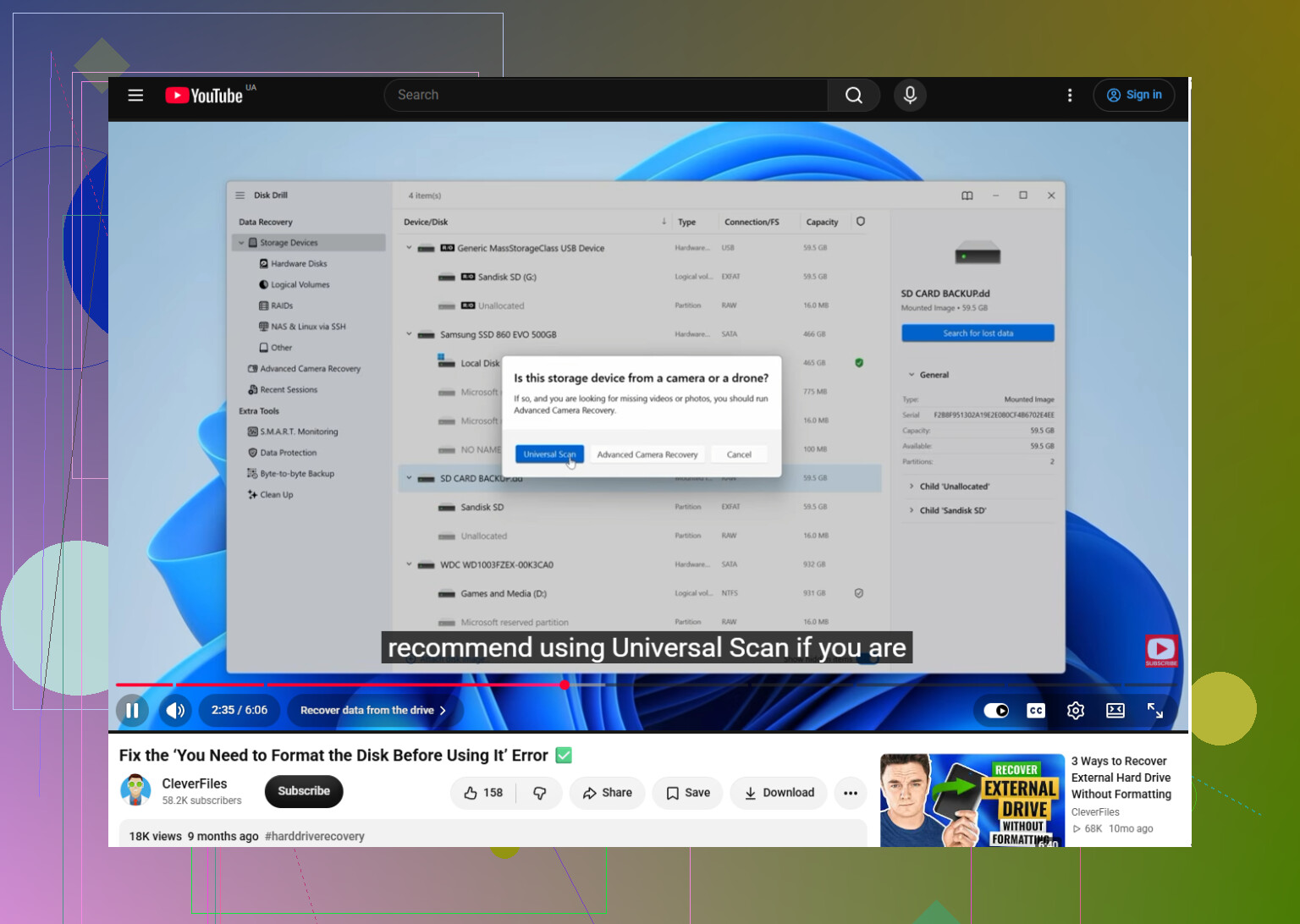
Ich würde auch nicht sofort einen langen Wiederherstellungsscan direkt auf dem USB-Stick durchführen. Wenn das Laufwerk fehlerhafte Sektoren aufweist oder allmählich ausfällt, kann wiederholtes Lesen die Wiederherstellung erschweren. Üblicherweise öffne ich zuerst Disk Drill und erstelle eine Byte-für-Byte-Sicherung. Dadurch wird ein Abbild erstellt, das jeden noch lesbaren Sektor enthält, sodass der Großteil der Wiederherstellung erfolgen kann, ohne weiterhin auf das ursprüngliche Gerät zugreifen zu müssen.
Sobald das Abbild fertig ist, verwenden Sie in Disk Drill die Funktion Datenträgerabbild einbinden, wählen Sie das Abbild in der Liste der Speichergeräte aus und klicken Sie auf Nach verlorenen Daten suchen. Lassen Sie den universellen Scan vollständig durchlaufen, auch wenn bereits frühzeitig Dateien angezeigt werden.
Dies ist wichtig, wenn ein Laufwerk als RAW angezeigt wird oder sein Dateisystem stark beschädigt ist. Disk Drill kann vorhandene Dateisysteminformationen nutzen und anschließend auf die Erkennung von Dateien anhand ihrer Signaturen zurückgreifen, wenn Windows die Partition nicht mehr lesen kann.
Sie müssen nicht bis zum Ende des Scans warten, um die Ergebnisse zu prüfen. Öffnen Sie Gefundene Elemente überprüfen und grenzen Sie die Ergebnisse mithilfe von Kategorien wie Bilder, Videos, Dokumente und Archive ein. Zeigen Sie vor der Wiederherstellung eine Vorschau mehrerer wichtiger Dateien an. Wenn die Vorschau eines Fotos, Dokuments oder Videos korrekt angezeigt wird, ist dies im Allgemeinen ein gutes Zeichen dafür, dass die Datei nutzbare Daten enthält und nicht nur einen wiederhergestellten Namen oder ein unvollständiges Fragment.
Wählen Sie die gewünschten Dateien aus und klicken Sie auf Wiederherstellen, speichern Sie sie jedoch auf einem anderen Gerät. Ihre interne SSD oder ein anderes externes Laufwerk ist geeignet, sofern dort genügend freier Speicherplatz vorhanden ist. Schreiben Sie die wiederhergestellten Dateien nicht auf den problematischen USB-Stick zurück, da dadurch Daten überschrieben werden könnten, die noch nicht wiederhergestellt wurden.
Nachdem alle wichtigen Daten an einen sicheren Ort kopiert wurden, können Sie den USB-Stick formatieren. exFAT ist in der Regel eine sinnvolle Wahl, wenn er sowohl mit Windows als auch mit macOS funktionieren soll. NTFS ist besser geeignet, wenn das Laufwerk hauptsächlich mit Windows verwendet wird.
Die sicherste Reihenfolge lautet:
USB-Stick nicht weiter verwenden → Datenträgerabbild erstellen → Abbild scannen → Dateien in der Vorschau prüfen und auf einem anderen Laufwerk wiederherstellen → USB-Stick formatieren
Ich habe bessere Ergebnisse erzielt, wenn ich dies zuerst als Wiederherstellung und erst danach als Reparatur behandelt habe. Durch eine Formatierung lässt sich das Laufwerk möglicherweise wieder nutzbar machen, sie sollte jedoch erst erfolgen, nachdem die Dateien gesichert wurden.
Dieses Video führt ebenfalls durch den Vorgang, sodass Sie den gezeigten Schritten folgen können:
https://www.youtube.com/watch?v=dSrYeyo6T6o
Die riskante „Lösung“, die hier häufig ausprobiert wird, ist chkdsk. Das Programm kann kleinere Dateisystemfehler reparieren, schreibt dabei jedoch Änderungen auf den USB-Stick. Bei einem stark beschädigten Laufwerk können dadurch wiederherstellbare Ordner in Fragmente umgewandelt werden. Ich würde es nicht ausführen, solange sich die einzige Kopie der Dateien noch auf diesem Stick befindet.
Bevor Sie für Wiederherstellungssoftware bezahlen, sollten Sie die einfachen Prüfungen durchführen: Schließen Sie den Stick direkt an einen anderen USB-Anschluss an, vermeiden Sie Hubs und testen Sie ihn an einem anderen Computer. Öffnen Sie anschließend die Datenträgerverwaltung und prüfen Sie, ob das Laufwerk mit der richtigen Kapazität angezeigt wird. Wenn die Partition normal aussieht und lediglich kein Laufwerksbuchstabe zugewiesen ist, kann die Zuweisung eines Buchstabens den Zugriff wiederherstellen, ohne die Daten zu verändern. Wenn das Laufwerk als RAW, nicht zugeordnet oder mit null Byte angezeigt wird oder die Verbindung ständig unterbrochen wird, sollten Sie keine weiteren Experimente durchführen.
An diesem Punkt ist der Ratschlag von @hiddencursor sinnvoll, zuerst ein Abbild zu erstellen. Disk Drill ist eine Möglichkeit, entscheidend ist jedoch, ein Sektorabbild zu erstellen und die Wiederherstellung anhand dieser Kopie vorzunehmen, anstatt das Original zu „reparieren“. Wenn der USB-Stick nicht lange genug verbunden bleibt, um ein Abbild zu erstellen, sind softwarebasierte Reparaturversuche wahrscheinlich nicht sicher. Bei wertvollen Dateien kann sich daher eine professionelle Datenrettung lohnen.
Ein beschädigter, für Windows formatierter USB-Datenträger und ein intakter, für Linux oder macOS formatierter Datenträger können dieselbe Aufforderung zum Formatieren auslösen. Wenn er zuletzt mit einem Mac, Linux-PC, NAS oder einem anderen Gerät verwendet wurde, schließen Sie ihn dort erneut an und kopieren Sie zunächst die Dateien herunter. Wenn er bisher immer unter Windows funktioniert hat und nun als RAW angezeigt wird, gilt die Warnung von @0xserver6: Vermeiden Sie CHKDSK und erstellen Sie ein Abbild, bevor Sie eine Wiederherstellung versuchen.
Wenn der USB-Datenträger mit BitLocker verschlüsselt oder an einem Arbeitscomputer verwendet wurde, könnte die Aufforderung zum Formatieren eher auf ein Verschlüsselungsproblem als auf eine gewöhnliche Beschädigung des Dateisystems hindeuten. Überprüfen Sie seinen Status mit manage-bde -status in der Eingabeaufforderung. Wenn Windows ihn als BitLocker-Datenträger erkennt, suchen Sie den Wiederherstellungsschlüssel, bevor Sie Reparaturversuche unternehmen. Initialisieren Sie den Datenträger nicht und erstellen Sie in der Datenträgerverwaltung kein neues Volume.
Bei einem unverschlüsselten Laufwerk stimme ich der Empfehlung zu, zuerst ein Abbild zu erstellen, würde aber zunächst versuchen, eine schreibgeschützte Dateiliste abzurufen, bevor ich für etwas bezahle. Ein Tool wie TestDisk kann manchmal die alte Partition erkennen und die Ordner anzeigen, selbst wenn Windows das Laufwerk als RAW bezeichnet. Wenn es die Dateien auflisten kann, kopieren Sie sie auf einen anderen Datenträger. Verwenden Sie die Optionen „Partition schreiben“ oder zur Reparatur des Bootsektors erst, nachdem Sie ein Abbild erstellt haben, da diese den USB-Datenträger verändern.
Wenn das Laufwerk eine falsche Kapazität meldet, während des Lesens die Verbindung trennt oder ungewöhnlich heiß wird, verzichten Sie auf Reparaturversuche. Dies deutet eher auf ein Hardware- oder Controllerproblem hin, bei dem wiederholte Scans die verbleibende Zeit vergeuden können, in der das Gerät noch lesbar ist.
Eine erfolgreiche Formatierung würde nicht beweisen, dass der Stick intakt ist. Sie kann den Eindruck erwecken, das Laufwerk sei eine Zeit lang repariert, bevor es beim nächsten Kopieren einer großen Datenmenge erneut ausfällt. Wenn Windows das Dateisystem nicht lesen kann, gibt es keine risikofreie Reparatur direkt auf dem Datenträger. Behandeln Sie daher „reparieren“ und „Dateien wiederherstellen“ als zwei separate Aufgaben.
Wenn der USB-Stick nach einem Wechsel des Anschlusses oder Computers wieder lesbar ist, sollten Sie keine Zeit damit verbringen, Ordner zu öffnen und alles zu überprüfen. Kopieren Sie zuerst die unersetzlichen Dateien in kleinen Gruppen, beginnend mit Dokumenten und Fotos, die nirgendwo anders vorhanden sind. Selbst die Miniaturansicht kann dazu führen, dass der Explorer viele Dateien liest und ein instabiles Laufwerk nicht mehr reagiert. Ein Laufwerk, das nur kurzzeitig wieder verbunden ist, bleibt möglicherweise nicht lange genug verfügbar, um alles auf einmal zu kopieren.
Der Rat, zuerst ein Abbild zu erstellen, ist sinnvoll. Bedenken Sie jedoch, dass ein Sektorabbild freien Speicherplatz benötigt, der ungefähr der gesamten angegebenen Kapazität des USB-Sticks entspricht, nicht nur der darauf gespeicherten Datenmenge. Bei einem Laufwerk, das die Verbindung verliert oder Lesefehler aufweist, kann ein fortsetzbares Imaging-Werkzeug wie ddrescue besser geeignet sein als das normale Kopieren von Dateien. Es ist allerdings nicht einsteigerfreundlich, und die Auswahl einer falschen Quelle oder eines falschen Ziels kann einen anderen Datenträger überschreiben. Disk Drill bietet eine einfachere Benutzeroberfläche, doch entscheidend ist hier die Erstellung eines Abbilds mit möglichst wenigen Schreibzugriffen auf das Original, nicht die Marke.
Es gibt noch einen weiteren Sonderfall, den Sie prüfen sollten. Wenn es sich um einen billigen Stick mit angeblich hoher Kapazität handelt, der erst ausfiel, nachdem Sie eine bestimmte Datenmenge darauf kopiert hatten, könnte die Kapazitätsangabe gefälscht sein. Manche Laufwerke melden 256 GB oder 512 GB, obwohl sie tatsächlich über wesentlich weniger Flash-Speicher verfügen. Sobald der echte Speicher voll ist, überschreiben oder beschädigen neuere Daten frühere Daten, und eine Formatierung kann keine Dateien wiederherstellen, die nie korrekt gespeichert wurden. Initialisieren Sie den Stick in keinem Fall, erstellen Sie kein neues Volume und führen Sie CHKDSK nicht aus, bevor Sie alles noch Lesbare kopiert oder als Abbild gesichert haben.
Ein Laufwerk, das nach einem unsauberen Abziehen einmalig zur Formatierung auffordert, ist etwas völlig anderes als eines, das mitten im Kopiervorgang immer wieder ausfällt, und die oben genannten Lösungen lassen sich nur auf den ersten Fall problemlos anwenden. Bei einer einfachen Dateisystembeschädigung hat @0xserver6 den schnellen und günstigen Test genau getroffen: Wechsle den Anschluss, sieh in der Datenträgerverwaltung nach und weise der Partition einen Laufwerksbuchstaben zu, falls sie intakt ist, aber keinen Buchstaben hat – dann bist du möglicherweise in dreißig Sekunden fertig. Was alle übergehen, ist der langweilige erste Schritt, der nichts kostet: Schließe das Laufwerk an ein Smartphone oder einen anderen Laptop an, bevor du irgendeine Software anfasst, denn in der Hälfte der Fälle lässt es sich anderswo problemlos lesen und die ganze Panik um die Datenrettung löst sich in Luft auf. Wenn es lesbar bleibt, durchsuche es nicht, sondern kopiere einfach alle unverzichtbaren Dateien in einem Durchgang herunter. Imaging-Tools wie Disk Drill oder ddrescue lohnen sich erst, wenn du bestätigt hast, dass das Laufwerk auf normalem Weg nicht mitspielt. Andernfalls verschwendest du Speicherplatz und Zeit, um ein Problem zu lösen, das du noch gar nicht hast.
Klicken Sie auch nicht auf die Windows-Option „Überprüfen und reparieren“, da sie genau wie CHKDSK Änderungen am Dateisystem vornehmen kann. Kopieren Sie das Laufwerk oder erstellen Sie zunächst ein Abbild davon, prüfen Sie, ob sich die wiederhergestellten Dateien öffnen lassen, und versuchen Sie erst dann, Reparaturen durchzuführen. Wenn das Laufwerk 0 Byte anzeigt oder immer wieder verschwindet, schließen Sie es nicht erneut an und ziehen Sie eine professionelle Datenrettung in Betracht.
Ein versteckter Haken beim Ansatz, zuerst ein Abbild zu erstellen, ist das Ziellaufwerk: Wenn es FAT32 verwendet, kann ein USB-Abbild mit mehr als 4 GB nicht als einzelne Datei gespeichert werden, selbst wenn noch reichlich freier Speicherplatz vorhanden ist. Verwenden Sie ein NTFS- oder exFAT-Ziel mit ausreichend Platz für die volle Kapazität des USB-Sticks. Für ein RAW- oder beschädigtes Dateisystem gibt es keine zuverlässig sichere Reparatur direkt auf dem Datenträger. Brechen Sie daher die Formatierung ab, vermeiden Sie CHKDSK und „Scannen und reparieren“, erstellen Sie ein Abbild des Sticks und stellen Sie anschließend die Dateien aus dem Abbild wieder her, bevor Sie den ursprünglichen Stick neu formatieren.