Ich erhalte den Fehler com.apple.diskmanagement.disenter 49218, wenn ich versuche, ein externes Laufwerk auf meinem Mac einzubinden oder darauf zuzugreifen. Das Laufwerk wird angezeigt, lässt sich aber nicht öffnen, und ich mache mir Sorgen, Dateien zu verlieren. Ich brauche Hilfe dabei herauszufinden, was diesen Fehler verursacht und wie ich ihn am sichersten beheben kann.
Ich bin auf dasselbe Chaos mit dem disenter error unter macOS gestoßen, und es sah weniger dramatisch aus, als es war. Der Mac erkannte das Laufwerk. Die Dateisystemseite weigerte sich jedoch mitzumachen. Die Hardware wurde also angezeigt, aber DiskManagement verhinderte, dass das Volume eingebunden wurde.
Was mir am häufigsten passiert ist, war, dass fsck im Hintergrund hängen blieb. Wenn man ein Laufwerk abzieht, ohne es vorher auszuwerfen, plant macOS beim nächsten Anschließen in der Regel eine Dateisystemprüfung ein. Bei größeren ExFAT-Laufwerken und auch bei einigen APFS-Volumes habe ich gesehen, dass fsck dort ewig stehen blieb. Solange es hängt, bleibt die Festplatte gesperrt.
Als Erstes habe ich fsck manuell beendet. Öffne das Terminal und führe Folgendes aus:
sudo pkill -f fsck
Du brauchst dein Admin-Passwort. Danach wurde das Laufwerk bei mir manchmal sofort eingebunden. Ein paar Mal kam es schreibgeschützt zurück, was für mich in Ordnung war, ich wollte nur die Dateien davon herunterholen.
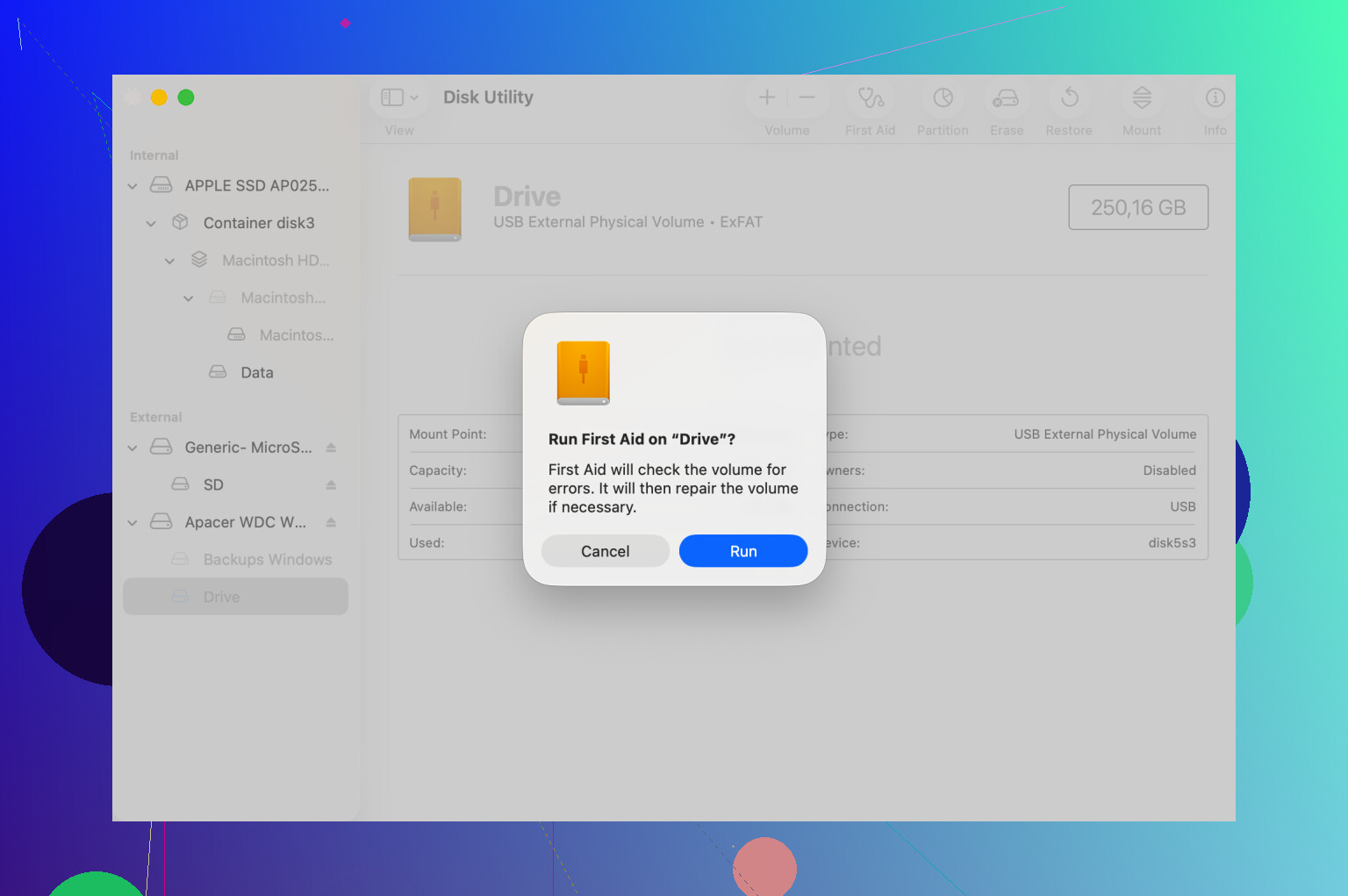
Das Festplattendienstprogramm ist ebenfalls wichtig, aber nur, wenn du die richtigen Ebenen erwischst. Führe Erste Hilfe nicht nur auf dem ausgegrauten Volume aus und betrachte die Sache dann als erledigt. Öffne im Festplattendienstprogramm Ansicht, wähle Alle Geräte einblenden und arbeite dich dann von oben nach unten durch. Ich meine zuerst die physische Festplatte, dann den Container, dann das Volume. Wenn Erste Hilfe einmal fehlschlägt, würde ich es trotzdem noch einmal versuchen. Ich habe erlebt, dass der zweite oder dritte Durchlauf Dinge wie B-Tree-Schäden oder Merkwürdigkeiten in der Partitionszuordnung bereinigt hat.
Wenn Erste Hilfe Exit-Code 8 ausgibt oder sagt, dass das Volume nicht repariert werden kann, würde ich dort aufhören. Ich habe mein Glück einmal zu weit strapaziert und das Laufwerk noch schlimmer beschädigt. Wiederholte Einbindungsversuche bei einem beschädigten Dateisystem sind eine schlechte Idee, wenn dir deine Daten wichtig sind.
An diesem Punkt bin ich zur Wiederherstellung übergegangen. Disk Drill war eines der wenigen Tools, die mir etwas Brauchbares geliefert haben. Bei einer defekten externen Festplatte konnte macOS gar nichts einbinden, aber der Scan hat trotzdem eine lesbare Dateistruktur hervorgebracht. In manchen Fällen stellt es genug Struktur wieder her, um Dateien in der Vorschau anzuzeigen, und in schwierigeren Fällen scannt es rohe Sektoren, damit du die Daten auf eine funktionierende Festplatte kopieren kannst, bevor du die defekte löschst.
Noch etwas: Neuere macOS-Builds scheinen einen anfälligen DiskManagement-Aussetzer zu haben. Ich hatte schon den Fall, dass ein Laufwerk nach dem Abmelden von meinem Benutzerkonto und erneutem Anmelden eingebunden wurde. Der abgesicherte Modus hat es auch einmal geschafft. Es wirkt dumm, aber ich würde beides ausprobieren, bevor ich neu formatiere.
49218 weist oft auf ein Fehler beim Mount-Handshake hin, nicht auf einen sofortigen Laufwerkstod. Ich würde wiederholte Mount-Klicks vermeiden. Jeder erneute Versuch schreibt Protokolle und kann ein schwaches Dateisystem manchmal in die falsche Richtung schubsen.
Ein paar Dinge würde ich tun, anders als das, was @mikeappsreviewer bereits abgedeckt hat:
-
Das Laufwerk im Terminal prüfen.
Ausführen:
diskutil list
Die Kennung des externen Laufwerks finden, zum Beispiel disk4s1, und dann ausführen:
diskutil info /dev/disk4s1
Auf File System Personality und Read-Only Media achten. Wenn macOS Unknown oder leere Dateisysteminformationen meldet, ist das Problem oft eine Beschädigung oder eine defekte Bridge-Platine im Gehäuse. -
Ein manuelles Mounten versuchen.
diskutil mountDisk /dev/disk4
oder für ein einzelnes Volume:
diskutil mount /dev/disk4s1
Wenn im Terminal derselbe disenter-Fehler erscheint, schließt das aus, dass nur der Finder spinnt, was öfter vorkommt, als es sollte. -
Das Gehäuse testen, nicht nur das Laufwerk.
Das wird oft übersehen. USB-SATA-Bridge-Chips fallen häufiger aus als das Laufwerk selbst. Kabel und Port wechseln, und wenn es sich um ein 2.5- oder 3.5-SATA-Laufwerk in einem USB-Gehäuse handelt, ausbauen und mit einem anderen Adapter anschließen. Ich habe schon tote Laufwerke gesehen, die nach dem Wechsel des Gehäuses sofort wieder gemountet wurden. Nervig, aber wahr. -
Prüfen, ob das Format auf deinem macOS-Build nicht unterstützt wird oder instabil ist.
Alte NTFS-Helfer-Apps, veraltete Paragon- oder Tuxera-Treiber und manche Sicherheitstools blockieren Mount-Vorgänge. Einmal mit entfernten oder deaktivierten Drittanbieter-Datenträgertools booten. Ich bin nicht ganz einverstanden damit, zuerst irgendwelche zufälligen Hintergrundprozesse zu beenden. Wenn eine Kernel-Erweiterung oder ein Dateisystemtreiber die Ursache ist, ist fsck nicht das Kernproblem. -
Wenn die Daten wichtig sind, zuerst klonen.
Wenn das Laufwerk klickt, sich trennt oder heiß wird, Tests abbrechen. Mit ddrescue auf einem anderen Mac oder einer Linux-Box eine Byte-für-Byte-Kopie erstellen. Mit dem Klon arbeiten, nicht mit dem Original.
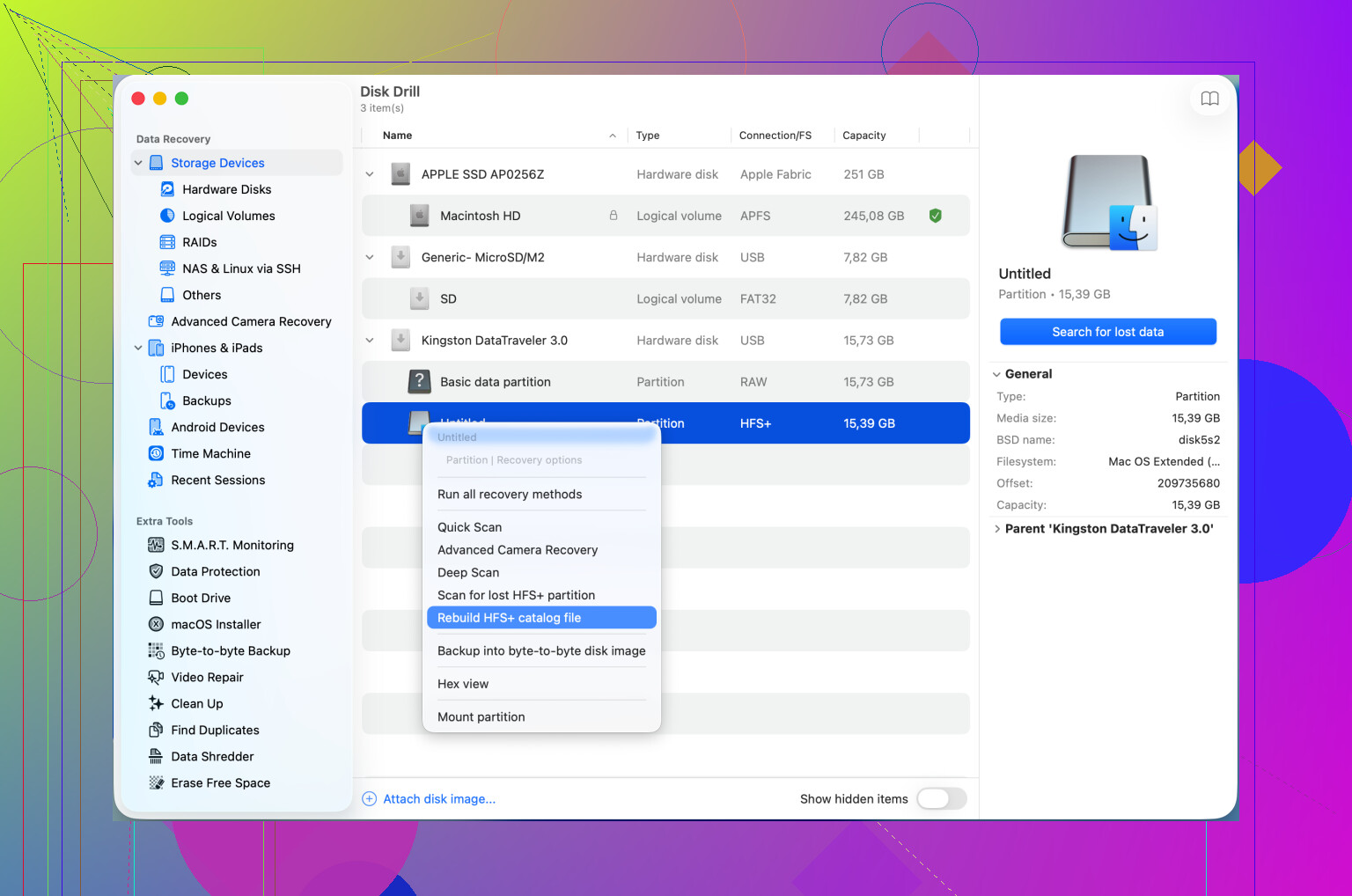
Wenn macOS es immer noch nicht mounten will, ist Disk Drill einen Versuch zur Wiederherstellung wert. Es ist nützlich, wenn das Laufwerk im Festplattendienstprogramm erscheint, sich aber im Finder nicht öffnen lässt, und es zeigt oft Dateien in der Vorschau an, bevor man irgendetwas formatiert. Bei HFS-Problemen im Zusammenhang mit diesem Fehler ist dieser Leitfaden relevant: einen HFS-Katalog wiederherstellen und reparieren, um disenter-Fehler zu beheben
Noch eine kleine Sache. Wenn das Laufwerk unter Windows verwendet wurde, hinterlassen Schnellstart und unsicheres Entfernen ExFAT oft in einem chaotischen Zustand. Es wieder an einen Windows-PC anzuschließen und ein vollständiges chkdsk auszuführen, behebt manchmal das, was macOS nicht mounten will. Es ist eine merkwürdige Lösung, aber ich habe es schon zweimal funktionieren sehen.
49218 ist einer dieser blöd vagen Mac-Fehler, bei denen das Laufwerk sichtbar ist, macOS das Einbinden aber nicht abschließen will. Ich stimme @mikeappsreviewer und @boswandelaar größtenteils zu, würde aber noch ein paar Dinge ergänzen, bevor du weiter daran herumprobierst.
Prüfe zuerst Console.app direkt nach einem fehlgeschlagenen Einbindeversuch. Filtere nach diskmanagementd, kernel und I/O. Wenn du wiederholte I/O-Fehler, Timeouts oder Meldungen vom Typ Medien nicht vorhanden siehst, deutet das eher auf defekte Hardware als auf ein beschädigtes Dateisystem hin. Das ist wichtig, weil Softwarelösungen wenig bringen, wenn das Laufwerk auf Hardwareebene Probleme macht.
Zweitens: Versuche, es unter einem anderen Mac-Benutzerkonto oder sogar aus macOS Recovery einzubinden. Ich weiß, der abgesicherte Modus wurde erwähnt, aber Recovery ist manchmal der bessere Test, weil dabei Anmeldeobjekte, Finder-Müll und Hintergrundkram von Drittanbietern ausgeblendet werden. Wenn es dort eingebunden wird, liegt das Problem bei deiner Hauptinstallation, nicht unbedingt am Laufwerk.
Drittens: Wenn das Laufwerk eine externe HDD ist, hör hin. Wirklich. Wiederholtes Hoch- und Runterdrehen, leises Klicken oder das Verschwinden aus den Systeminformationen sind schlechte Zeichen. An dem Punkt solltest du keine weiteren Erste-Hilfe-Schleifen mehr starten. Viele versuchen es immer wieder, weil vielleicht klappt es diesmal, und dann wird die Festplatte nur noch schlimmer. Schon erlebt, den dummen Fehler gemacht.
Außerdem eine kleine Meinungsverschiedenheit: Ich würde Reparaturen nicht zu oft erneut ausführen, wenn die Daten wichtig sind. Ein sauberer Versuch, vielleicht maximal zwei. Danach solltest du in den Wiederherstellungsmodus im allgemeinen Sinn wechseln, nicht in Apples Recovery-App. Wenn du Software für ein nicht einbindbares Laufwerk brauchst, ist das hier ein guter Ausgangspunkt: beste Datenrettungssoftware für ein nicht einbindbares externes Laufwerk.
Wenn das Laufwerk die Kapazität weiterhin korrekt anzeigt und verbunden bleibt, ist Disk Drill einen Versuch wert, bevor du formatierst. Es ist eine der zuverlässigeren Mac-Optionen zum Wiederherstellen von Dateien von externen Laufwerken, die angezeigt werden, sich aber nicht einbinden lassen. Ich würde das ausprobieren, bevor du etwas Zerstörerisches machst.
Zum Schluss: Wenn das hier nur ein USB-Stick oder eine SD-Karte ist, versuch einen simpel-dummen Test: Schließe sie über einen aktiven Hub oder einen anderen Kartenleser an. Klingt albern, aber zu wenig Strom und wackelige Leser verursachen ständig seltsame Einbindefehler. Mac verhält sich dabei wirklich seltsam.
Ein Aspekt, den ich von @boswandelaar, @shizuka und @mikeappsreviewer nicht genug betont sehe: Prüfe, ob macOS das Einhängen wegen Besitzrechten, Verschlüsselung oder eines veralteten Einhängepunkts verweigert, nicht nur wegen Beschädigung.
Öffne das Terminal und führe Folgendes aus:
mount
ls /Volumes
diskutil apfs list
Wenn dein Laufwerksname bereits in /Volumes aufgeführt ist, das Laufwerk aber tatsächlich nicht eingehängt ist, stolpert macOS möglicherweise über einen alten Einhängeordner. Benenne den leeren verbliebenen Ordner in /Volumes um oder entferne ihn und versuche es erneut. Das behebt auf seltsame Weise einige disenter-Fälle.
Wenn das Laufwerk APFS ist oder einmal ein Time-Machine-Laufwerk war, prüfe auch, ob es verschlüsselt ist, aber keine richtige Abfrage erscheint. Wähle im Festplattendienstprogramm das Volume aus und sieh nach, ob es eine Entsperroption gibt. Das Terminal kann ebenfalls mehr anzeigen als der Finder.
Ich bin leicht anderer Meinung, was das sofortige Beenden von fsck angeht, es sei denn, du weißt, dass es hängt. Wenn die Dateisystemprüfung tatsächlich Fortschritte macht, kann ein Abbruch die Lage unübersichtlicher machen.
Ein weiterer nützlicher Test:
log show --last 10m --predicate 'process == 'diskmanagementd' --info
Das kann zeigen, ob der Fehler mit Berechtigungen, einem verschlüsselten Volume oder einer schlichten Verweigerung des Einhängens zusammenhängt.
Wenn die Dateien wichtig sind, verwende nicht wahllos immer wieder Reparaturtools. Erst wiederherstellen, später reparieren. Disk Drill ist dafür ganz ordentlich.
Vorteile von Disk Drill:
- gut darin, Dateien von Laufwerken zu finden, die erscheinen, sich aber nicht einhängen lassen
- Mac-freundliche Oberfläche
- Vorschau vor der Wiederherstellung
Nachteile:
- Tiefenscans können ewig dauern
- die Qualität der Wiederherstellung hängt vom Schaden am Dateisystem ab
- keine Magie, wenn die Hardware aktiv ausfällt
Wenn es sich weiterhin nicht einhängen lässt, aber stabil erscheint, würde ich retten, was ich kann, und das Laufwerk dann vollständig löschen und neu partitionieren.