Meine originale Element-TV-Fernbedienung funktioniert nicht mehr, und ein Ersatz ist teurer, als ich erwartet hatte. Ich habe ein paar Universalfernbedienungs-Apps auf meinem Handy ausprobiert, aber keine davon scheint mein Element-Modell zu erkennen, oder sie funktionieren nur teilweise. Kann jemand eine wirklich kostenlose Universalfernbedienungs-App empfehlen, die Element-Fernseher vollständig unterstützt, und erklären, wie ihr sie eingerichtet habt? Ich hoffe, Ein/Aus, Lautstärke und HDMI-Eingänge steuern zu können, ohne eine neue physische Fernbedienung zu kaufen.
Wenn Ihre Element-TV-Fernbedienung verschwunden ist, kaputtgegangen ist oder Sie es leid sind, um 23 Uhr noch nach Batterien zu suchen, ist die Nutzung Ihres Telefons als Fernbedienung die unkomplizierteste Lösung, die ich gefunden habe.
Element-TVs sind etwas seltsam, weil sie auf verschiedenen Systemen laufen. Manche nutzen Roku, manche Fire TV, manche laufen mit Android TV oder Google TV, und ältere sind überhaupt nicht smart. Was für mich funktioniert hat, war, den Fernseher eher als Gerät in meinem Netzwerk zu behandeln statt als einen Fernseher mit fehlender Fernbedienung.
Hier ist, was am besten funktioniert hat, von am universellsten bis am wählerischsten.
- Eine Universal-App verwenden: TVRem
Link zur App:
Video-Anleitung:
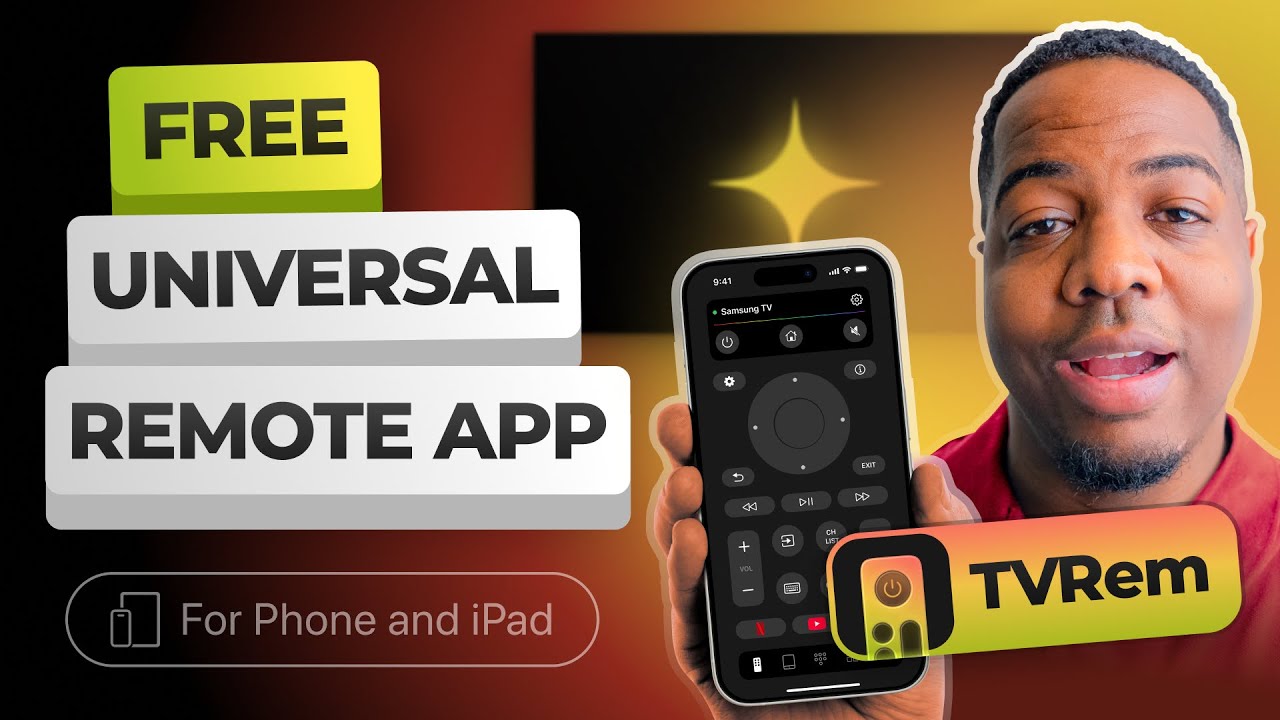
Ich habe zuerst TVRem ausprobiert, weil ich nicht wusste, welches OS mein Element-TV verwendet. Kein Hinweis auf der Verpackung, kein Hinweis im Handbuch. TVRem war das egal.
Es funktioniert mit:
Android TV
Google TV
Fire TV
Roku TV
Wenn Ihr Element also eines davon ist, sind Sie normalerweise auf der sicheren Seite.
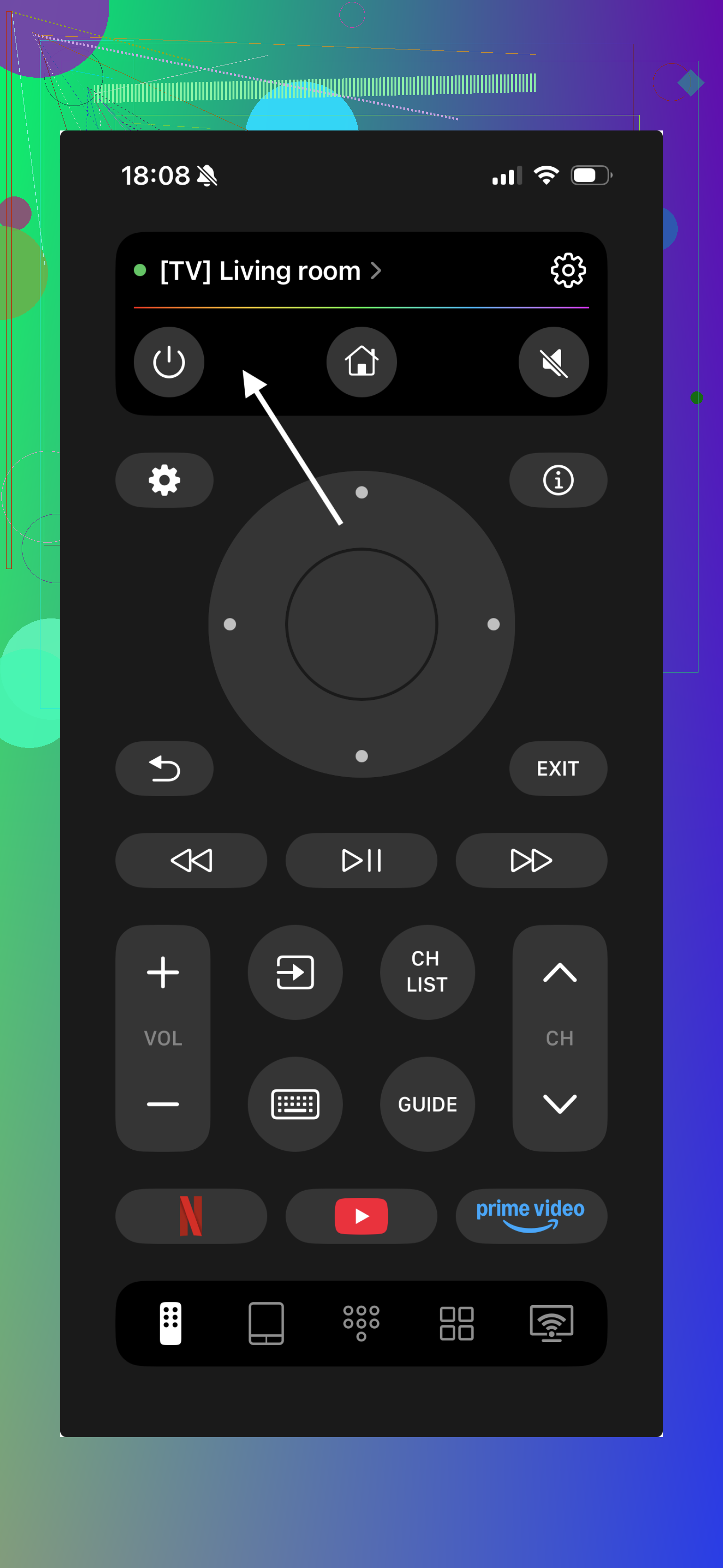
Was ich damit auf meinem Element machen konnte:
• Lautstärke und Kanäle ändern
• Pfeiltasten, OK, Zurück, Home usw. verwenden
• Eine Touchpad-ähnliche Steuerung nutzen, statt 20-mal auf Pfeile zu klicken
• Mit der Tastatur des Telefons in Apps wie YouTube oder Netflix tippen
• Zwischen Fernsehern oder Streaming-Geräten im Haus wechseln, ohne neue Hardware zu koppeln
Der WLAN-Teil ist wichtig. Ihr Telefon und Ihr Fernseher müssen sich im selben WLAN-Netzwerk befinden. Das habe ich einmal falsch gemacht, weil das Telefon im Gastnetzwerk war und der Fernseher im Hauptnetzwerk. Die App hat nichts gefunden, bis ich das korrigiert habe.
So habe ich TVRem mit meinem Element-TV verbunden
- TVRem Universal Remote aus dem App Store auf meinem iPhone installiert.
- Geprüft, dass mein Telefon und der Element-TV im selben WLAN waren.
- TVRem geöffnet. Es hat gescannt und eine Liste der Geräte im Netzwerk angezeigt.
- Auf den Element-TV getippt.
- Der Fernseher bat darum, die Kopplung zu bestätigen. Ich habe das mit den Tasten an der Seite des Fernsehers bestätigt.
Danach verhielt sich das Telefon wie eine vollständige Fernbedienung.
Wenn Sie keine Ahnung haben, welches OS Ihr Element verwendet, ist das wahrscheinlich der am wenigsten nervige Weg. Sie müssen nicht herausfinden, ob es eine Roku Edition, Fire Edition oder was auch immer sich das Marketing in dem Jahr ausgedacht hat, ist.
- Die offiziellen Element-Fernbedienungs-Apps je nach OS verwenden
Einige Element-Modelle sind gar kein Element OS. Sie sind Roku-TVs oder Fire-TVs mit entsprechendem Branding, und diese verwenden ihre eigenen mobilen Apps statt etwas Element-Spezifischem.
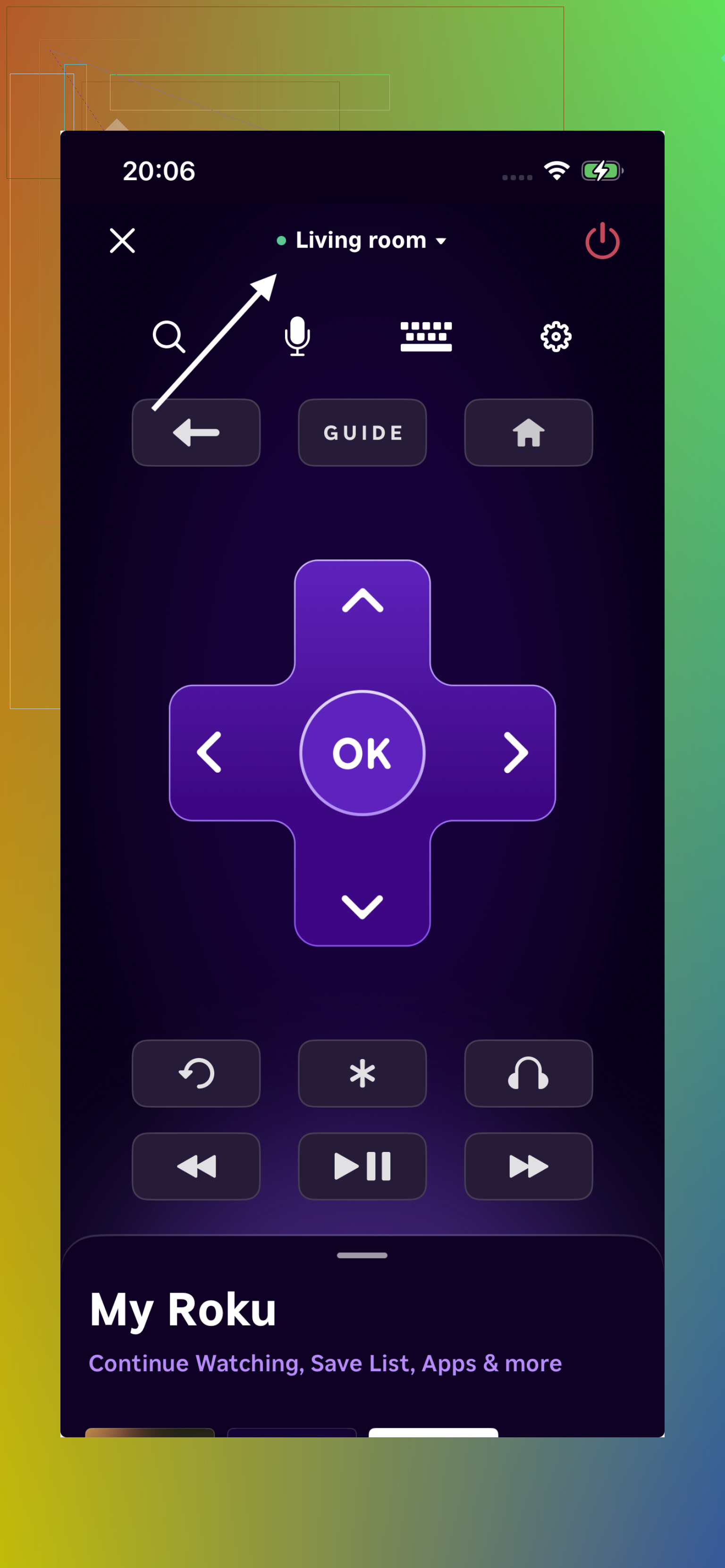
Hier ist die Kurzfassung:
• Element Fire TV Edition → die Amazon Fire TV App verwenden
• Element Roku TV → die Roku-Mobil-App verwenden
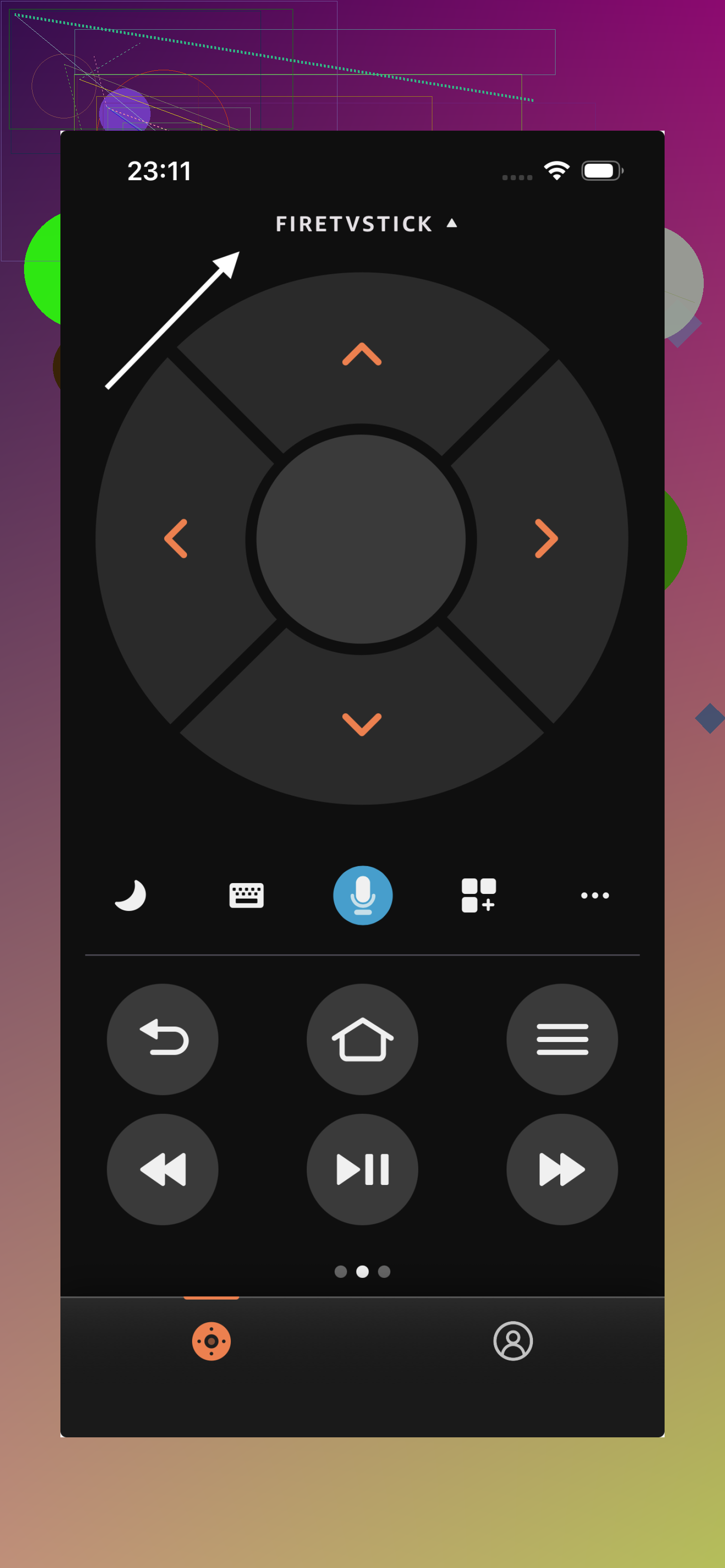
Beide Apps steuern den Fernseher über WLAN. Beim Roku-Element meines Freundes konnte die Roku-App all das:
• Pfeilnavigation und OK
• Lauter und leiser, stumm
• Sender und Apps starten
• Privates Hören mit Kopfhörern, die mit dem Telefon verbunden sind
Bei einem Fire-TV-Modell verhielt sich die Amazon Fire TV App fast genauso. Sie zeigte den Fernseher, Fernbedienungstasten, einen App-Launcher und eine Tastatur für die Texteingabe.
Der Einrichtungsprozess sieht normalerweise ungefähr so aus:
- Roku- oder Amazon-Fire-TV-App aus dem App Store installieren.
- Ihr Telefon mit demselben WLAN-Netzwerk wie den Fernseher verbinden.
- Die App öffnen und warten, bis sie den Fernseher automatisch erkennt.
- Auf den Fernseher tippen und eine PIN oder die Kopplungsabfrage auf dem Bildschirm bestätigen.
Der Haken: Diese Apps sind bei der Plattform wählerisch.
Die Roku-App steuert keinen Fire-TV-Element. Die Fire-TV-App steuert keinen Roku-Element. Wenn Sie die falsche App haben, findet sie den Fernseher einfach nie.
Wenn TVRem Ihren Fernseher ohne Aufwand findet, würde ich dabei bleiben. Wenn Sie sicher wissen, dass Ihr Element ein Roku- oder Fire-Modell ist, fühlen sich die offiziellen Apps etwas besser integriert an, binden Sie aber an dieses Ökosystem.
- IR-Fernbedienungs-Apps für alte nicht smarte Element-TVs verwenden
Wenn Ihr Element-TV alt ist und sich nicht mit WLAN verbindet, hilft Ihnen das ganze Thema Netzwerk-Fernbedienung nicht weiter.
In diesem Fall ist Ihre einzige telefonbasierte Option eine Infrarot-App, und das hängt von der Hardware Ihres Telefons ab.
Hier ist der Haken:
iPhones haben keine IR-Blaster.
Die meisten neueren Android-Telefone haben sie ebenfalls nicht.
Einige ältere oder bestimmte Android-Modelle haben sie noch, etwa mehrere Xiaomi-, Huawei-, einige LG-Modelle und ein paar andere.
Wenn Ihr Android-Telefon einen IR-Blaster hat, können Sie eine generische IR-Fernbedienungs-App installieren, Element als Marke auswählen, und das Telefon sendet Signale wie eine physische Fernbedienung.
Diese Apps bieten normalerweise:
• Ein- und Ausschalten
• Lauter und leiser
• Kanal hoch und runter
• Eingang/Quelle wechseln
Das Erlebnis ist ähnlich wie bei einer billigen Universalfernbedienung aus dem Ein-Euro-Laden, nur auf dem Bildschirm Ihres Telefons.
Nachteile, auf die ich beim Testen mit einem älteren Android mit IR gestoßen bin:
• Sie müssen das Telefon auf den TV-Sensor richten. Wenn Sie ihn verdecken, passiert nichts.
• Die Verzögerung ist gering, aber im Vergleich zu WLAN-Fernbedienungen spürbar.
• Nicht alle Element-Modelle reagieren auf dieselben IR-Codes, daher müssen Sie in der App möglicherweise mehrere Element-Profile testen.
Wenn Ihr Telefon keine IR-Hardware hat, überspringen Sie diesen ganzen Weg. Keine App kann fehlende Hardware ersetzen.
Was ich wählen würde, wenn ich noch einmal von vorne anfangen müsste
Wenn Sie den geringsten Aufwand wollen und einen smarten Element-TV haben:
Verwenden Sie TVRem:
Grund:
• Funktioniert mit Roku-TV-, Android-TV-, Google-TV- und Fire-TV-Modellen
• Sie müssen nicht raten, welches OS Ihr Fernseher verwendet
• Eine App hat bei mir mehrere Fernseher zu Hause verwaltet
Die offiziellen Roku- und Fire-TV-Apps sind in Ordnung, wenn Sie Ihre TV-Plattform bereits kennen und gern bei der nativen Lösung bleiben.
IR-Apps sind ein letzter Ausweg für ältere nicht smarte Fernseher und nur dann sinnvoll, wenn Ihr Android-Telefon einen IR-Blaster hat. Wenn nicht, bleibt Ihnen nur, entweder eine Fernbedienung zu kaufen oder eine universelle physische zu besorgen.
Im Alltag hat TVRem über WLAN für mich die physische Fernbedienung ersetzt. Das einzige Mal, dass ich die Hardware-Fernbedienung vermisst habe, war, wenn Gäste den Fernseher nutzen wollten, ohne zu fragen, wo sich die App auf meinem Telefon befindet.
Kurze Antwort für Element: Kostenlose Apps funktionieren, aber nur, wenn sie dazu passen, wie Ihr konkreter Fernseher aufgebaut ist.
Da @mikeappsreviewer TVRem und die offiziellen Roku-/Fire-Apps bereits behandelt hat, sind hier einige andere Ansätze, ohne dieselben Schritte zu wiederholen.
- Finden Sie heraus, was Ihr Element tatsächlich ist
Achten Sie auf dem Startbildschirm oder Home-Bildschirm auf eines davon:
• „Roku TV“-Logo → Roku-App verwenden
• „Fire TV Edition“ oder Fire-Oberfläche → Amazon Fire TV-App verwenden
• Großes Google Play Store-Symbol oder „Google TV / Android TV“-Text → als Android TV behandeln
• Überhaupt kein Smart-Menü → älteres Nicht-Smart-TV, benötigt IR oder eine günstige physische Fernbedienung
Wenn die Oberfläche generisch und langsam ist und einen seltsamen App-Store hat, verhalten sich viele dieser Element-Geräte wie einfaches Android TV.
-
Für Element-Geräte im Android TV / Google TV-Stil
Probieren Sie eine dieser kostenlosen Apps im selben WLAN wie der Fernseher aus:
• Google TV-App (Android / iOS). Auf Android hat sie einen integrierten Remote-Tab, der mit vielen Android-TV-Geräten funktioniert.
• „Android TV Remote Control“ von Google auf älteren Smartphones, falls Sie sie noch finden.
Diese erkennen oft Element-Modelle, die Drittanbieter-Universal-Apps übersehen. -
Für Fire- oder Roku-basierte Element-Geräte, die sich nicht anzeigen lassen
Wenn Ihr Fernseher per Ethernet verbunden ist und Ihr Smartphone im WLAN ist, sehen manche Apps ihn nicht. Bringen Sie beide in denselben Router und dasselbe Subnetz.
Schalten Sie außerdem vorübergehend „AP-Isolation“ oder „Client-Isolation“ in den WLAN-Einstellungen Ihres Routers aus. Diese Einstellung blockiert die Kommunikation zwischen Smartphone und Fernseher.
Ich widerspreche der Idee ein wenig, dass man schnell aufgeben sollte, wenn die App das Gerät nicht sieht. Bei Element ist die halbe Miete die Netzwerkeinrichtung, nicht die App. -
Für ältere Nicht-Smart-Element-Geräte ohne Netzwerk
Wenn Ihr Smartphone Android hat und über IR verfügt, versuchen Sie:
• Mi Remote
• AnyMote
Wählen Sie als Marke „Element“ oder manchmal „Seiki“ oder „Westinghouse“. Element hat Codesätze wiederverwendet. Ich habe ein älteres 32-Zoll-Element unter Seiki zum Reagieren gebracht, als Element nicht funktionierte.
Testen Sie jedes Profil. Drücken Sie Power und achten Sie auf ein Blinken. Wenn eine Taste funktioniert, speichern Sie dieses Profil. -
Wenn keine der Smartphone-Apps funktioniert und Sie etwas Kostenloses oder Günstiges möchten
Zwei praktische Optionen:
• Kaufen Sie die günstigste physische Universalfernbedienung, auf der Element aufgeführt ist oder die Codesätze für „Funai / Emerson / Seiki“ verwendet. Viele Element-Geräte reagieren darauf.
• Wenn der Fernseher HDMI CEC unterstützt, verwenden Sie die Fernbedienung eines anderen Geräts. Beispiel: Eine Roku- oder Fire-Stick-Fernbedienung steuert nach dem Aktivieren in den Einstellungen von Gerät und Fernseher oft TV-Stromversorgung und Lautstärke über HDMI CEC. Dann ist Ihre Fernbedienung der Streaming-Stick und nicht das Smartphone.
Also, realistischer Plan:
- Identifizieren Sie das OS anhand des Logos auf dem Home-Bildschirm.
- Verwenden Sie zuerst die offizielle OS-App.
- Wenn es wie Android TV aussieht und die Fernbedienung in der Google TV-App funktioniert, bleiben Sie dabei.
- Bei Nicht-Smart-Modellen funktioniert eine IR-App nur, wenn Ihr Smartphone einen IR-Blaster hat. Wenn nicht, ist eine spottbillige Universalfernbedienung oder eine Streaming-Stick-Fernbedienung über HDMI CEC weniger mühsam, als mit zufälligen Universal-Smartphone-Apps zu kämpfen, die Element in ihrer Datenbank nie finden.
Kurzfassung: Sie können kostenlose Kontrolle bekommen, aber bei Element brauchen Sie oft einen hybriden Ansatz, statt nach einer einzigen magischen App zu suchen.
Ich stimme @waldgeist, @cazadordeestrellas und @mikeappsreviewer zu, dass das Betriebssystem wichtiger ist als die Marke auf dem Rahmen. Wo ich ein wenig widersprechen würde, ist bei der Idee, dass Sie jede App sofort aufgeben sollten, wenn sie den Fernseher nicht automatisch erkennt. Bei Element lohnt es sich, manche Eigenheiten einmal zu prüfen, bevor Sie aufgeben.
Ein anderer Ansatz, der bei mir funktioniert hat:
1. Nutzen Sie Ihren Router, um herauszufinden, was der Fernseher tatsächlich ist
Statt vom Startbildschirm aus zu raten:
- Melden Sie sich in der Geräteliste Ihres Routers an.
- Finden Sie den Fernseher anhand seiner IP oder MAC.
- Prüfen Sie die Felder Anbieter oder Hostname.
Oft sehen Sie Hinweise wie:
roku/roku-tvamazon/aftt‑etwas für Fireandroid/googleoder einen OEM-Namen, der eindeutig auf Android TV hinweist
Sobald Sie das wissen, ist der ganze Rat der anderen zu Roku, Fire, Google TV und Dingen wie Universalfernbedienungen viel weniger Versuch und Irrtum.
2. Verwenden Sie einen PC oder Laptop als universelle Fernbedienungsbrücke
Wenn die Handy-Apps unzuverlässig sind, probieren Sie diesen Trick:
- Verbinden Sie den Fernseher und einen Laptop mit demselben Netzwerk.
- Verwenden Sie einen webbasierten oder Desktop-Fernbedienungsclient für Ihre Plattform viele Android-TV- und Roku-artige Geräte bieten Steuerungs-APIs an.
- Sobald Sie bestätigt haben, dass der Fernseher vom Laptop aus über IP reagiert, dann:
- Reservieren Sie seine IP per DHCP.
- Probieren Sie Ihre Handy-App erneut und geben Sie die IP manuell ein, falls sie das unterstützt.
So umgehen Sie das Problem der automatischen Erkennung, an dem viele Universalfernbedienungs-Apps bei Element scheitern. Universal und ähnliche Werkzeuge verhalten sich viel besser, wenn die Erkennung stabil ist.
3. Realitätscheck zu kostenloser Universalfernbedienungs-App, die mit jedem Element funktioniert
Vorteile bei der Nutzung von etwas aus der Kategorie universelle Wi‑Fi-App, wie Universal TV Remote App:
- Eine App kann mehrere Betriebssystemtypen im Haushalt abdecken.
- Tastatur- und Touchpad-ähnliche Navigation sind dem Original bei Texteingaben überlegen.
- Sie müssen nicht ständig Ersatzfernbedienungen für Element kaufen.
Nachteile:
- Zu 100 % abhängig vom Netzwerk-Stack des Fernsehers. Wenn die Firmware Ihres Element fehlerhaft ist oder hinter einer merkwürdigen Router-Konfiguration hängt, wirkt die App kaputt, obwohl sie es nicht ist.
- Die erste Kopplung kann mühsam sein, wenn Sie nicht bereits durch die TV-Menüs navigieren können.
- Manche universellen Apps sperren stillschweigend Funktionen hinter In-App-Käufen, obwohl sie als kostenlos beworben werden.
Verglichen mit dem, was @mikeappsreviewer vorgeschlagen hat, würde ich keine Universal-App als Ausgangspunkt verwenden, wenn der Fernseher noch nicht online ist. In diesem Fall ist eine spottbillige physische Fernbedienung oder die Fernbedienung eines Streaming-Sticks einfach schneller, und danach können Sie die Handy-Steuerung zusätzlich einrichten.
4. Wann Sie aufhören sollten, Apps hinterherzujagen
Wenn all das zutrifft:
- Ihr Element hat keine Smart-Oberfläche.
- Ihr Handy hat keinen IR-Blaster.
- Sie haben bereits ein oder zwei ernsthafte Universal-Apps und die offiziellen Betriebssystem-Apps ausprobiert.
Dann lautet die Antwort praktisch nein, es gibt keine kostenlose App, die das beheben wird. An diesem Punkt ist eine einfache physische Universalfernbedienung weniger schmerzhaft als der Zeitaufwand für weitere Experimente.
Also: Ja, kostenlose Apps können mit Element-Fernsehern tatsächlich funktionieren, aber erst, wenn Sie das Betriebssystem bestimmt und Ihr Netzwerk stabilisiert haben. Behandeln Sie den Fernseher wie einen seltsamen kleinen Computer in Ihrem LAN statt wie einen einfachen Fernseher, dann löst sich ein Großteil der Verwirrung rund um Fernbedienungs-Apps auf.