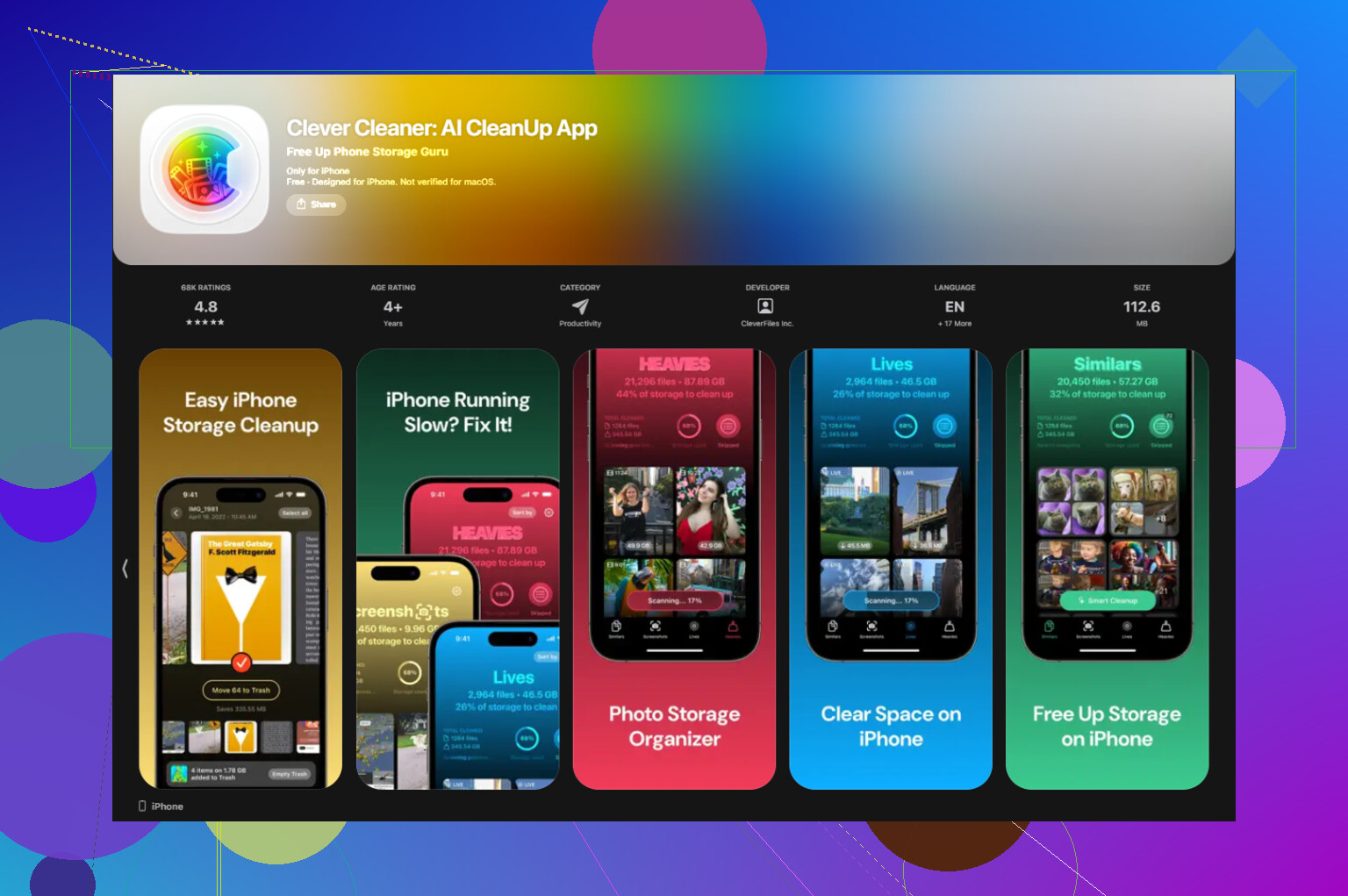
Ich versuche, zwei Bilder auf meinem iPhone nebeneinander zu vergleichen, ohne für eine App zu bezahlen, aber ich kann keine einfache kostenlose Option finden. Ich habe vor Kurzem mehrere ähnliche Fotos gemacht und brauche Hilfe bei der Auswahl des besten für das Posten und Speichern, daher suche ich nach einer einfachen Möglichkeit, iPhone-Fotos nebeneinander anzuzeigen.
Das Vergleichen von Fotos auf einem iPhone sollte einfach sein. Ist es aber nicht. Darauf bin ich gestoßen, als ich versucht habe, einen Haufen fast identischer Aufnahmen von einem Wochenendtrip zu sortieren, und die eingebaute Fotos-App wirkt dafür immer noch umständlich.
Warum die Fotos-App nicht besonders hilfreich ist
Es gibt in Fotos keine echte Ansicht zum direkten Nebeneinander-Vergleich. Man öffnet ein Bild, geht zurück, öffnet das nächste und versucht dann, sich kleine Details aus dem ersten zu merken. Ich habe das gemacht, als ich bei ein paar Porträtaufnahmen den Fokus geprüft habe, und es wurde schnell lästig. Winzige Unterschiede, unscharfe Augen, leichte Bewegungsunschärfe, ein besseres Lächeln – all das ist schwerer zu beurteilen, wenn man ständig hin- und herwechselt.
Wenn du viele ähnliche Aufnahmen machst, endet das meist damit, dass du beide behältst. Dann noch zehn mehr. Und dann ist dein Speicher voll.
Wie ich mit Kurzbefehlen zwei Fotos nebeneinander gesetzt habe
Wenn du einfach ein einzelnes kombiniertes Bild willst, etwa ein Vorher-Nachher oder ein einfaches Vergleichsbild, hat das iPhone dafür über Kurzbefehle bereits eine Möglichkeit. Keine zusätzliche App nötig.
Schritte:
- Öffne die Kurzbefehle-App.
- Tippe auf die Plus-Schaltfläche, um einen neuen Kurzbefehl zu erstellen.
- Füge die Aktion Select Photos hinzu und aktiviere dann Select Multiple.
- Füge die Aktion Combine Images hinzu und stelle sie auf horizontal.
- Füge Save to Photo Album hinzu.
- Speichere den Kurzbefehl und gib ihm einen Namen, den du nicht vergisst.
- Führe ihn aus, wähle zwei Fotos aus, und er speichert ein neues Bild mit beiden nebeneinander.
Das funktioniert gut, wenn dein Ziel darin besteht, einen Vergleich zu teilen oder schnell eine Collage zu erstellen. Ich habe es einmal für Vorher-Nachher-Bearbeitungen benutzt, und dafür war es okay. Der Haken ist offensichtlich: Es erstellt eine neue Datei. Wenn du versuchst zu entscheiden, welche von sechs fast identischen Aufnahmen du löschen sollst, löst das den nervigen Teil nicht.
Ein besserer Weg, wenn du Duplikate sortierst
Wenn du mit Stapeln ähnlicher Fotos zu tun hast, ist die Wischmethode in Fotos langsam, und der Kurzbefehle-Trick erzeugt noch mehr Dateien, die du später aufräumen musst. Was mir mehr geholfen hat, war Clever Cleaner.
Der nützliche Teil ist der Bereich Similars. Er scannt deine Mediathek und gruppiert Aufnahmen, die nah genug beieinanderliegen, um derselbe Moment zu sein – Serienfotos, wiederholte Winkel, leichte Änderungen bei der Beleuchtung und solche Dinge. Dann markiert er ein Bild als beste Auswahl. In meinem Test lag er meist richtig mit der schärfsten Aufnahme. Ein paarmal habe ich es selbst geändert, weil mir ein anderer Ausdruck besser gefiel, also musst du trotzdem noch hinschauen.
Wie ich es benutzt habe
- Öffne Clever Cleaner.
- Gehe zum Tab Similars.
- Lass die App deine Fotomediathek scannen.
- Öffne jede Gruppe und prüfe das Foto, das als Best Shot markiert ist.
- Ändere die Auswahl, wenn du willst.
- Bestätige das Löschen der Extras.
- Leere später den Papierkorb der App, nachdem du sichergestellt hast, dass nichts Wichtiges gelöscht wurde.
Dieses Setup ist besser, wenn dein eigentliches Ziel Aufräumen ist und nicht das Erstellen von Collagen.
Andere Bereiche, die ich am Ende auch benutzt habe
Der Tab Heavies ist auf eine gute Art direkt. Er listet die größten Dateien zuerst auf, inklusive Dateigrößen. Wenn dein Speicher von 4K-Videos aufgefressen wird, siehst du den Schaden sofort.
Der Tab Screenshots ist schneller, als sich durch den Ordner in der Fotos-App zu wühlen. Du siehst die Größe jedes Screenshots vor dem Löschen, was mehr hilft, als ich erwartet hatte.
Es gibt auch eine Wischansicht, nach Monaten sortiert. Nach links zum Löschen, nach rechts zum Behalten. Klingt simpel bis zum Gehtnichtmehr, aber als ich dort monatelang angesammelten Müll hatte, fühlte es sich einfacher an, als die ganze Mediathek auf einmal anzustarren. Ein bisschen weniger mental anstrengend, ehrlich gesagt.
Ein Punkt, den ich zuerst geprüft habe
Alles läuft auf dem Gerät. Nichts wird irgendwo anders hingeschickt. Bei Fotos ist mir das wichtiger, als ich gedacht hätte.
Was für mich am Ende am besten funktioniert hat
Ich habe das in zwei Aufgaben aufgeteilt.
Verwende Kurzbefehle, wenn du ein einziges kombiniertes Bild mit zwei Fotos nebeneinander brauchst.
Verwende Clever Cleaner, wenn du die beste Aufnahme auswählen und den Rest löschen willst.
Damit waren beide Fälle abgedeckt, ohne etwas zu bezahlen. Bei einer Mediathek, die ich seit Ewigkeiten nicht aufgeräumt hatte, dauerte der Scan ein paar Minuten und ich habe etwa 12 GB freigemacht. Ich hatte ehrlich gesagt mit weniger gerechnet.
Kostenlos, ja. Einfach, nicht wirklich.
Das iPhone bietet dir in Fotos immer noch keine echte Vergleichsansicht für Fotos. Ich widerspreche @mikeappsreviewer bei einem Punkt allerdings ein wenig. Wenn du nur zwischen 2 oder 3 Aufnahmen wählen musst, ist dieser schnelle kostenlose Trick oft der beste.
Öffne ein Foto in Fotos.
Tippe auf Bearbeiten.
Präge dir den scharfen Bereich, die Augen, den Text und die Kanten ein.
Wische nach unten, öffne das nächste Foto und tippe erneut auf Bearbeiten.
Der Bearbeitungsmodus entfernt etwas von der Unordnung der Benutzeroberfläche, sodass Mängel schneller auffallen. Es ist immer noch umständlich, aber für eine kleine Auswahl funktioniert es besser als normales Durchblättern.
Wenn du auf dem iPhone tatsächlich kostenlos eine Nebeneinander-Ansicht willst, ist deine beste kostenlose Option meist eine Collage-App mit einem kostenlosen Layout oder der von Mike erwähnte Kurzbefehle-Weg. Zum Sortieren vieler ähnlicher Aufnahmen würde ich das Erstellen von Collagen überspringen. Es erzeugt zusätzliche Dateien und wird schnell unübersichtlich.
Zum Aufräumen ergibt Clever Cleaner mehr Sinn. Die Gruppierung ähnlicher Fotos kommt dem näher, was die meisten wollen: die beste Aufnahme auswählen, den Rest löschen, Speicherplatz sparen. Das löst Posten und Speicherproblem in einem Durchgang.
Außerdem erklärt dieser Apple-Thread die Einschränkung ziemlich klar, wenn du die Perspektive der offiziellen Nutzer-Community möchtest:
Wie man Fotos auf dem iPhone nebeneinander vergleicht
Kurzfassung:
- Wenige Fotos: Verwende die Bearbeitungsansicht und vergleiche manuell.
- Du brauchst ein kombiniertes Bild: Verwende Kurzbefehle.
- Viele Duplikate: Verwende Clever Cleaner.
Apple hätte das inzwischen wirklich integrieren sollen.
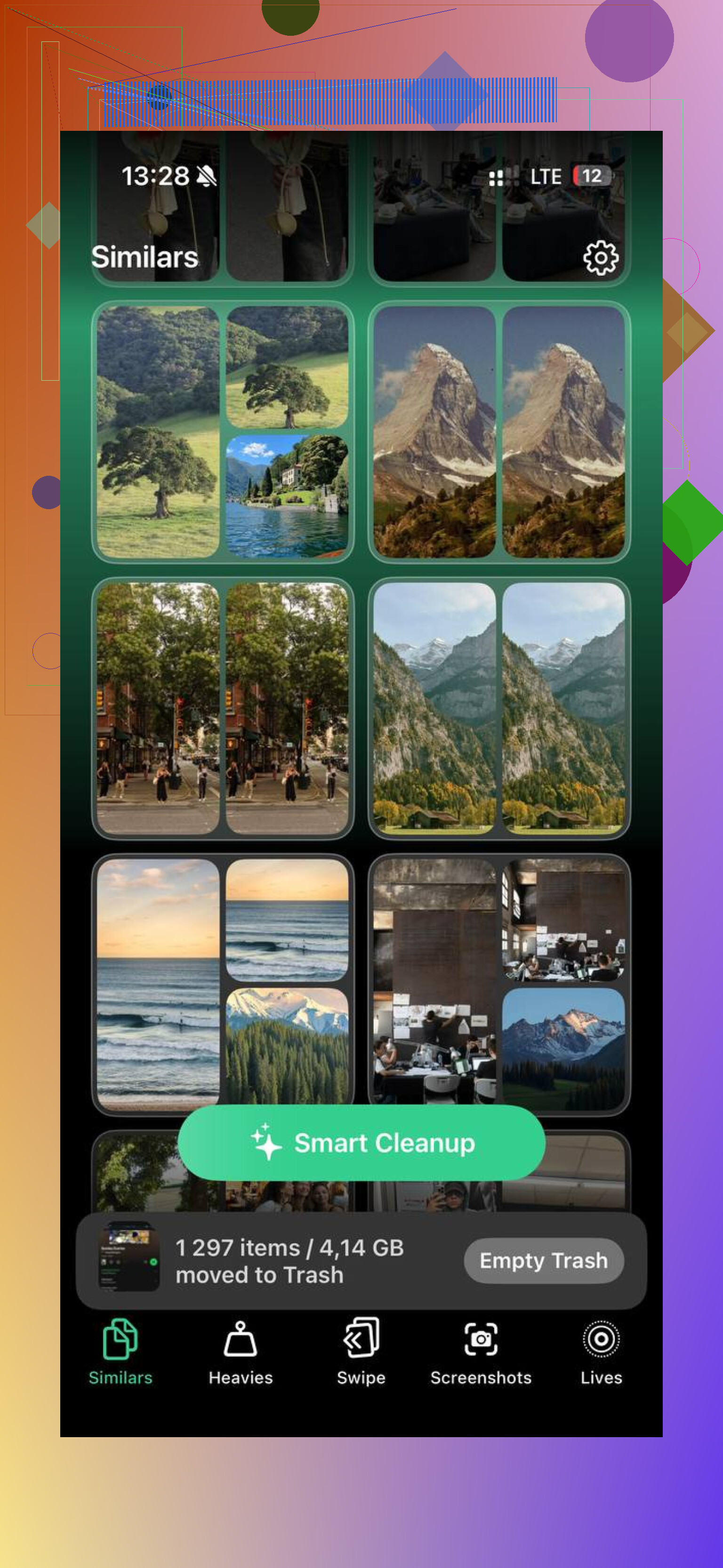
Ehrlich gesagt widerspreche ich @mikeappsreviewer und @caminantenocturno in einem Punkt ein wenig: Wenn dein Ziel einfach nur darin besteht, das beste Bild auszuwählen, ist es irgendwie unnötige Zusatzarbeit, zuerst ein Bild nebeneinander zu erstellen. Das löst das Teilen, nicht das Vergleichen.
Kostenloser iPhone-Trick, den ich nutze:
Wähle die Fotos in Fotos aus, tippe auf die drei Punkte und starte eine Diashow. Halte sie dann an und springe schnell vor und zurück. Es ist kein echtes Splitscreen, aber Unterschiede fallen schneller auf, als jedes Bild immer wieder zu öffnen und zu schließen. Danach hilft es enorm, auf Wimpern, Text oder Kanten zu zoomen.
Wenn die Aufnahmen außerdem Live Photos sind, schalte Live beim Betrachten aus und wieder ein. Manchmal ist das beste Bild nicht das, das sich im Moment am besten angefühlt hat. Seltsam, aber wahr.
Wenn du viele fast doppelte Bilder hast, ist Clever Cleaner wahrscheinlich nützlicher, als einen Nebeneinander-Workflow zu erzwingen. Die Sortierung ähnlicher Fotos ist im Grunde eine schnellere Methode, passende Aufnahmen zu prüfen und den Müll zu löschen. Diese Übersicht über ein einfaches Tool zum Finden ähnlicher Fotos und Auswählen der besten erklärt es ziemlich gut.
Also ja:
- 2 Bilder: nutze schnellen Wisch-/Diashow-Vergleich
- möchtest du ein kombiniertes Bild: Kurzbefehle/Collage
- jede Menge Duplikate: Clever Cleaner
Apple hätte das inzwischen wirklich einfacher machen sollen tbh.