Gesynchroniseerde media op mijn iPhone verdwijnen niet, zelfs niet nadat ik synchronisatie heb uitgeschakeld en heb verwijderd wat ik kon. De muziek en video’s worden nog steeds weergegeven in opslag en in sommige apps, en ik weet niet zeker wat ik nog meer kan proberen. Ik heb hulp nodig om uit te zoeken hoe ik gesynchroniseerde media volledig van mijn iPhone kan verwijderen zonder iets belangrijks te verliezen.
Na iOS 17 zag ik ineens “Synced Media” opduiken als een soort gigantisch mysterieblok in de iPhone-opslag. Het is zo’n Apple-wijziging waarbij het label voor hen duidelijker werd en voor iedereen else juist slechter. Dit is wat ik ontdekte nadat ik ermee had geworsteld.
Wat “Synced Media” op iPhone betekent
Dit is spul dat je vanaf een computer met een kabel naar de iPhone hebt gekopieerd, met Finder op Mac of iTunes op Windows. Muziek, foto’s, boeken, dat soort dingen.
Vóór iOS 17 stonden die bestanden meestal onder de app waarbij ze hoorden. Muziek zag eruit als Muziek-opslag. Boeken bleven onder Boeken. Daarna splitste Apple de gesynchroniseerde inhoud op in een eigen opslagregel, waardoor handmatig overgezette bestanden nu vaak onder “Synced Media” terechtkomen.
App Store-downloads staan apart. Als je een nummer of app op de telefoon zelf hebt gedownload, komt die niet in deze sectie terecht. Deze categorie is vooral voor inhoud die vanaf een computer is overgezet.
Je kunt het veilig verwijderen als de originele bestanden nog op je Mac of pc staan. Er is alleen één addertje onder het gras: je verwijdert het niet alleen vanaf de iPhone. Omdat de bestanden daar via een computersynchronisatie zijn gekomen, moet je meestal een computer gebruiken om ze weer te verwijderen. Ik probeerde een simpele verwijderknop op de telefoon te vinden. Nee dus.
Waarom het opslagcijfer nep lijkt
Er is een iOS 17-bug waarbij dezelfde bestanden dubbel lijken te worden meegeteld. Ik zag dit bij muziek en gesynchroniseerde foto’s. Eén keer onder de app, en nog eens onder Synced Media. Daardoor lijkt je totale opslag opgeblazen, soms flink ook.
Het vervelende is dat de telefoon zich nog steeds gedraagt alsof de opslag vol is. Downloads mislukken. Updates blijven hangen. Apps gaan moeilijk doen. Zelfs als het echte gebruik lager is dan wat het scherm beweert.
Hoe ik Synced Media echt heb verwijderd
Methode 1, gebruik de computer waar het vandaan kwam
- Sluit de iPhone aan op je Mac en open Finder, of gebruik een Windows-pc met iTunes.
- Kies je iPhone in de zijbalk of via het apparaatpictogram.
- Open het tabblad voor het inhoudstype, meestal Muziek, Foto’s of iets vergelijkbaars.
- Haal het vinkje weg bij de items die je niet meer op de telefoon wilt.
- Klik op Sync of Apply.
Zodra de synchronisatie klaar is, zou de uitgevinkte inhoud van de telefoon moeten verdwijnen.
Methode 2, de lege-map-fix voor vastzittende gesynchroniseerde foto’s
Deze voelde stom, maar het werkte.
- Maak een nieuwe lege map op je computer.
- Stel in Finder of iTunes fotosynchronisatie in op die lege map.
- Voer Sync uit.
De telefoon controleert de map, ziet dat er niets in staat en wist de oude set gesynchroniseerde foto’s. Als je gesynchroniseerde foto’s op geen enkele andere manier willen verdwijnen, dan is dit de truc. Bij mij was het snel opgelost.
Methode 3, Apple Music verwijderen en opnieuw installeren
Als de rommel gekoppeld is aan gesynchroniseerde muziek, dan helpt het soms om de Apple Music-app te verwijderen en opnieuw uit de App Store te installeren om restanten van oude synchronisaties op te ruimen. Ik heb gezien dat normale synchronisatieverwijdering rommel achterlaat, wat irritant is, maar opnieuw installeren hielp.
Waarom het oplossen van Synced Media niet de hele opslagchaos oplost
Zelfs na het opschonen van deze sectie heeft je iPhone nog steeds ademruimte nodig. Van wat ik zag, begint de telefoon raar te doen zodra de vrije ruimte onder ongeveer 5 tot 6 GB zakt. Vertraging in menu’s. Camerawaarschuwingen. Apps die zonder duidelijke reden sluiten. Updates die traag gaan of weigeren te starten.
En ja, Synced Media is vaak maar één deel van het probleem. De andere gebruikelijke boosdoeners zijn dubbele foto’s, schermopnames die je was vergeten, enorme video’s en stapels screenshots van zes maanden geleden waarvan je had gezworen dat je ze later zou uitzoeken.
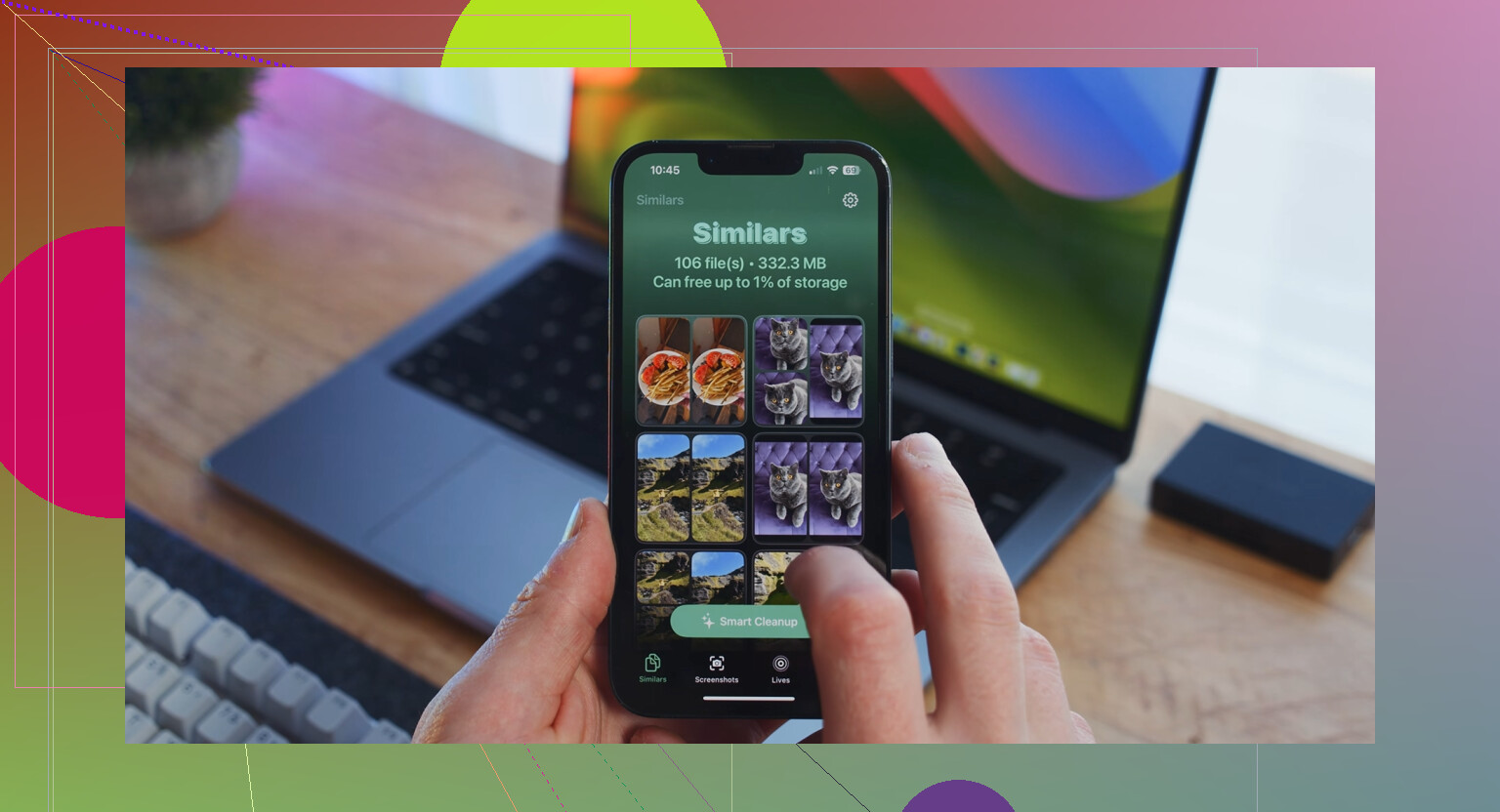
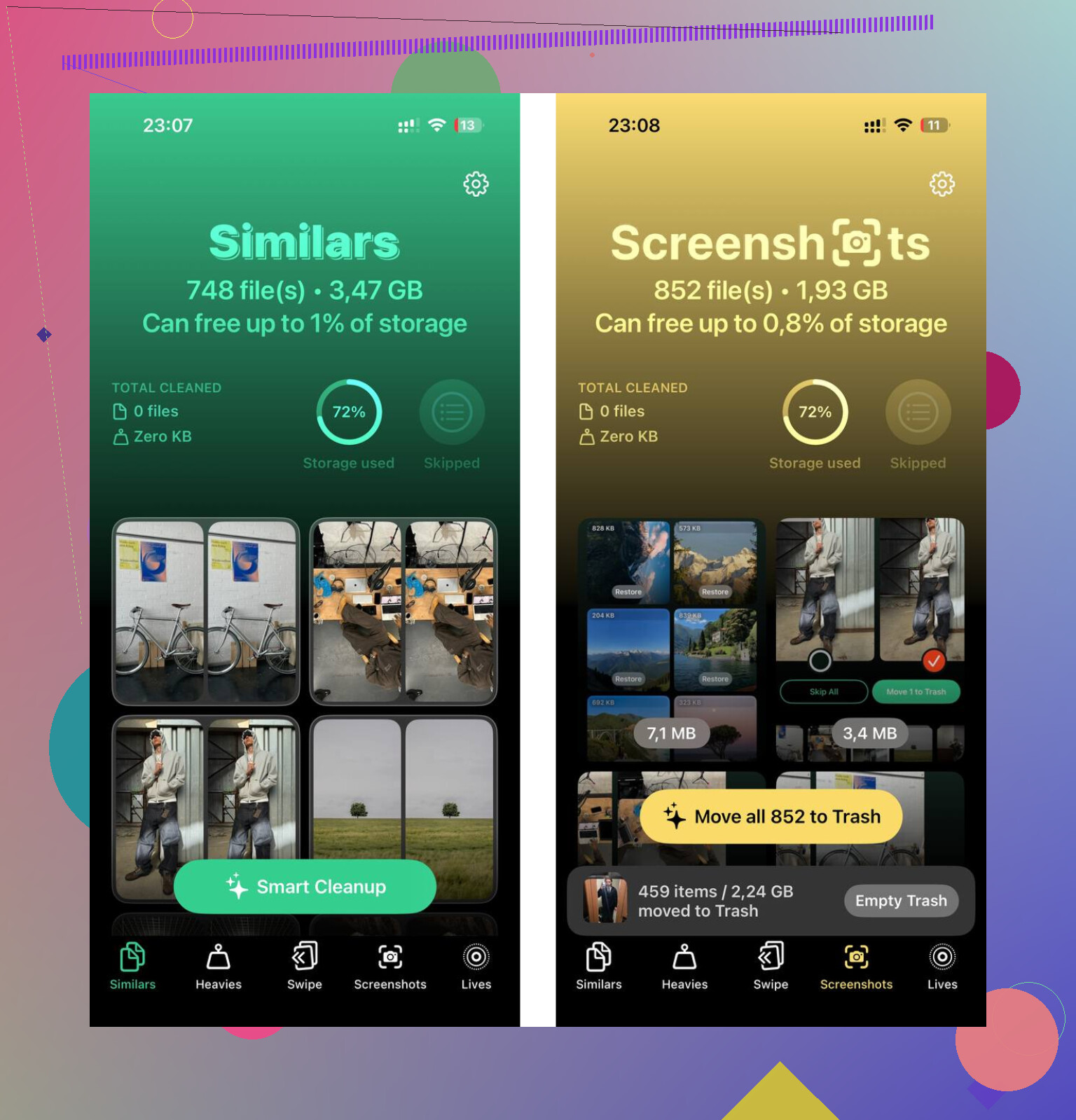
Clever Cleaner pakt de fotokant daarvan aan. Ik gebruikte het nadat ik de gesynchroniseerde inhoud had opgeruimd, omdat Finder maar een deel van mijn ruimteprobleem oploste. Het tabblad Similars groepeert bijna identieke opnamen en kiest een Best Shot, wat hielp bij bursts en die vijf pogingen voor dezelfde foto. Het tabblad Heavies toont bestanden van groot naar klein, met bestandsgroottes erbij, zodat de ergste opslagvreters als eerste verschijnen. De verwerking blijft op het apparaat.
Voor mij was de combinatie wat het oploste. Verwijder eerst Synced Media via Finder of iTunes. Ruim daarna de fotobibliotheek op. Daarna werd de vertraging minder en had ik genoeg ruimte voor de volgende iOS-update zonder de gebruikelijke opslagdrama’s.
Als je synchronisatie al hebt uitgeschakeld en de opslagregel er nog steeds staat, zou ik het eerst behandelen als verouderde indexering, niet als ontbrekende bestanden.
Een paar dingen die ik zou proberen, los van de Finder- en iTunes-stappen van @mikeappsreviewer.
-
Forceer een nieuwe opslagscan.
Herstart de iPhone.
Ga daarna naar Instellingen, Algemeen, iPhone-opslag en laat dat scherm 2 tot 5 minuten openstaan op wifi. iOS herberekent dit soms later. Ik heb gezien dat Gesynchroniseerde media afnam na een herstart plus wachten. -
Controleer de contentlijsten van Schermtijd.
Instellingen, Schermtijd, Bekijk alle app- en website-activiteit.
Soms lijkt media nog gekoppeld aan de geschiedenis van Muziek, TV of VLC, zelfs nadat bestanden weg zijn. Dit maakt op zichzelf geen ruimte vrij, maar het laat je zien of de bestanden echt zijn of dat de opslagdatabase kapot is. -
Meld je af bij Media en aankopen.
Instellingen, je Apple ID, Media en aankopen, Log uit.
Herstart.
Meld je weer aan.
Dit wist enkele vastgelopen bibliotheekverwijzingen, vooral bij Muziek en TV. -
Verwijder gedownloade items binnen de apps.
Muziek-app, Bibliotheek, Gedownload.
TV-app, Bibliotheek, Gedownload.
Bestanden-app, Op mijn iPhone.
Sommige synchroon lijkende zaken zijn vermengd met lokale appcaches. -
Laatste redmiddel, versleutelde reservekopie, wis, herstel.
Dit is waar Apple Support meestal op uitkomt wanneer de opslagindex beschadigd is. Een versleutelde reservekopie bewaart wachtwoorden en gezondheidsgegevens. Omslachtig, ja. Effectief, ook ja.
Ik ben het enigszins oneens met het idee dat alles echte dubbeltelling is. Soms is dat zo, soms staan de bestanden er nog steeds en zijn ze verborgen in appopslag.
Als foto’s en duplicaten ook ruimte innemen, helpt Clever Cleaner met de rest van de opschoning. Ook het lezen waard, de praktische review van NY Weekly van Clever Cleaner voor het opschonen van de iPhone.
Eén ding dat ik zou toevoegen aan wat @mikeappsreviewer en @sterrenkijker zeiden: controleer of de bestanden behouden blijven door een profiel- of bibliotheekinstelling, niet alleen door synchronisatie.
Ik heb dit zien gebeuren wanneer oude media vanaf een computer werden toegevoegd, en de telefoon daarna werd gewisseld tussen Apple Music, Finder-synchronisatie en handmatige app-overdrachten. iPhone-opslag blijft dan Synced Media tonen omdat de database de oude vermeldingen nooit volledig loskoppelt. Vervelend, maar op te lossen.
Wat ik anders zou proberen:
- Instellingen > Muziek > schakel Toon alle aankopen en Synchroniseer bibliotheek tijdelijk uit
- Instellingen > TV > schakel alles uit dat gesynchroniseerde of gekochte mediageschiedenis toont
- Verwijder ook de app TV, niet alleen Muziek, als video’s deel van het probleem zijn
- Controleer in Bestanden bij Op mijn iPhone op VLC, Infuse, foobar of andere media-apps. Veel gesynchroniseerde video is eigenlijk lokale appopslag
- Als je een Mac gebruikt, open dan Console terwijl de telefoon is verbonden. Als mediadiensten fouten blijven geven, wijst dat op vastgelopen indexering, niet op echte bestanden
Ook ben ik het er niet helemaal mee eens dat het opnieuw installeren van Muziek altijd helpt. Soms doet het niets omdat de echte blokkade in TV, Bestanden of de cache van een externe speler zit.
Als het doel is om gewoon snel ruimte terug te winnen, pak dan eerst het mediaprobleem aan en ruim daarna apart je fotorommel op. Clever Cleaner is daar prima voor, vooral voor dubbele foto’s en enorme video’s. Als je een degelijke blik van buitenaf wilt, legt dit artikel over een echt gratis iPhone-cleaner-app voor het opruimen van duplicaten en zware bestanden het beter uit dan Apple dat de helft van de tijd doet.
Als niets daarvan het opslagcijfer na een dag verandert, zit je waarschijnlijk in backup-/wis-/herstelgebied. Dat is meestal het moment waarop de spookgegevens eindelijk verdwijnen.
Ik zou één ding controleren dat de anderen alleen zijdelings noemden: de opslagcategorie kan blijven bestaan door een verouderde back-uphersteltoewijzing, niet alleen door indexering. Als deze iPhone ooit is hersteld vanaf een oudere telefoon met gesynchroniseerde media, kan iOS die categorie blijven reserveren, zelfs nadat de bestanden weg zijn.
Wat ik zou doen vóór een volledige wis/herstel:
- Instellingen > Muziek > Gedownloade muziek en controleren dat daar letterlijk niets meer staat
- Instellingen > Algemeen > Zet over of stel iPhone opnieuw in > Stel opnieuw in > Herstel alle instellingen
Niet wissen. Alleen instellingen herstellen. Dit wist soms vreemde opslagtoewijzingen zonder gegevens te verwijderen - Verbind hem daarna een nacht met de stroom en laat Spotlight/media-indexering voltooien
Ik ben het enigszins oneens met het idee om Muziek opnieuw te installeren als hoofdoplossing. In mijn ervaring helpt dat alleen wanneer Muziek de restanten bezit. Als de spookruimte afkomstig is van een oud herstel, doet het verwijderen van de app in feite niets.
Controleer ook of het opslagcijfer verandert nadat je een heel korte video maakt en die vervolgens verwijdert. Klinkt dom, maar het kan iOS dwingen de opslagboekhouding opnieuw te schrijven.
Als je hierna nog steeds ruimte nodig hebt, dan is een back-up maken en herstellen waarschijnlijk inderdaad de echte oplossing. Losstaand punt, maar nadat de mediachaos is opgelost, is Clever Cleaner handig voor niet-Apple-rommel zoals dubbele foto’s en enorme video’s.
Voordelen: gratis, goed in het vinden van dubbele/vergelijkbare foto’s, eenvoudig grote bestanden scannen.
Nadelen: verwijdert computer-gesynchroniseerde media niet echt, helpt niet veel bij beschadigde iOS-opslagdatabases.
Dus: @sterrenkijker heeft gelijk dat een deel hiervan als verouderde indexering moet worden gezien, @jeff heeft gelijk dat app-caches neppe restanten van gesynchroniseerde media kunnen veroorzaken, en @mikeappsreviewer heeft gelijk dat Finder/iTunes het daadwerkelijke verwijderpad is. Ik zou alleen Herstel alle instellingen toevoegen voordat je de nucleaire optie kiest.