Windows 11 bilgisayarımda önemli dosyaları yanlışlıkla sildim ve onlara hâlâ ihtiyacım olduğunu fark etmeden önce Geri Dönüşüm Kutusu’nu boşalttım. Bu belgeler ve fotoğraflar gerçekten çok önemli ve Geri Dönüşüm Kutusu boşaltıldıktan sonra silinen dosyaları kurtarmanın en iyi yolunu bulmaya çalışıyorum. Windows 11’de hangi kurtarma seçeneklerinin hâlâ işe yaradığını anlamak için yardıma ihtiyacım var.
İlk olarak, dosyaya önem veriyorsanız sürücüye daha fazla şey yazmayın. İnsanların bir şeyi sildiğini, sonra bilgisayarı normal şekilde kullanmaya devam ettiğini, araçlar yüklediğini, rastgele uygulamalar indirdiğini, güncellemeleri çalıştırdığını ve sonra neden kurtarmanın kötü gittiğini merak ettiğini gördüm. Dosya genellikle anında silinmez. Windows çoğunlukla dosya kaydını kaldırır ve alanı boş olarak işaretler. Veriler genellikle daha yeni veriler onun üzerine yazılana kadar orada kalır.
Yani evet, zaman önemlidir. Her yeni kayıt, tarayıcı indirmesi, geçici dosya veya güncelleme şansınızı biraz daha azaltır.
SSD'ler bunu daha da kötüleştirir. Windows 11 yüklü birçok makine SSD kullanır ve bunların çoğu TRIM kullanır. TRIM işini yaptıktan sonra, silinen veriler arka planda temizlenebilir ve kurtarma çok daha zor hale gelir, bazen çıkmaza girecek kadar zor. Hızlı davranırdım.
Kurtarma araçlarına dokunmadan önce kontrol edeceğim şeyler
- Geri Dönüşüm Kutusu
- Masaüstünüz veya belgeleriniz orayla eşitleniyorsa OneDrive Geri Dönüşüm Kutusu
- Dosya Geçmişi yedekleri
- Dosyanın bulunduğu klasördeki Önceki Sürümler
- Bilgisayarınıza bağlı herhangi bir bulut yedeği
Biliyorum, “kalıcı olarak silindi” kulağa kesin gibi geliyor ama dosyaların şaşırtıcı derecede büyük bir kısmı bu yerlerden birinde ortaya çıkıyor.
Bunların hiçbiri işe yaramazsa, o zaman kurtarma yazılımına yönelirdim.
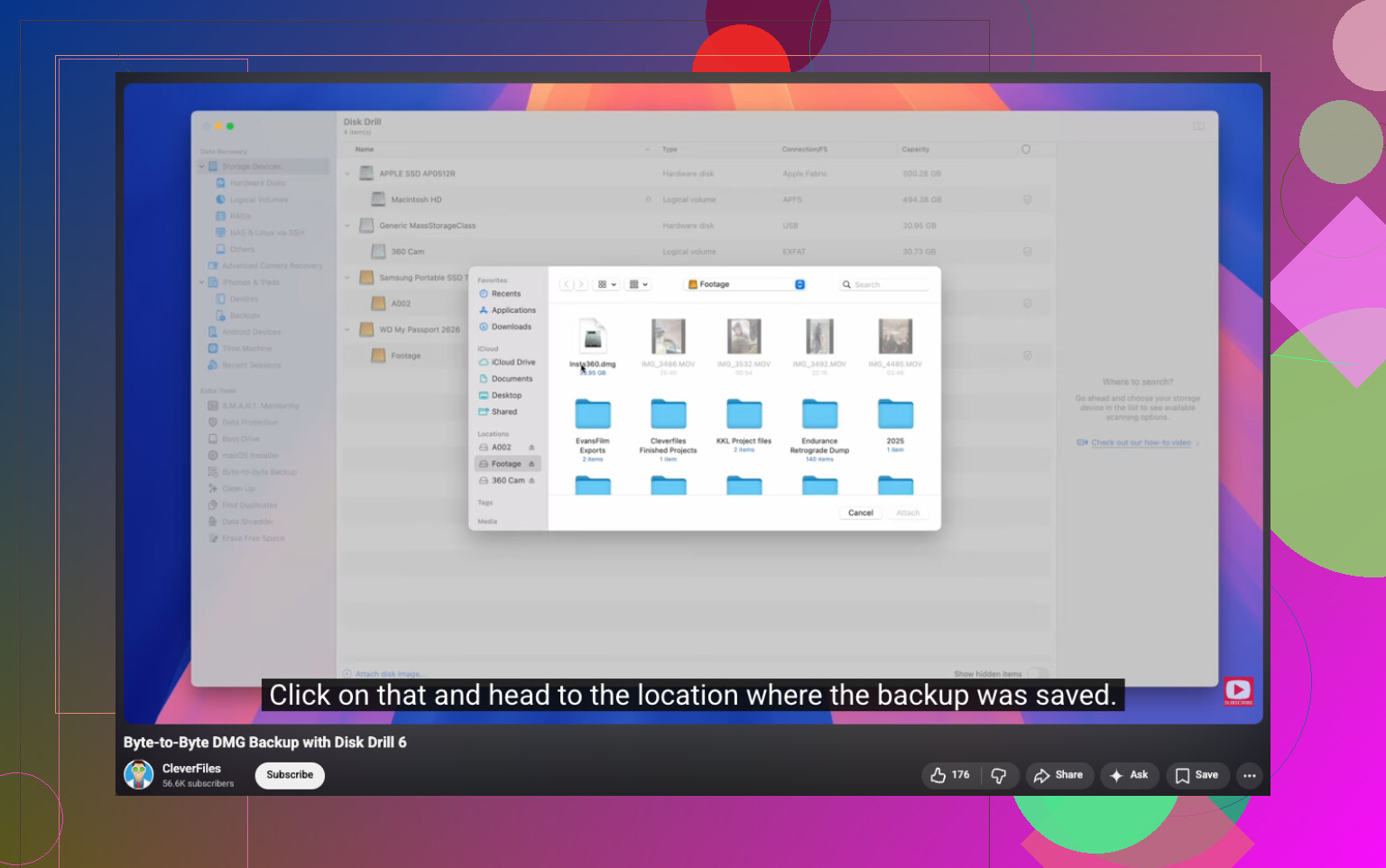
Disk Drill ile sağlam sonuçlar aldım. Hoşuma giden şey sadeliğiydi. Silinen dosyaları taradı, biçimlendirilmiş veya hasarlı birimleri fena olmayan şekilde ele aldı ve dosya sistemi bilgisi hâlâ duruyorsa, orijinal adları ve klasörleri beklediğimden daha sık korudu. Faydalı bulduğum bir bölüm, önce bire bir bayt düzeyinde yedek oluşturup ardından asıl sürücüyü kurcalamak yerine kopyayı tarama seçeneğiydi. Ne demek istediğimi görmek isterseniz, işte video URL’si:

Windows’un ücretsiz sürümü sınırsız tarama, dosya önizleme ve 100 MB’a kadar kurtarma sunuyor. Benim için bu sınır, herhangi bir ödeme yapmadan önce kayıp dosyanın hâlâ kurtarılabilir olup olmadığını test etmeye yetiyordu.
Ücretsiz bir Microsoft seçeneği istiyorsanız, Windows File Recovery var. Komut İstemi’nde çalışır. İş görüyor ama terminal işlerinden nefret eden birine vermezdim. Grafik arayüz yok, daha uğraştırıcı ve acele ediyorsanız ya da yorgunsanız hata yapması daha kolay.
Sırayla yapacaklarım
- Sürücüyü mümkün olduğunca az kullanmayı bırakın.
- Geri Dönüşüm Kutusu, OneDrive, Dosya Geçmişi ve varsa tüm yedekleri kontrol edin.
- Dosya hâlâ orada değilse, kısa süre içinde kurtarma yazılımı çalıştırın.
- Dosyayı, taradığınız sürücüye değil, farklı bir sürücüye kurtarın.
Son kısım, insanların düşündüğünden daha önemlidir. Kurtarılan dosyaları aynı sürücüye geri kaydetmek, yalnızca bir kez yaptığınız hatalardan biridir.
Hızlı davranırsanız, şansınız daha yüksek olur. Çok uzun beklerseniz, sürücü şansınızı tüketmeye başlar.
Geri Dönüşüm Kutusu boşsa, en iyi seçeneğiniz yedekleme özelliklerine bağlı Windows 11 geri yükleme noktalarını kontrol etmek, ardından dosya kurtarmaya geçmektir. Bir konuda @mikeappsreviewer ile aynı fikirdeyim, bilgisayarı kullanmayı bırakın. Yine de sıralama konusunda biraz farklı düşünüyorum. Fotoğraflar ve belgeler için uygulamaya özel kaynaklara da hızlıca bakardım. Office geçici dosyaları, Adobe son dosyaları, Fotoğraflar uygulaması senkronizasyonu, hatta e-posta ekleri. İnsanlar bunları atlıyor ve zaman kaybediyor.
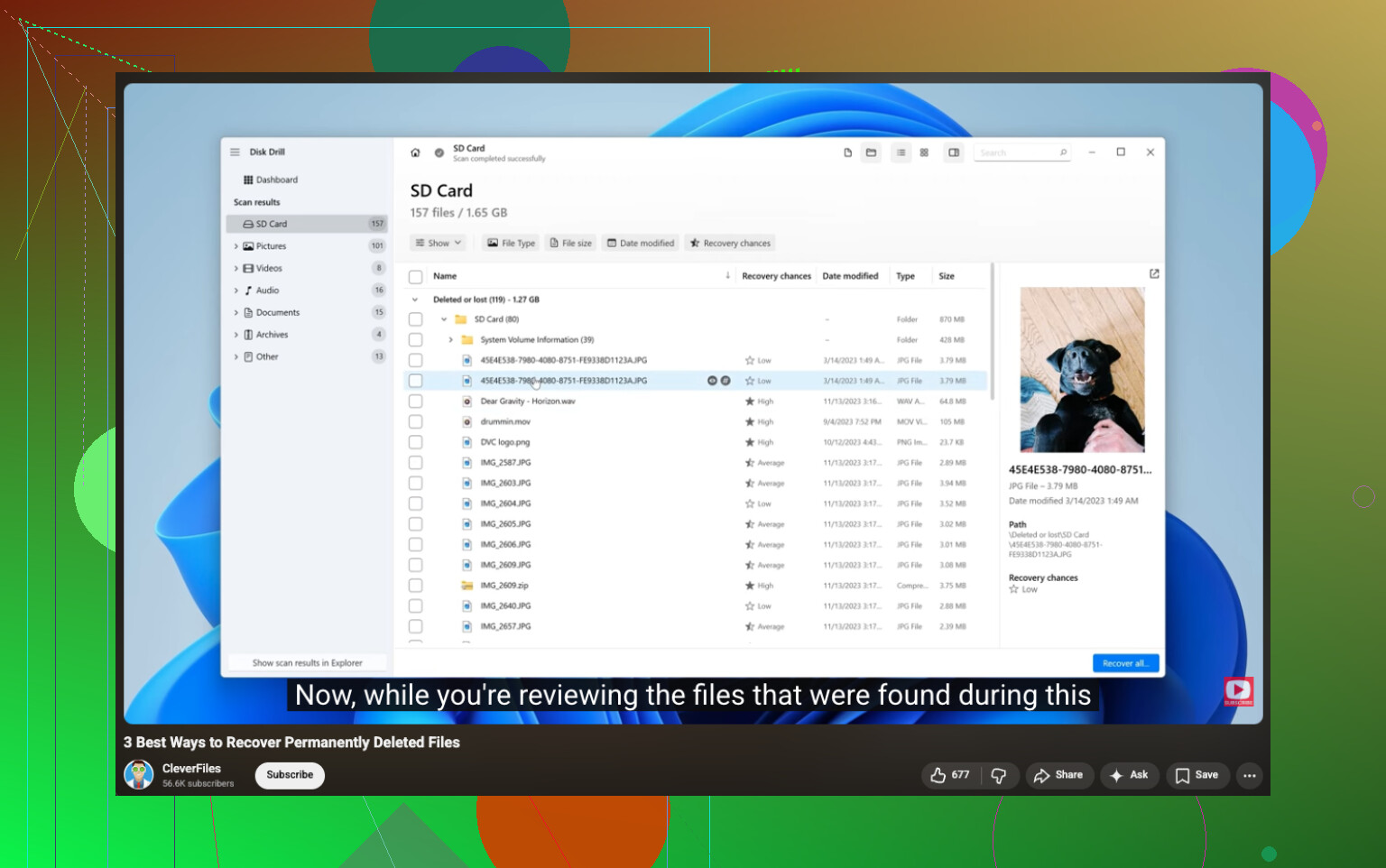
Windows 11 kalıcı olarak silinen dosya kurtarma için bu video adımları temiz bir şekilde anlatıyor, bu Windows 11 silinen dosya kurtarma rehberini izleyin.
Yazılıma ihtiyacınız varsa, Disk Drill Windows 11’de daha kolay seçeneklerden biridir. Önce önizleme yapın. Başka bir sürücüye kurtarın. C: sürücünüze değil. Bilgisayarınız bir SSD kullanıyorsa, TRIM boş blokları eski HDD’lerden daha hızlı temizlediği için şansınız hızla düşer. Eğer HDD idiyse, şans daha yüksektir. Aynı gün kurtarmanın sorunsuz çalıştığını da gördüm, bir hafta sonra tamamen başarısız olduğunu da. Zaman çok önemlidir.
Geri Dönüşüm Kutusu’nu boşaltmak her zaman son anlamına gelmez, ama aslında @mikeappsreviewer ve @stellacadente’nin yaptığından biraz daha fazla vurgulayacağım bir şey var: gözünüze çarpan her kurtarma yöntemini denemeye başlamadan önce dosyaların daha önce nerede depolandığını bulun. Eğer Belgeler/Masaüstü/Resimler içindeydilerse ve OneDrive yedeklemesi açıksa, kurtarma şaşırtıcı derecede kolay olabilir. Eğer harici bir HDD üzerindeydilerse, bu farklı bir hikâye. Eğer dahili SSD’nizdeydilerse, TRIM işlerin hızla kötüye gitmesine neden olabilir.
İnsanların unuttuğu birkaç yer:
- Word/Excel son kullanılan dosyalar ve AutoRecover klasörleri
- Photoshop/Lightroom katalogları veya dışa aktarımları
- WhatsApp/Telegram/Masaüstü uygulaması indirmeleri
- Dosyaların başlangıçta geldiği USB sürücüler veya SD kartlar
- Aynı ağdaki başka bir bilgisayardaki paylaşılan klasörler
Gerçekten kurtarma yazılımına ihtiyacınız varsa, Disk Drill muhtemelen çoğu normal insan için en kolay olanıdır. Önce bulduklarını önizleyin, sonra C: yerine başka bir sürücüye geri yükleyin. O kısım önemli.
Ayrıca, Microsoft’un Windows File Recovery aracı fena değil, ama dürüst olmak gerekirse sadece fotoğrafları/belgeleri hızlıca geri almak istiyorsanız biraz eziyetli.
Windows’ta sabit sürücüden silinen dosyaların nasıl kurtarılacağına dair sağlam bir rehber istiyorsanız, o başlık da okumaya değer.
İnsanların kaçırdığı bir şey daha: dosyalar yakın zamanda açıldıysa, dosya adının veya uzantının bir kısmını kullanarak Windows’ta arama yapın, çünkü bazen asıl dosyayı değil bir kısayolu, dışa aktarılmış kopyayı veya taşınmış sürümü silmiş olursunuz. Kulağa aptalca geliyor ama sürekli oluyor.
<img src=‘upload://cpLE60QXzDcLU6XBDeEo8RV1xjX.jpeg’ alt=‘Geri Dönüşüm Kutusu Boşaltıldıktan Sonra Windows 11’de Silinen Dosyalar Kurtarılır mı?’ width=‘’ height=‘’>
@stellacadente ve @reveurdenuit ile küçük bir anlaşmazlığım var: Windows’un klasör meta verilerinin daha eski bir kopyasına sahip olup olmadığını kontrol etmeden önce uygulamaların geçici klasörlerini uzun süre kurcalamazdım. Windows 11’de Dosya Geçmişi, Önceki Sürümler ve hatta bazı senkronize bulut sürüm geçmişleri, geçici dosya avından daha temiz kopyaları geri yükleyebilir.
Benim ekleyeceklerim:
-
Gizli yedekleme yollarını kontrol edin
C:\Users\YourName\AppData\Local\Microsoft\Office\UnsavedFilesC:\Users\YourName\AppData\Roaming- kamera/fotoğraf uygulaması içe aktarma klasörleri
- dosyalar başlangıçta indirildiyse tarayıcı indirme geçmişi
-
Yalnızca yedekleri değil, sürüm geçmişini de arayın
Dosya OneDrive, SharePoint, Dropbox veya Google Drive masaüstü senkronizasyonunda bulunuyorsa, yerel olarak silindikten sonra bile sürüm geçmişinden veya bulut çöp kutusundan kurtarılabilir. -
SSD üzerindeyse, er ya da geç değil, mümkün olan en kısa sürede kapatın
@mikeappsreviewer kullanımı durdurma konusunda haklıydı, ama ben daha da ileri giderdim. Dosyalar gerçekten kritikse, o sürücüden önyüklemeyi bırakın ve başka bir bilgisayardan veya bir USB ortamından tarayın. -
Kurtarma yazılımını yalnızca hedef konumu daralttıktan sonra kullanın
Tüm diski taramak daha yavaş ve daha dağınıktır. Orijinal klasörü veya dosya türünü biliyorsanız, önce onu hedefleyin.
Disk Drill hakkında:
- Artıları: kullanımı kolay arayüz, iyi önizleme, fotoğraflar/belgeler için iyi, kayıp bölümleri bulabilir, yeni başlayanlar için uygun.
- Eksileri: Windows’ta ücretsiz kurtarma sınırlıdır, derin taramalar çok sayıda gereksiz dosya adı döndürebilir ve TRIM etkin SSD’lerde mucizeler yaratamaz.
Bu yüzden benim sıralamam şöyle olurdu: bulut/sürüm geçmişi, Önceki Sürümler/Dosya Geçmişi, uygulamaya özgü otomatik kayıtlar, ardından yalnızca farklı bir sürücüye kurtarma yaparak Disk Drill veya başka bir kurtarma aracı. HDD ise şans fena değildir. SSD ise ve biraz zaman geçtiyse, şans hızla düşer.