Jeg kom ved et uheld til at slette en partition på min eksterne harddisk, mens jeg forsøgte at omorganisere nogle filer, og nu kan jeg ikke få adgang til vigtige billeder og dokumenter, der er gemt på den. Jeg leder efter den sikreste måde at gendanne den slettede partition på uden at risikere yderligere datatab. Alle råd om gendannelsestrin eller pålidelige værktøjer ville virkelig hjælpe.
Jeg gjorde det her én gang i Diskhåndtering og slettede den forkerte partition. Troede, jeg havde fjernet flere års ting. Det viste sig, at filerne stadig lå der. Det, der først blev fjernet, var partitionsposten, ikke selve dataene. Hvis der ikke er blevet skrevet noget nyt over den del af drevet, er dine chancer stadig rimelige.
Første skridt: stop med at røre drevet.
Opret ikke en ny partition. Formatér ikke den ikke-allokerede plads. Kopiér ikke filer over på den. Hver skrivning sænker dine chancer.
Før du antager, at partitionen er væk, så tjek Diskhåndtering og se på diskens status.
- Hvis partitionen stadig vises, og den kun har mistet sit drevbogstav, så tildel et igen. Jeg har set volumen dukke op igen lige efter det.
- Hvis området vises som Ikke-allokeret, så behandl det som en slettet partition. Få først dataene ud, og ret strukturen bagefter.
Gendan filerne først
Jeg ville lave filgendannelse, før jeg prøver at genopbygge partitionstabellen. Det er den sikrere vej. Mindre fortrydelse, hvis et reparationsforsøg går galt.
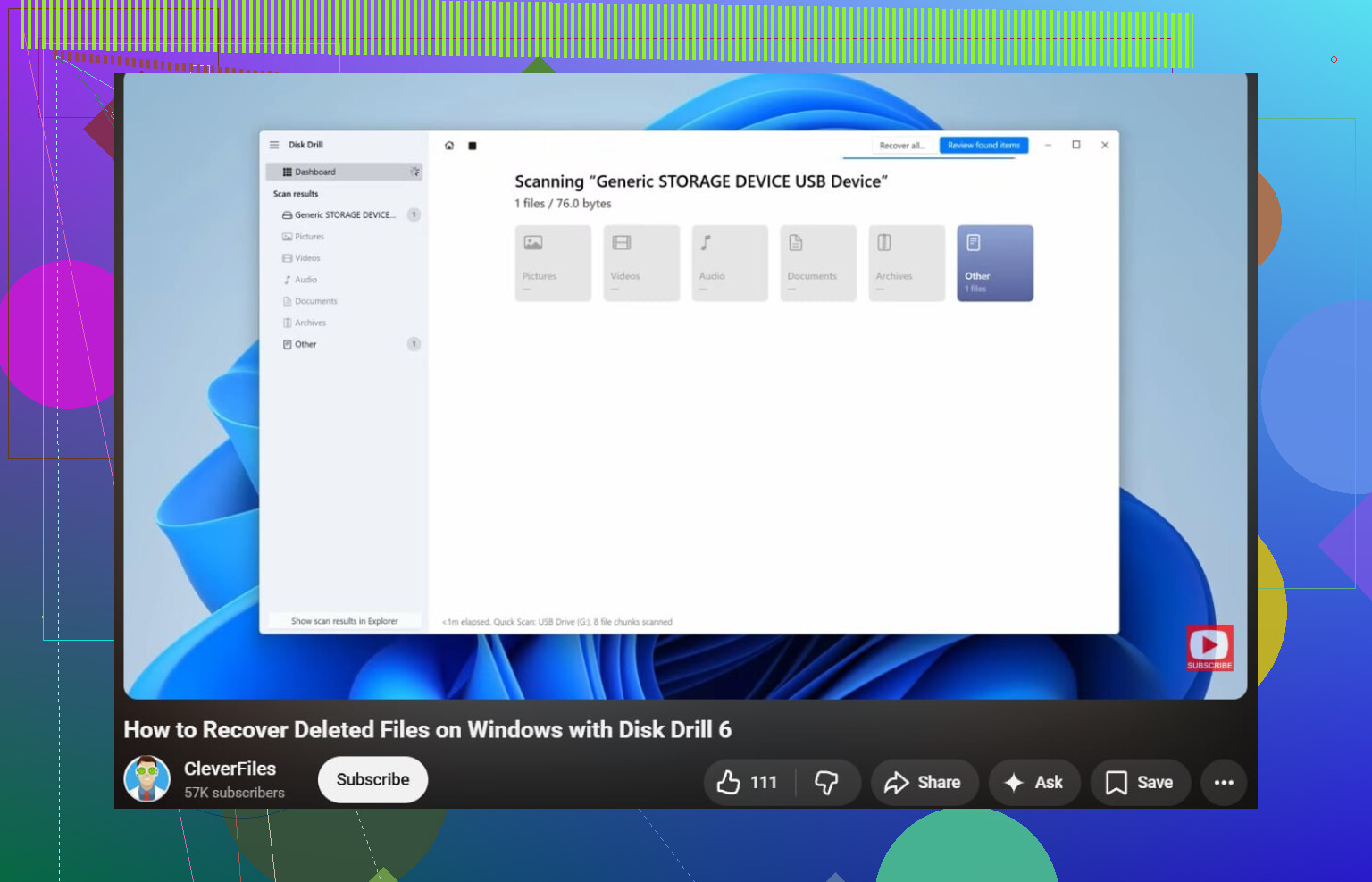
Jeg brugte Disk Drill til dette. Det, der skilte sig ud for mig, var, at det ikke bare dumpede en bunke tilfældige rå filer og kaldte det færdigt. Det fandt den slettede partition som en partition med mappestruktur og filnavne stadig intakte i mange tilfælde. På Windows håndterer det de sædvanlige ting som NTFS, FAT32, exFAT og ReFS.
Her er den enkle måde at gøre det på.
- Installer Disk Drill på et andet fysisk drev. Ikke det beskadigede.
- Åbn det, og vælg den fulde fysiske disk, hvor den slettede partition tidligere lå.
- Start en scanning.
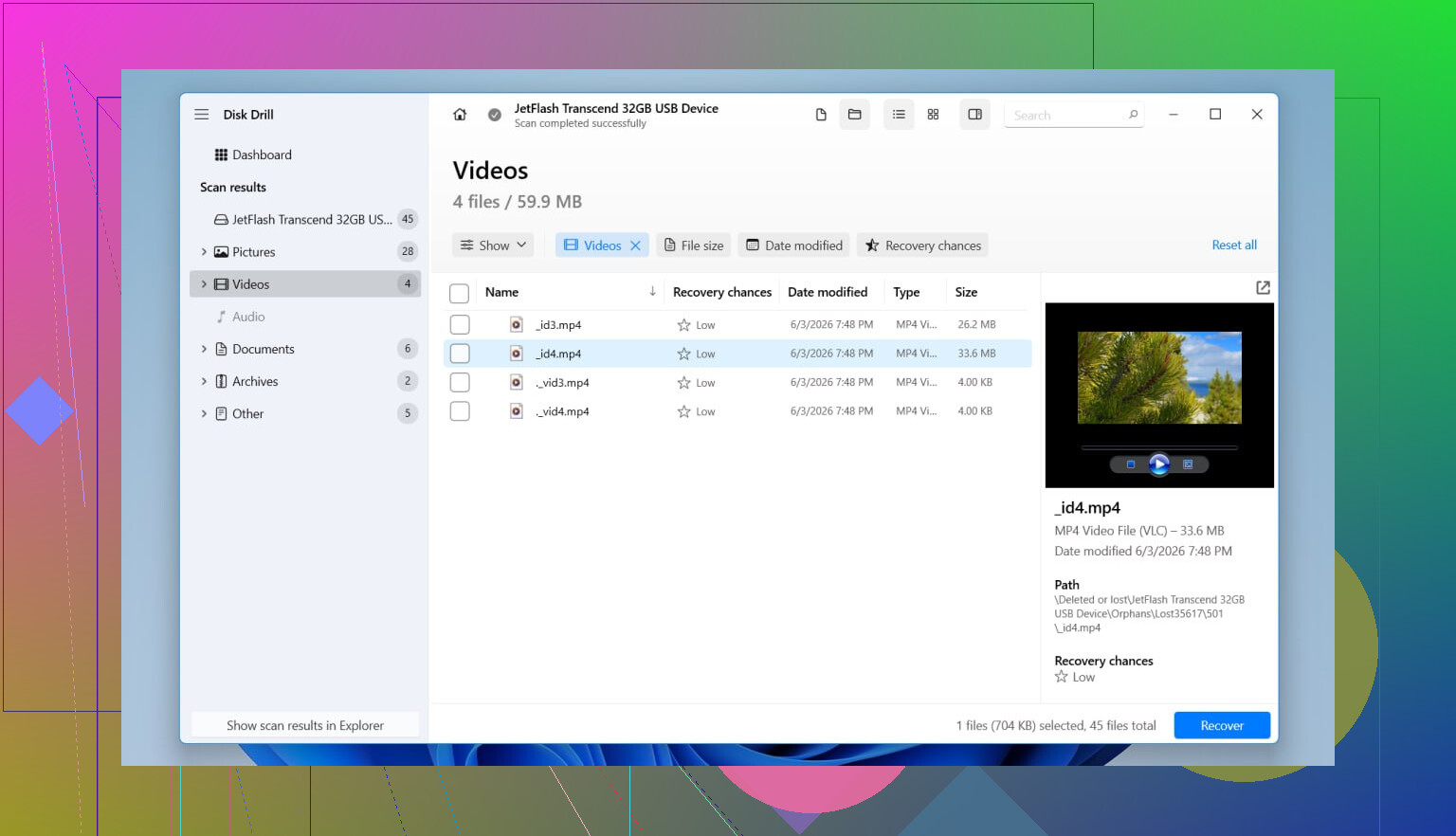
- Vent til den er færdig. Hvis den gamle partition registreres, vises den ofte som sit eget element i resultaterne.
- Forhåndsvis dine vigtigste filer først. Jeg tester altid dokumenter og nogle få billeder, før jeg stoler på et gendannelsesresultat.
- Vælg de mapper eller filer, du har brug for.
- Gendan dem til et andet drev. Skriv dem ikke tilbage til den samme disk.
- Åbn nogle af de gendannede filer, og sørg for, at de er i orden, før du gør andet.
Hvis drevet allerede var ustabilt, med tilfældige afbrydelser, mærkelige lyde eller SMART-advarsler, ville jeg ikke blive ved med at belaste det med scanninger. Jeg ville først lave et image og derefter scanne imaget. Den lærte jeg på den hårde måde på en gammel bærbar HDD. Anden scanning gjorde drevet værre, ikke bedre.
Prøv at gendanne partitionen, efter at dine filer er i sikkerhed
Når dine vigtige data er sikret, ville jeg først derefter rode med partitionsreparation.
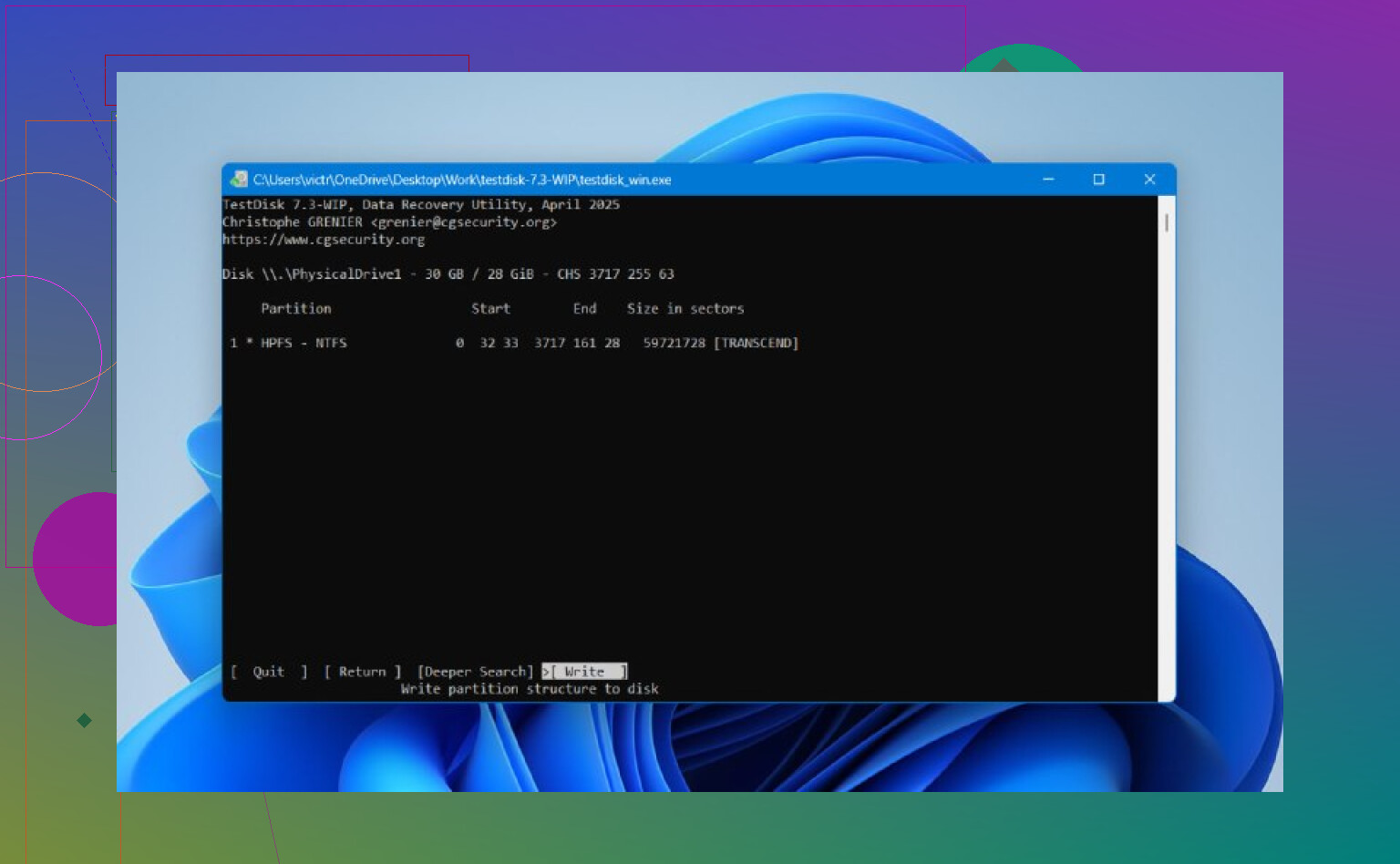
TestDisk er stadig et af de bedre gratis værktøjer til dette. Det er old school og tekstbaseret. Ikke kønt. Ikke brugervenligt. Stadig nyttigt. Hvis partitionstabellen ikke er blevet overskrevet alt for meget, finder det ofte den manglende post og skriver den tilbage.
Forløbet er normalt sådan her.
- Download og udpak TestDisk.
- Kør testdisk_win.
- Opret en ny log.
- Vælg den fysiske disk med den slettede partition.
- Accepter den registrerede type partitionstabel.
- Vælg Analyse.
- Kør Quick Search.
- Hvis din manglende partition vises, så markér den.
- Hvis der ikke vises noget brugbart, så kør Deeper Search.
- Vælg Write for at gemme den gendannede partitionstabel.
- Bekræft, og genstart derefter Windows.
Hvis det virker, kommer partitionen tilbage, og dine filer er stadig der, som om intet var hændt. Alligevel ville jeg ikke begynde at rode rundt i TestDisk, hvis dine data er vigtige. Det giver dig nok lavniveau-indstillinger til at gøre en dårlig dag værre.
En ting mere. SSD'er er sværere at gendanne fra på grund af TRIM. En slettet partition på en SSD er mere tidsfølsom. TRIM sker ikke altid øjeblikkeligt efter sletning, men hvis SSD'en fortsat er i brug, kan intern oprydning slette blokke i baggrunden. Så ja, stop hurtigt med at bruge drevet.
Hvis hverken Disk Drill eller TestDisk får partitionen tilbage, men dine filer blev gendannet, ville jeg ikke gå for meget op i at gendanne det gamle layout. På det tidspunkt skal du oprette en ny partition i Diskhåndtering, lave en hurtig formatering og kopiere dine gendannede filer tilbage.
Stop med at bruge drevet. Den del fra @mikeappsreviewer er helt rigtig.
Min eneste lille uenighed er, at jeg ville tjekke drevets helbred, før jeg kaster lange scanninger efter det. Hvis den eksterne HDD falder ud, klikker eller får Explorer til at fryse, skader scanningstiden dig. Hent SMART med CrystalDiskInfo eller smartctl. Hvis helbredet ser dårligt ud, så klon disken først med ddrescue, og arbejd derefter fra klonen. Langsomt, men mere sikkert.
Til partitionsgendannelse ville jeg dele det op sådan her:
- Hvis du har brug for filerne hurtigt, så brug Disk Drill og gendan data til et andet drev.
- Hvis du vil have den gamle partition tilbage intakt, så prøv et partitionsfokuseret værktøj som DMDE eller R-Studio, efter du har sikret filerne.
DMDE er værd at kigge på, fordi det viser partitionsstrukturer og mappetræer tydeligt. Mindre håndholding end Disk Drill, mere kontrol. Bedre hvis du ved, hvilken partitionsstørrelse og hvilket filsystem der tidligere var der. R-Studio er også stærkt, især til beskadigede filsystemer.
En hurtig vurdering:
- Ikke-allokeret plads, partitionen er sandsynligvis slettet.
- RAW-partition, filsystemet er blevet beskadiget.
- Ingen opstart, afbrydelser, mærkelig støj, hardwareproblem først.
Hvis dette også er en SSD i et eksternt kabinet, så skynd dig. TRIM får gamle data til at forsvinde hurtigere.
Til en enkel Windows-gendannelsesguide er denne fin:
se hvordan du gendanner slettede filer og partitioner på Windows
Efter gendannelsen skal du slette disken, repartitionere den og køre en fuld test. Hvis SMART er dårlig, så pensionér den. Eksterne drev elsker at fejle lige efter, at du begynder at stole på dem igen.
Hvis partitionen kun blev slettet og ikke omformateret, ville jeg faktisk undgå først at prøve at “rette” partitionstabellen, selv om @mikeappsreviewer og @vrijheidsvogel dækkede den vinkel ret godt. Det er rart i teorien at få den gamle partition monteret igen, men hvis filsystemet har selv mindre skader, kan Windows meget hurtigt forvandle sig til det irriterende “du skal formatere dette drev” klovneshow.
Det, jeg ville gøre i stedet:
- Tilslut den, og lad den være i fred
- Tjek om drevet er fysisk sundt
- Lav et byte-for-byte-image af hele det eksterne drev, hvis du har nok plads
- Gendan fra imaget, ikke originalen
Det er den sikreste vej, især hvis de billeder betyder noget.
Hvis du vil have den mindst stressende løsning, er Disk Drill sandsynligvis det nemmeste til at scanne en slettet partition og trække filer ud med mappestrukturen intakt. Jeg ville stadig foretrække først at gendanne data til en anden disk og derefter bekymre mig om at genopbygge noget senere. Hvis drevet begynder at afbryde forbindelsen, bliver ekstremt langsomt eller laver mærkelige lyde, så stop med det samme. Så er det ikke længere et softwareproblem.
Én ting, jeg ikke helt er enig i i den slags tråde generelt: folk springer til TestDisk, som om det er magi. Det er kraftfuldt, ja, men én forkert skrivning, og så har du opgraderet din dårlige dag.
Hvis du vil sammenligne muligheder, før du rører disken, er dette nyttigt:
bedste datagendannelsessoftware til gendannelse af slettede partitioner og mistede filer
Hvis dette eksterne drev i hemmelighed er en SSD i et kabinet, så skynd dig også. TRIM kan gøre gendannelse langt grimmere end på en normal HDD.
Jeg er enig med @vrijheidsvogel, @codecrafter og @mikeappsreviewer i den vigtigste regel: skriv ikke noget som helst til det eksterne drev.
Der, hvor jeg adskiller mig lidt, er dette: Hvis den slettede partition indeholdt særligt vigtige billeder og dokumenter, ville jeg slet ikke skynde mig direkte til partitionsreparation. Gendan først indholdet, og beslut derefter, om den gamle struktur er værd at bevare. Partitionsreparation er smart, når det virker, men det kan også give dig en monterbar diskenhed med skjulte filsystemskader, som først viser sig senere.
Et par ting, folk glemmer at tjekke:
- Prøv først drevet med et andet USB-kabel og en anden port
- Se i Enhedshåndtering og Diskhåndtering for at kontrollere, om den fulde kapacitet registreres korrekt
- Hvis kabinettet opfører sig mærkeligt, kan disken indeni være helt fin, og USB-broen kan være det egentlige problem
Hvis drevet er stabilt, er Disk Drill et rimeligt valg til fil-først-gendannelse, fordi det har en tendens til at præsentere slettede partitioner tydeligt i stedet for at få dig til at grave gennem et rod af rå resultater.
Fordele ved Disk Drill:
- Nem at bruge
- God understøttelse af forhåndsvisning
- Bevarer ofte mapper og filnavne
- God til ikke-eksperter
Ulemper ved Disk Drill:
- Dybe scanninger kan tage lang tid
- Ikke den billigste løsning
- Mindre lavniveaukontrol end værktøjer som DMDE eller R-Studio
- På et defekt drev kan enhver scanner belaste hardwaren
Min vurdering: Hvis disken er sund, og du bare skal have filerne tilbage med mindst muligt besvær, så brug Disk Drill og gendan til et andet drev. Hvis disken virker ustabil, så stop og lav et image eller en klon af den, før du eksperimenterer mere. Det er det punkt, hvor valg af software betyder mindre end at bevare det, der er tilbage.