Jeg kom ved et uheld til at slette vigtige filer på min Windows 11-pc og tømte Papirkurven, før jeg opdagede, at jeg stadig havde brug for dem. Disse dokumenter og billeder er virkelig vigtige, og jeg prøver at finde den bedste måde at gendanne slettede filer på, efter at Papirkurven blev tømt. Jeg har brug for hjælp til at finde ud af, hvilke gendannelsesmuligheder der stadig virker i Windows 11.
Først og fremmest, skriv ikke mere til drevet, hvis du går op i filen. Jeg har set folk slette noget og så fortsætte med at bruge pc'en som normalt, installere værktøjer, downloade tilfældige apps, køre opdateringer og så undre sig over, hvorfor gendannelsen gik dårligt. Filen bliver ofte ikke slettet med det samme. Windows fjerner som regel filposten og markerer pladsen som ledig. Dataene ligger ofte der, indtil nyere data lander oven på dem.
Så ja, tid betyder noget. Hver ny gemning, browserdownload, midlertidig fil eller opdatering forringer dine chancer lidt.
SSD'er gør det værre. Mange Windows 11-maskiner kører på SSD'er, og mange af dem bruger TRIM. Når TRIM har gjort sit, kan slettede data blive ryddet i baggrunden, og gendannelse bliver meget sværere, nogle gange håbløst svært. Jeg ville handle hurtigt.
Ting jeg ville tjekke, før jeg rører ved gendannelsesværktøjer
- Papirkurv
- OneDrive-papirkurv, hvis dit skrivebord eller dine dokumenter synkroniseres dertil
- Sikkerhedskopier fra Filhistorik
- Tidligere versioner i den mappe, hvor filen lå
- Enhver cloud-sikkerhedskopi, der er knyttet til din pc
Jeg ved godt, at permanent slettet lyder endeligt, men et overraskende antal filer dukker op et af de steder.
Hvis intet af det hjælper, ville jeg gå videre til gendannelsessoftware.
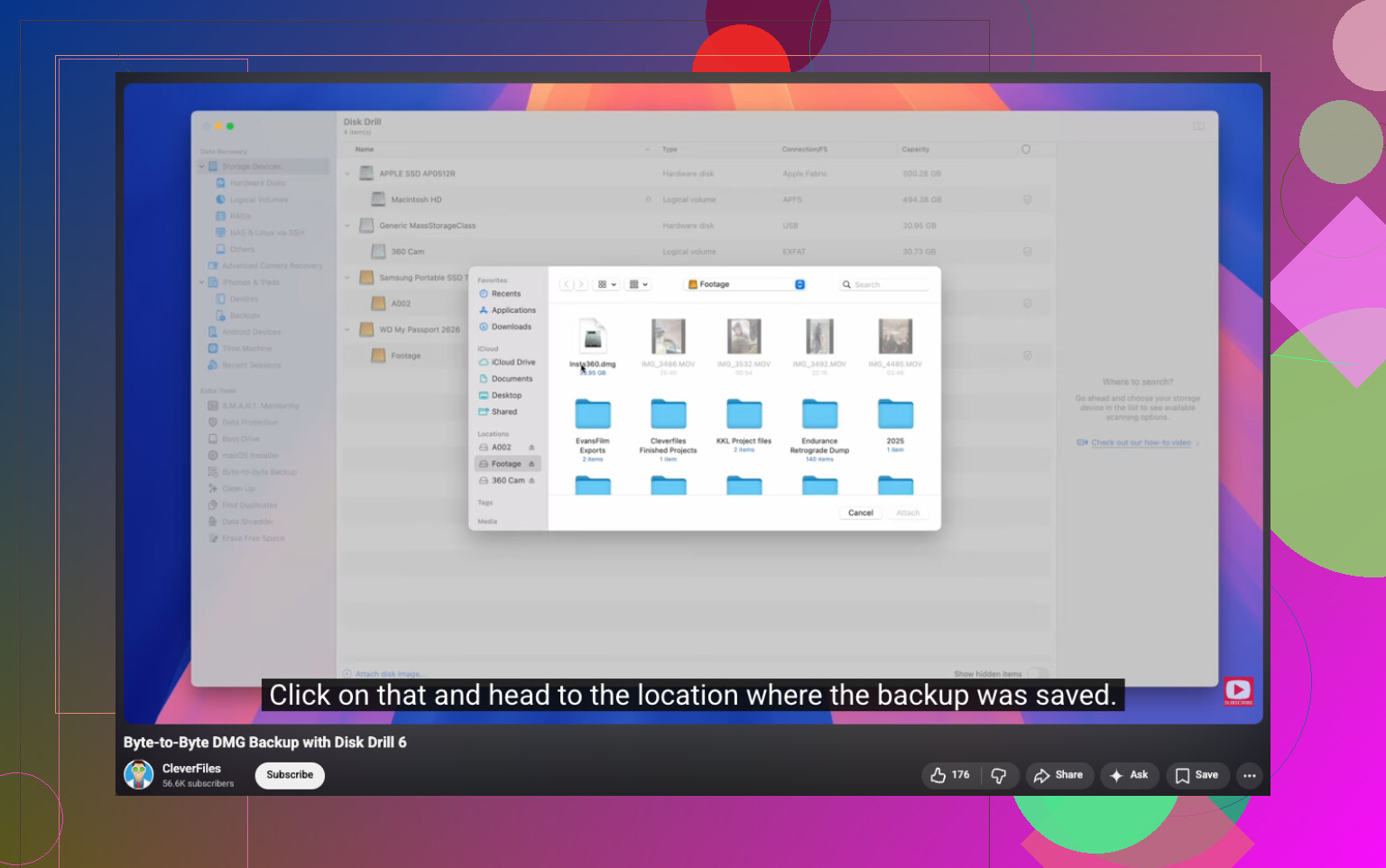
Jeg har haft gode resultater med Disk Drill. Det, jeg kunne lide, var enkelt. Det scannede slettede filer, håndterede formaterede eller beskadigede drev rimeligt godt, og når filsystemoplysningerne stadig var der, beholdt det de oprindelige navne og mapper oftere, end jeg havde forventet. En del, jeg fandt nyttig, var muligheden for først at lave en byte-for-byte-sikkerhedskopi og derefter scanne kopien i stedet for at rode med det oprindelige drev. Hvis du vil se, hvad jeg mener, er her videoens URL:
https://www.youtube.com/watch?v=oJ1aQPFxTag
Gratisversionen til Windows giver ubegrænset scanning, filvisning og op til 100 MB gendannelse. For mig var den grænse nok til at teste, om den manglende fil stadig kunne gendannes, før jeg betalte for noget.
Hvis du vil have en gratis Microsoft-mulighed, findes der Windows File Recovery. Det kører i Kommandoprompt. Det virker, men jeg ville ikke give det til en, der hader terminalting. Ingen grafisk brugerflade, mere kringlet, og lettere at lave fejl med, hvis du har travlt eller er træt.
Hvad jeg ville gøre, i rækkefølge
- Stop med at bruge drevet så meget som muligt.
- Tjek Papirkurv, OneDrive, Filhistorik og eventuelle sikkerhedskopier.
- Hvis filen stadig ikke er der, så kør gendannelsessoftware snart.
- Gendan filen til et andet drev, ikke det samme, du scanner.
Den sidste del betyder mere, end folk tror. At gemme gendannede filer tilbage på det samme drev er en af den slags fejl, man kun begår én gang.
Hvis du handler hurtigt, er dine chancer bedre. Venter du for længe, begynder drevet at æde dine chancer.
Hvis Papirkurven er tom, er dit bedste bud at tjekke Windows 11-gendannelsespunkter, der er knyttet til backupfunktioner, og derefter gå videre til filgendannelse. Jeg er enig med @mikeappsreviewer om én ting, stop med at bruge pc’en. Jeg er dog lidt uenig i rækkefølgen. For fotos og dokumenter ville jeg også hurtigt tjekke app-specifikke kilder. Midlertidige Office-filer, seneste Adobe-filer, synkronisering i Fotos-appen, endda vedhæftede filer i e-mails. Folk springer dem over og spilder tid.
For gendannelse af permanent slettede filer i Windows 11 gennemgår denne video trinene på en enkel måde, se denne vejledning til gendannelse af slettede filer i Windows 11.
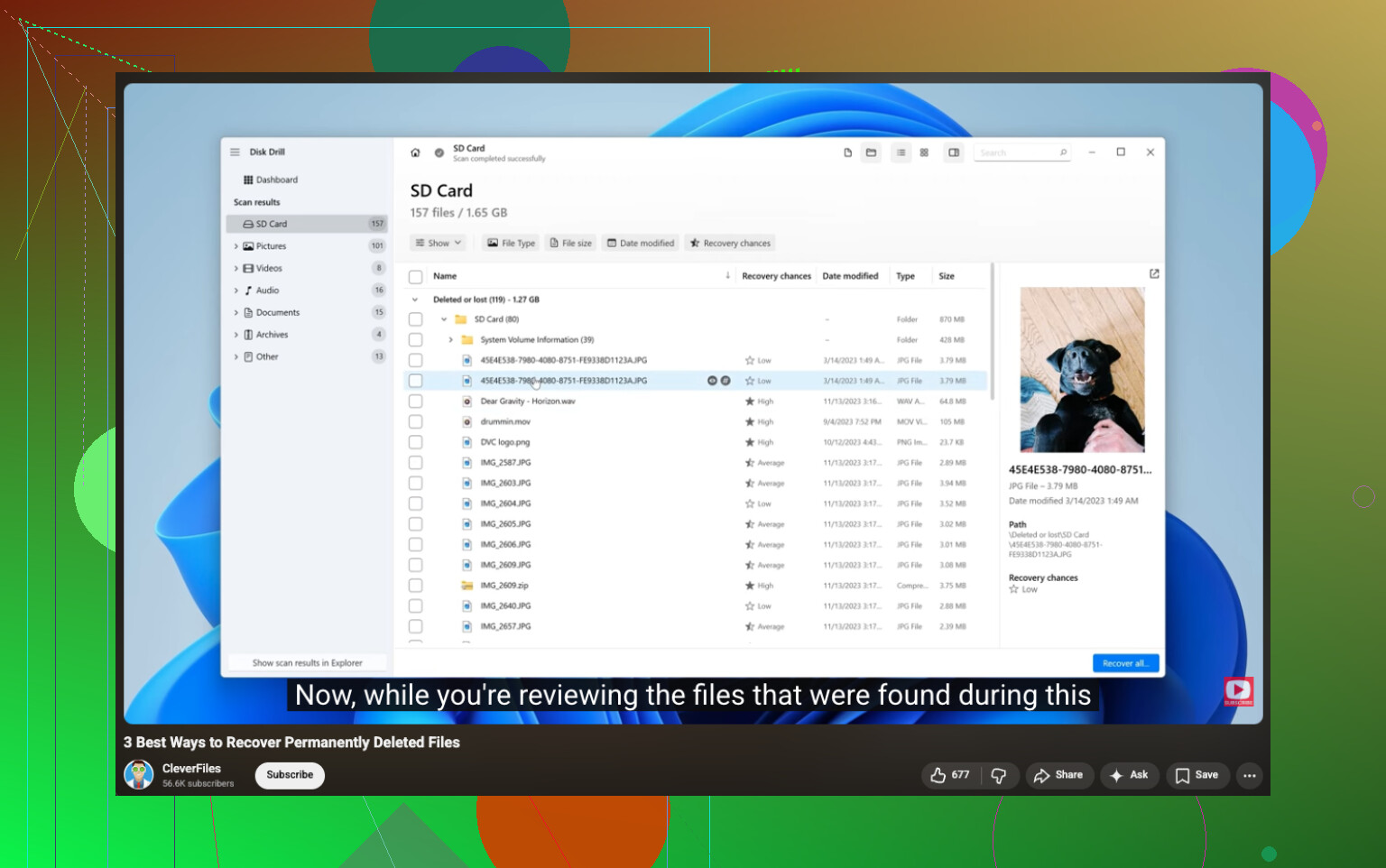
Hvis du har brug for software, er Disk Drill en af de nemmere muligheder på Windows 11. Se forhåndsvisning først. Gendan til et andet drev. Ikke dit C:-drev. Hvis din pc bruger en SSD, falder dine chancer hurtigt, fordi TRIM rydder frie blokke hurtigere, end gamle HDD’er gjorde. Hvis det var en HDD, er chancerne bedre. Jeg har set gendannelse samme dag fungere fint, og en uge senere fejle fuldstændigt. Tid betyder meget.
At tømme Papirkurven er ikke altid enden, men jeg ville faktisk understrege én ting lidt mere end @mikeappsreviewer og @stellacadente gjorde: find ud af hvor filerne var gemt, før du begynder at prøve alle mulige recovery-tricks. Hvis de lå i Dokumenter/Skrivebord/Billeder, og OneDrive-backup var slået til, kan gendannelse være latterligt nemt. Hvis de lå på en ekstern HDD, er det en anden historie. Hvis de lå på din interne SSD, kan TRIM få det her til at gå galt hurtigt.
Et par steder folk glemmer:
- Seneste filer i Word/Excel og AutoRecover-mapper
- Photoshop/Lightroom-kataloger eller eksporter
- Downloads i WhatsApp/Telegram/desktop-apps
- USB-drev eller SD-kort, som filerne oprindeligt kom fra
- Delte mapper på en anden pc på samme netværk
Hvis du faktisk har brug for gendannelsessoftware, er Disk Drill nok det nemmeste for de fleste almindelige mennesker. Se først forhåndsvisningen af det, den finder, og gendan derefter til et andet drev, ikke C:. Den del er vigtig.
Microsofts Windows File Recovery er også fin nok, men ærligt talt ret elendig, hvis du bare vil have billeder/dokumenter tilbage hurtigt.
Hvis du vil have en solid gennemgang af hvordan man gendanner slettede filer fra en harddisk på Windows, er den tråd også værd at læse.
En ting mere, folk overser: hvis filerne blev åbnet for nylig, så søg i Windows med en del af filnavnet eller filtypen, for nogle gange har du slettet en genvej, en eksporteret kopi eller en flyttet version, ikke selve filen. Det lyder dumt, men det sker heeele tiden.
En lille uenighed med @stellacadente og @reveurdenuit: Jeg ville ikke bruge for lang tid på at grave i appers midlertidige mapper, før jeg tjekkede, om Windows selv har en ældre kopi af mappens metadata. På Windows 11 kan Filhistorik, Tidligere versioner og endda versionshistorik fra nogle synkroniserede cloudtjenester gendanne renere kopier end jagt på midlertidige filer.
Det vil jeg tilføje:
-
Tjek skjulte backupstier
C:\Users\YourName\AppData\Local\Microsoft\Office\UnsavedFilesC:\Users\YourName\AppData\Roaming- importmapper fra kamera/fotoapps
- browserens downloadhistorik, hvis filerne oprindeligt blev downloadet
-
Se efter versionshistorik, ikke kun sikkerhedskopier
Hvis filen lå i OneDrive, SharePoint, Dropbox eller Google Drive desktop-synkronisering, kan filen muligvis gendannes fra versionshistorik eller cloudpapirkurven, selv efter lokal sletning. -
Hvis den lå på en SSD, så sluk hellere før end senere
@mikeappsreviewer havde ret i at stoppe brugen, men jeg ville gå videre. Hvis filerne virkelig er kritiske, så stop med at boote fra det drev og scan det fra en anden pc eller et USB-miljø. -
Brug kun gendannelsessoftware efter at have indsnævret målplaceringen
Scanning af hele disken er langsommere og mere rodet. Hvis du kender den oprindelige mappe eller filtype, så målret det først.
Om Disk Drill:
- Fordele: nem brugerflade, gode forhåndsvisninger, god til fotos/dokumenter, kan finde mistede partitioner, begyndervenlig.
- Ulemper: gratis gendannelse på Windows er begrænset, dybe scanninger kan returnere mange ubrugelige filnavne, og på SSD’er med TRIM kan den ikke udføre mirakler.
Så min rækkefølge ville være: cloud-/versionshistorik, Tidligere versioner/Filhistorik, appspecifikke autogemninger, derefter Disk Drill eller et andet gendannelsesværktøj, og gendan kun til et andet drev. Hvis det var en HDD, er chancerne rimelige. Hvis det var en SSD, og der er gået noget tid, falder chancerne hurtigt.