Mit USB-drev holdt pludselig op med at kunne åbnes, efter at jeg flyttede vigtige arbejdsfiler og familiebilleder over på det. Nu siger min computer, at drevet skal formateres, og jeg er bekymret for, at jeg mister det hele, hvis jeg gør noget forkert først. Jeg har brug for hjælp til sikre trin til gendannelse af data fra USB, mulige reparationsmuligheder og hvad jeg skal undgå, før filerne er væk for altid.
Jeg er stødt på det her før, og ja, det er virkelig surt. Når en USB-nøgle pludselig ikke kan læses, føles det hurtigt rigtig skidt, hvis det, du har på den, betyder noget.
Det første, jeg ville finde ud af, er dette: Har du at gøre med skade på filsystemet, eller er selve USB-nøglen ved at stå af? Det er to forskellige problemer.
Ud fra det, jeg har set, indeholder mange korrupte USB-drev stadig filerne. Lageret er der, men filtabelen er blevet ødelagt. Jeg har set det ske efter, at drevet blev trukket ud for tidligt, strømafbrydelser under en kopiering, fejl i filsystemet, malware, billigt flash-hukommelse der bliver slidt op, eller en gammel USB-nøgle der endelig giver op.
Når gendannelsessoftware giver mening
Jeg ville prøve gendannelsessoftware først, hvis din USB gør det meste af dette:
- Den vises i Diskhåndtering på Windows eller Diskværktøj på macOS.
- Der dukker en formateringsprompt op.
- Den vises som RAW, ulæselig eller utilgængelig.
- Drevets størrelse ser korrekt ud.
Det peger som regel på et logisk problem, ikke totalt hardwarefejl.
Hvornår jeg ville stoppe og overveje et datagendannelseslaboratorium
Jeg ville ikke blive ved med at pille ved det, hvis noget af dette sker:
- USB-enheden bliver slet ikke registreret.
- Den bliver ved med at forbinde og afbryde.
- Din PC hænger eller fryser, når du tilslutter den.
- Stikket eller kabinettet er bøjet, revnet eller på anden måde beskadiget.
- Filerne er vigtige nok til, at ét forkert træk ville gøre skade.
På det tidspunkt bliver gør det selv-arbejde hurtigt risikabelt.
Hvad du ikke skal gøre først
Denne del er vigtig. Formatér den ikke. Kør ikke CHKDSK endnu.
Jeg ved, at Windows godt kan lide at smide reparationsmeddelelser i hovedet på dig. Dem ville jeg ignorere, indtil filerne er kopieret ud. Min regel har været enkel: gendan først, reparer senere.
En gør det selv-rute, jeg ville starte med
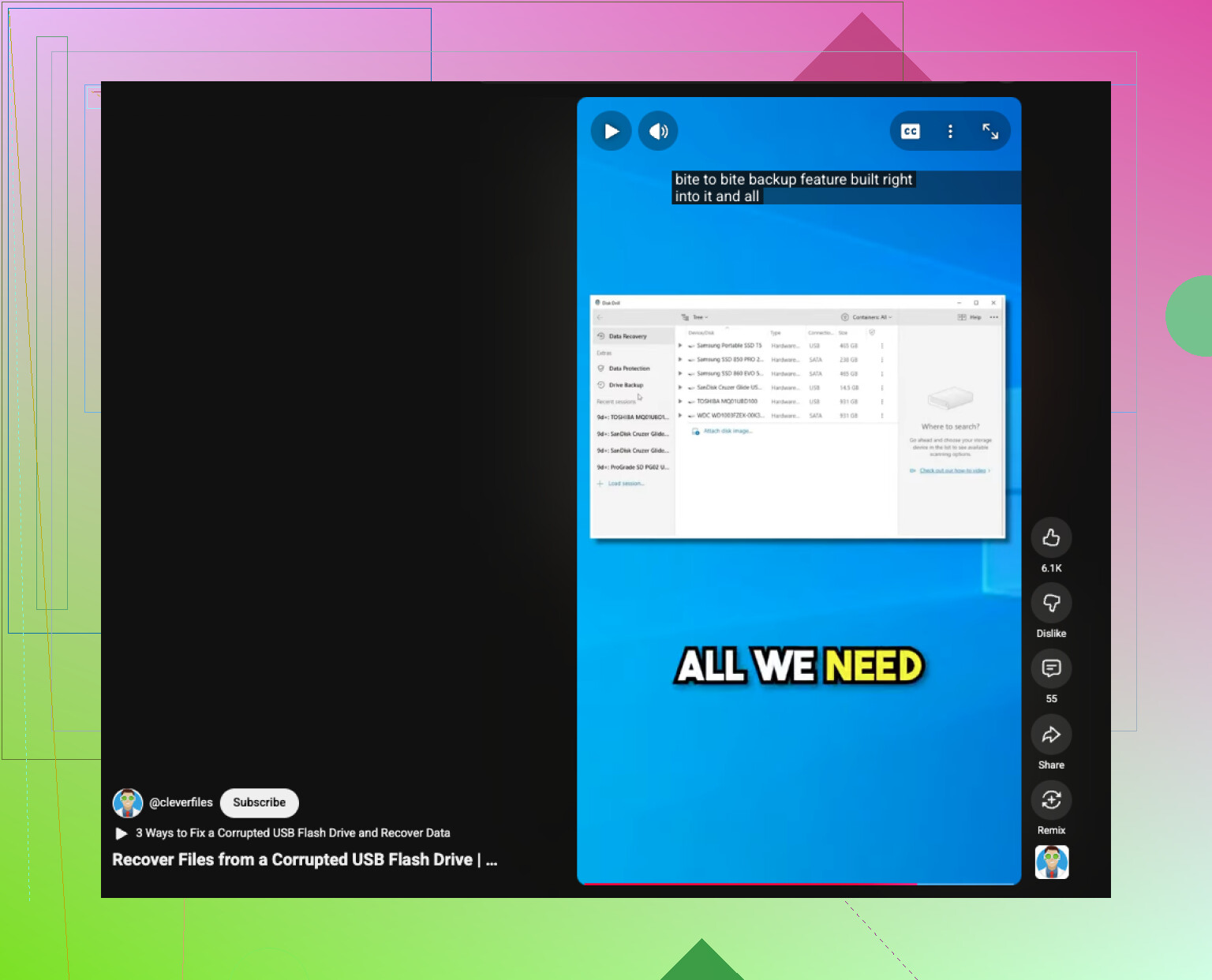
Hvis du vil klare det selv, ville jeg begynde med Disk Drill. Jeg har brugt det på beskadigede USB-drev, fordi det scanner selve enheden, så det ikke behøver et sundt filsystem for at begynde at finde data.
Trinene er enkle nok:
- Installer Disk Drill på din computer. Installer det ikke på den dårlige USB.
- Tilslut USB-drevet, og åbn appen.
- Vælg USB'en fra listen over enheder.
- Tryk på Søg efter mistede data.
- Lad scanningen blive færdig. På større drev kan det tage lidt tid.
- Forhåndsvis det, den finder.
- Gendan filerne til en anden disk, ikke tilbage til den samme USB.
Hvis drevet virker ustabilt, langsomt eller upålideligt, ville jeg først lave en byte-for-byte-sikkerhedskopi. Scan derefter billedet i stedet for den oprindelige USB-stick. Det lærte jeg på den hårde måde engang med et gammelt SanDisk-drev. Hver ekstra læsning gjorde det værre, eller det føltes i det mindste sådan. Det er mere sikkert at arbejde ud fra en kopi.
Efter at filerne er i sikkerhed
Først efter gendannelsen ville jeg overveje at forsøge at reparere selve USB'en.
- På Windows skal du køre CHKDSK.
- På macOS skal du køre Førstehjælp i Diskværktøj.
- Hvis reparationsværktøjer ikke gør noget, skal du omformatere drevet.
- Test det med en stor kopieringsopgave, både til drevet og tilbage fra det.
Jeg ville holde øje med, hvordan det opfører sig efter formatering. Hvis korruption dukker op igen, skrivninger fejler, filer forsvinder, eller diagnostik rapporterer fejl, ville jeg pensionere det. USB-flashdrev er billige. At miste dine filer igen er det ikke. Den lærte jeg også engang.
Formatér det ikke. Det er trin et.
Jeg er enig med @mikeappsreviewer i at springe formatprompten over, men jeg ville tilføje én ting før gendannelsessoftware. Prøv først at reducere variablerne.
- Stop med at bruge USB’en.
- Sæt den i en anden USB-port.
- Prøv en anden computer, hvis muligt.
- Tjek Diskhåndtering i Windows. Hvis drevet viser den rigtige størrelse, er dine chancer bedre.
- Hvis det viser 0 byte, bliver ved med at koble fra, eller bliver varmt, så stop der. Gør det selv bliver hurtigt risikabelt.
Jeg ville også undgå CHKDSK i starten. Folk elsker at foreslå det, og ja, nogle gange virker det, men det kan også godt lide at ‘rette’ mapper til forsvundne mapper. Jeg har set det gøre mere skade end gavn på fotosamlinger. Ret brutalt.
Hvis drevet bliver ved med at være synligt, ville jeg vælge gendannelse før reparation. Disk Drill er et solidt valg til dette, fordi det læser forbi filsystemskader bedre end mange indbyggede værktøjer. Gem gendannede filer på din computer eller et andet eksternt drev, ikke tilbage på den samme USB. Det er den del, folk dummer sig med.
En ting mere, jeg ville gøre. Hvis filerne ikke kan erstattes, så lav først et image af USB’en, og scan derefter imaget. Færre læsninger på et døende flashdrev er et klogt træk.
Hvis du også vil have en hurtig visuel guide, dækker denne hurtige vejledning til gendannelse af data fra en korrupt USB processen på en enkel måde.
Når dine filer er sikre, så slet og test derefter drevet. Hvis det fejler igen, så smid det ud. USB-drev fejler oftere, end folk tror, især billige.
Klik ikke på Formatér endnu. Den del er jeg enig i fra @mikeappsreviewer og @waldgeist.
Hvor jeg er en smule uenig, er dette: før du laver nogen dyb scanning, så tjek om USB’en bliver identificeret med et normalt controller-navn i Enhedshåndtering eller Systemoplysninger. Hvis drevet dukker op som en generisk ødelagt enhed eller med mærkelig kapacitet, kan det pege på controllerfejl, ikke kun filsystemkorruption. I så fald kan gentagne scanninger være lidt formålsløse.
Det jeg først ville prøve:
- Brug en kort USB-forlænger eller en anden port, helst USB 2.0 hvis du har en
- Tjek om drevet rapporterer den korrekte størrelse
- Lyt efter om systemet bliver langsomt, når du tilslutter det
- Hvis det monteres skrivebeskyttet et sted, så kopier de vigtigste filer manuelt først
Jeg er heller ikke 100% sikker på, at man skal springe direkte til reparationsværktøjer efter gendannelse. Nogle gange er et flashdrev, der viser formateringsmeddelelsen én gang, allerede på lånt tid. Jeg ville gendanne dataene og derefter pensionere drevet i stedet for at prøve at stole på det igen.
Hvis det forbliver synligt længe nok, er Disk Drill et rimeligt valg til gendannelse fra en korrupt USB, fordi det kan hente filer fra beskadigede partitioner uden at drevet behøver at åbne normalt. Gendan kun til en anden disk. Ikke den samme USB. Sådan gør folk måske gendanbar til nå ja.
Hvis det forbliver synligt længe nok, og du vil have flere eksempler fra rigtige brugere, så har denne diskussion om gendannelse af USB-flashdrev og tips til gendannelse noget nyttig kontekst.
En ting, jeg ville tilføje til det, som @waldgeist, @caminantenocturno og @mikeappsreviewer allerede har dækket: tjek SMART-/helbredsoplysningerne, hvis USB-enheden faktisk er en ekstern SSD eller et kabinet, men for en almindelig USB-flashnøgle skal du springe det over og i stedet se i Event Viewer. Windows logger nogle gange disk-, NTFS- eller USB-controllerfejl, som kan fortælle dig, om dette er korruption, eller om enheden mister strøm. Hvis du ser mange I/O- eller nulstillingsfejl, ville jeg ikke fortsætte med at genscanne den igen og igen.
Desuden er jeg lidt uenig i ideen om at wipe og teste efter gendannelse. For et almindeligt USB-flashdrev, der allerede har udløst en formateringsprompt, ville jeg normalt pensionere det. Måske kun omformatere det, hvis du vil bekræfte, at det er dødt, ikke fordi jeg ville stole på det igen til rigtige filer.
Hvis drevet stadig er læsbart nok til at forblive tilsluttet, ville jeg prioritere de mest værdifulde mapper først i stedet for straks at lave en fuld blind gendannelse. Nogle gange virker en delvis manuel kopiering, før enheden bliver værre. Hvis det mislykkes, så brug Disk Drill.
Hurtige fordele og ulemper ved Disk Drill:
Fordele
- God til at finde filer fra beskadigede eller RAW USB-drev
- Forhåndsvisning er nyttig til at tjekke, om gendannelse er det værd
- Virker selv når filsystemet er ødelagt
Ulemper
- Dybe scanninger kan tage et stykke tid
- Filnavne/mappestruktur kommer ikke altid perfekt tilbage
- Ikke magisk, hvis controlleren eller NAND fysisk er ved at fejle
Min rækkefølge ville være: hold det frakoblet, test én ren forbindelse, tjek logfiler, prøv en manuel kopi, hvis det kun åbner kortvarigt, og kør derefter kun Disk Drill og gendan til et andet drev. Hvis USB-enheden afbrydes midt i scanningen eller rapporterer en bizar kapacitet, så stop gør det selv der.