Ich habe beim Versuch, einige Dateien auf meiner externen Festplatte neu zu organisieren, versehentlich eine Partition gelöscht, und jetzt kann ich nicht mehr auf wichtige Fotos und Dokumente zugreifen, die darauf gespeichert waren. Ich suche nach dem sichersten Weg, die gelöschte Partition wiederherzustellen, ohne weiteren Datenverlust zu riskieren. Jeder Rat zu Wiederherstellungsschritten oder vertrauenswürdigen Tools würde wirklich helfen.
Ich habe das einmal in der Datenträgerverwaltung gemacht und die falsche Partition gelöscht. Ich dachte, ich hätte jahrelange Daten vernichtet. Es stellte sich heraus, dass die Dateien noch da waren. Was zuerst entfernt wurde, war der Partitionseintrag, nicht die Daten selbst. Wenn auf diesen Teil des Laufwerks nichts Neues geschrieben wurde, stehen die Chancen immer noch recht gut.
Der erste Schritt: Laufwerk nicht mehr anfassen.
Keine neue Partition erstellen. Den nicht zugeordneten Speicherplatz nicht formatieren. Keine Dateien darauf kopieren. Jeder Schreibvorgang verringert Ihre Chancen.
Bevor Sie davon ausgehen, dass die Partition verschwunden ist, prüfen Sie die Datenträgerverwaltung und sehen Sie sich den Datenträgerstatus an.
- Wenn die Partition noch angezeigt wird und nur ihren Laufwerksbuchstaben verloren hat, weisen Sie erneut einen zu. Ich habe schon erlebt, dass das Volume direkt danach wieder angezeigt wurde.
- Wenn der Bereich als Nicht zugeordnet angezeigt wird, behandeln Sie ihn wie eine gelöschte Partition. Sichern Sie zuerst die Daten, reparieren Sie die Struktur später.
Dateien zuerst wiederherstellen
Ich würde die Dateiwiederherstellung durchführen, bevor ich versuche, die Partitionstabelle neu aufzubauen. Der sicherere Weg. Weniger Frust, falls ein Reparaturversuch schiefgeht.
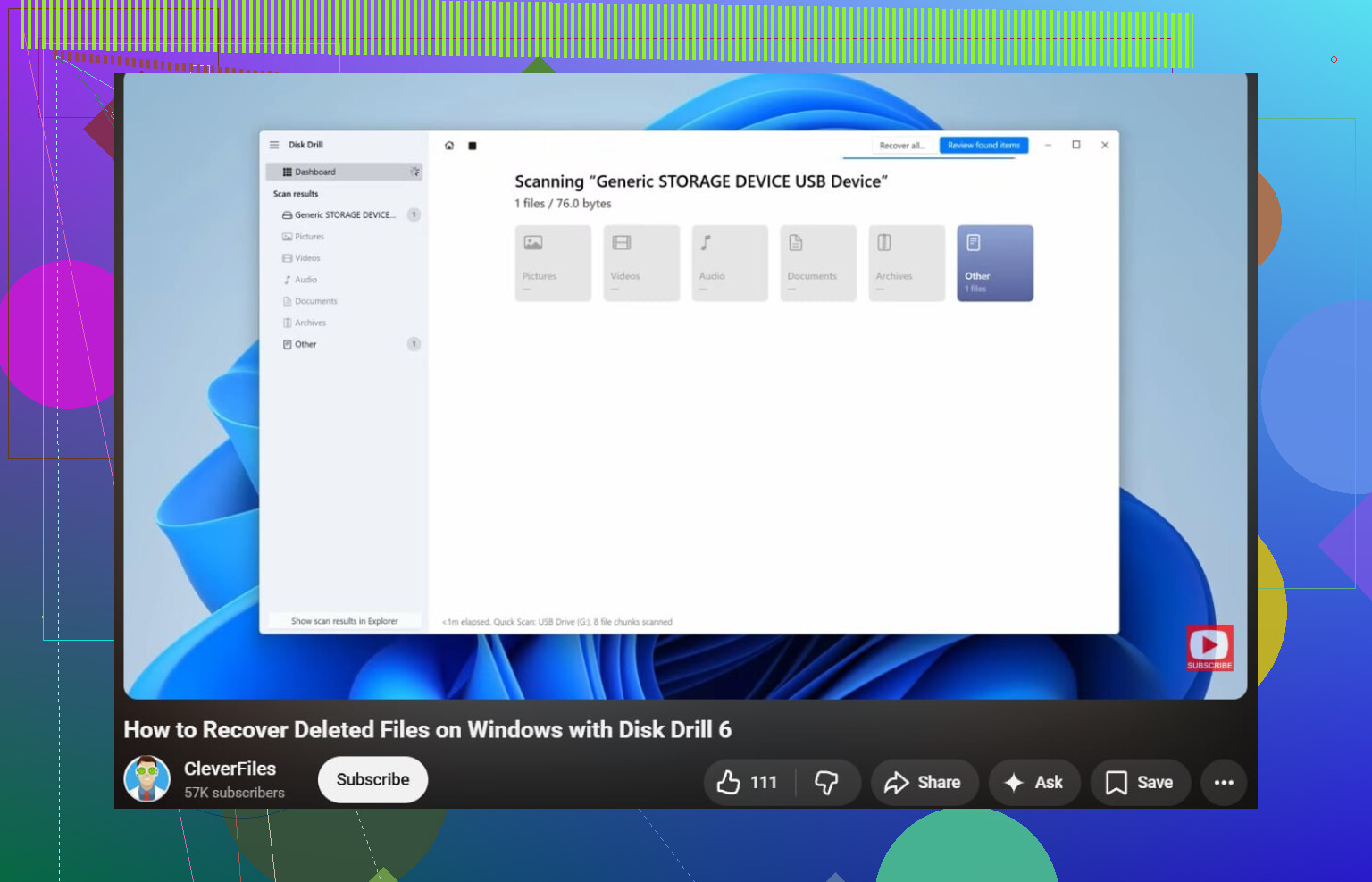
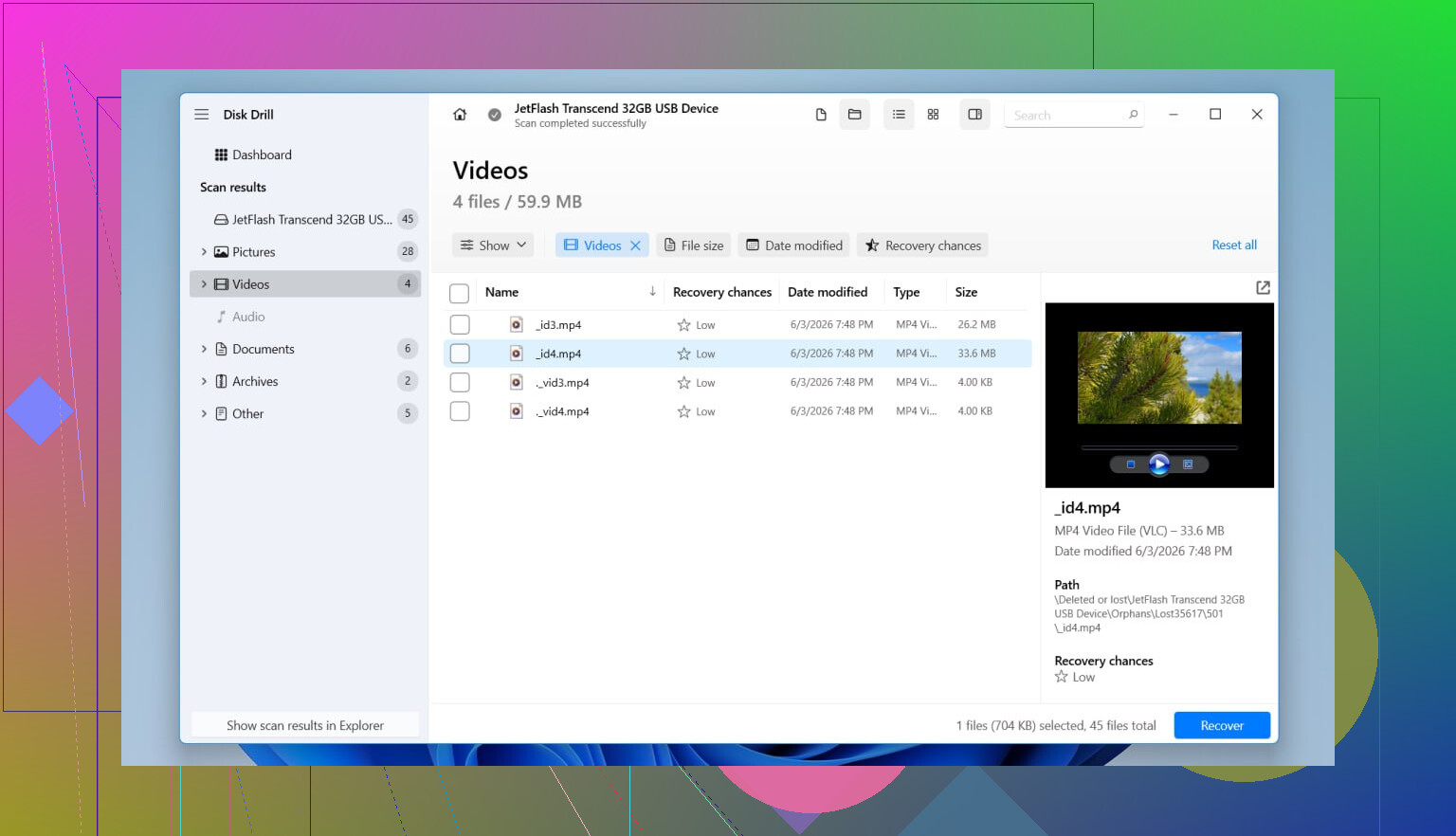
Ich habe dafür Disk Drill verwendet. Was für mich herausstach, war, dass es nicht einfach einen Haufen zufälliger Rohdateien auswarf und es dabei beließ. Es fand die gelöschte Partition als Partition, wobei Ordnerstruktur und Dateinamen in vielen Fällen noch vorhanden waren. Unter Windows unterstützt es die üblichen Formate wie NTFS, FAT32, exFAT und ReFS.
So geht man sauber vor.
- Installiere Disk Drill auf einem anderen physischen Laufwerk. Nicht auf dem beschädigten.
- Öffne es und wähle den gesamten physischen Datenträger aus, auf dem sich die gelöschte Partition früher befand.
- Starte einen Scan.
- Warte ab. Wenn die alte Partition erkannt wird, erscheint sie in den Ergebnissen oft als eigener Eintrag.
- Sieh dir zuerst eine Vorschau deiner wichtigsten Dateien an. Ich teste immer Dokumente und ein paar Fotos, bevor ich einem Wiederherstellungsergebnis vertraue.
- Wähle die Ordner oder Dateien aus, die du brauchst.
- Stelle sie auf einem anderen Laufwerk wieder her. Schreibe sie nicht zurück auf denselben Datenträger.
- Öffne einige wiederhergestellte Dateien und stelle sicher, dass sie in Ordnung sind, bevor du irgendetwas anderes tust.
Wenn das Laufwerk bereits instabil war, mit zufälligen Verbindungsabbrüchen, merkwürdigen Geräuschen oder SMART-Warnungen, würde ich es nicht weiter mit Scans strapazieren. Ich würde zuerst ein Image erstellen und dann das Image scannen. Das habe ich bei einer alten Laptop-HDD auf die harte Tour gelernt. Der zweite Scan hat das Laufwerk verschlimmert, nicht verbessert.
Versuche, die Partition wiederherzustellen, nachdem deine Dateien in Sicherheit sind
Sobald deine wichtigen Daten gesichert sind, würde ich mich an die Reparatur der Partition machen.
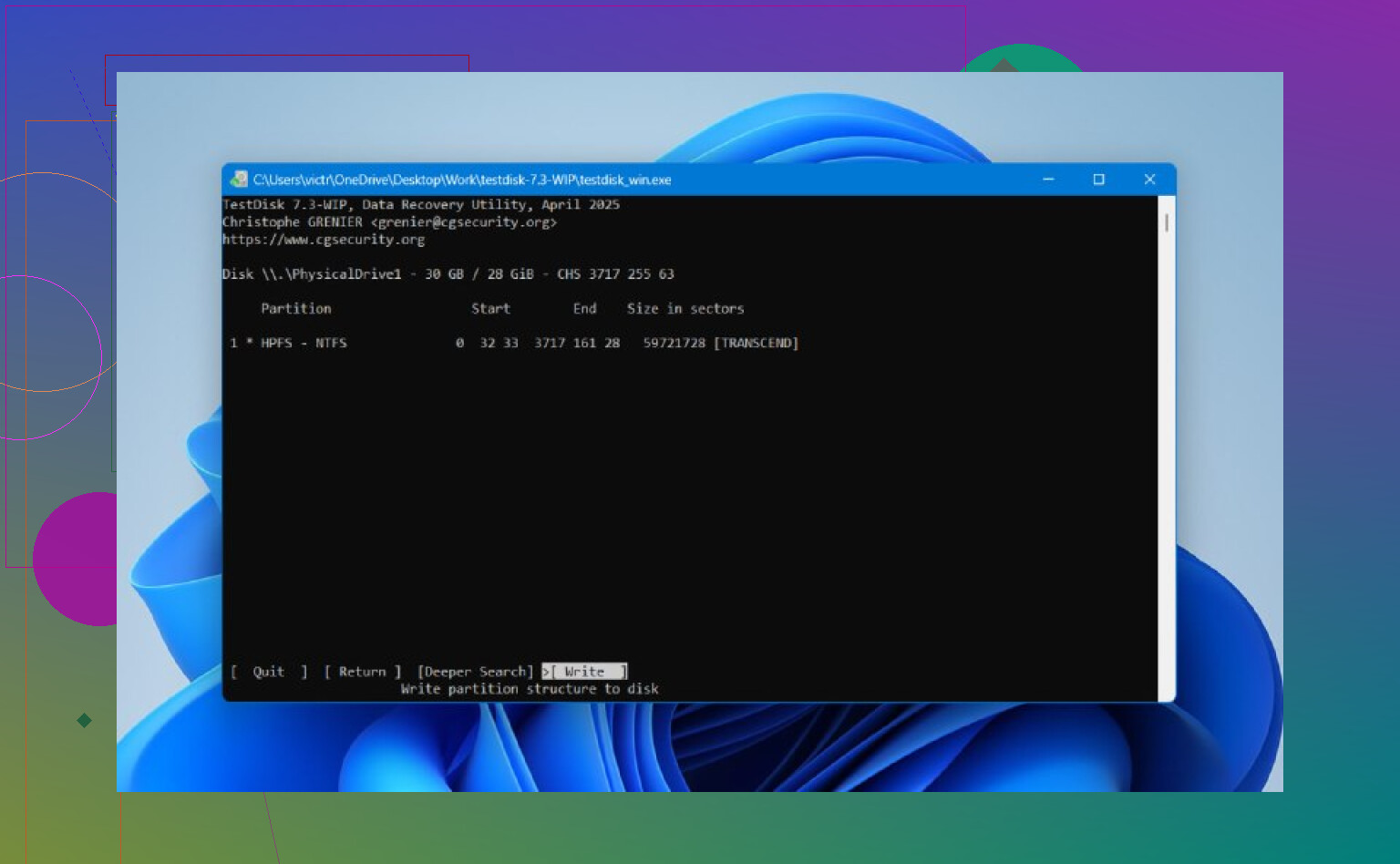
TestDisk ist dafür immer noch eines der besseren kostenlosen Tools. Es ist altmodisch und textbasiert. Nicht hübsch. Nicht benutzerfreundlich. Trotzdem nützlich. Wenn die Partitionstabelle nicht zu stark überschrieben wurde, findet es oft den fehlenden Eintrag und schreibt ihn zurück.
Der Ablauf ist normalerweise so.
- Lade TestDisk herunter und entpacke es.
- Starte testdisk_win.
- Erstelle ein neues Protokoll.
- Wähle den physischen Datenträger mit der gelöschten Partition aus.
- Bestätige den erkannten Partitionstabellentyp.
- Wähle Analyse.
- Starte Quick Search.
- Wenn deine fehlende Partition angezeigt wird, markiere sie.
- Wenn nichts Nützliches erscheint, starte Deeper Search.
- Wähle Write, um die wiederhergestellte Partitionstabelle zu speichern.
- Bestätige und starte dann Windows neu.
Wenn es funktioniert, kommt die Partition zurück und deine Dateien sind noch da, als wäre nichts passiert. Trotzdem würde ich nicht zuerst in TestDisk herumprobieren, wenn dir deine Daten wichtig sind. Es bietet genug Low-Level-Optionen, um einen schlechten Tag noch schlimmer zu machen.
Noch eine Sache. SSDs sind wegen TRIM schwieriger bei der Wiederherstellung. Eine gelöschte Partition auf einer SSD ist zeitkritischer. TRIM greift nach dem Löschen nicht immer sofort, aber wenn die SSD weiter benutzt wird, kann die interne Bereinigung im Hintergrund Blöcke löschen. Also ja, hör schnell auf, das Laufwerk zu benutzen.
Wenn weder Disk Drill noch TestDisk die Partition zurückbringen, deine Dateien aber wiederhergestellt wurden, würde ich nicht zu sehr daran hängen, das alte Layout wiederherzustellen. Erstelle an diesem Punkt lieber eine neue Partition in der Datenträgerverwaltung, führe eine Schnellformatierung durch und kopiere deine wiederhergestellten Dateien zurück.
Benutzen Sie das Laufwerk nicht weiter. Dieser Teil von @mikeappsreviewer trifft genau zu.
Meine einzige kleine Abweichung ist, dass ich den Zustand des Laufwerks prüfen würde, bevor ich lange Scans darauf loslasse. Wenn die externe HDD ausfällt, klickt oder den Explorer einfrieren lässt, schadet Ihnen die Scanzeit. Lesen Sie die SMART-Werte mit CrystalDiskInfo oder smartctl aus. Wenn der Zustand schlecht aussieht, klonen Sie die Festplatte zuerst mit ddrescue und arbeiten Sie dann mit dem Klon. Langsam, aber sicherer.
Bei der Partitionswiederherstellung würde ich es so aufteilen:
- Wenn Sie die Dateien schnell brauchen, verwenden Sie Disk Drill und stellen Sie die Daten auf einem anderen Laufwerk wieder her.
- Wenn Sie die alte Partition intakt zurückhaben möchten, versuchen Sie nach dem Sichern der Dateien ein partitionsorientiertes Tool wie DMDE oder R-Studio.
DMDE ist einen Blick wert, weil es Partitionsstrukturen und Verzeichnisbäume klar anzeigt. Weniger Führung als Disk Drill, mehr Kontrolle. Besser, wenn Sie wissen, welche Partitionsgröße und welches Dateisystem dort vorher vorhanden waren. R-Studio ist ebenfalls stark, besonders bei beschädigten Dateisystemen.
Eine schnelle Ersteinschätzung:
- Nicht zugewiesener Speicherplatz, Partition wahrscheinlich gelöscht.
- RAW-Partition, Dateisystem wurde beschädigt.
- Kein Anlaufen, Verbindungsabbrüche, seltsame Geräusche, zuerst Hardwareproblem.
Wenn es sich außerdem um eine SSD in einem externen Gehäuse handelt, handeln Sie schnell. TRIM lässt alte Daten schneller verschwinden.
Für eine einfache Windows-Wiederherstellungsanleitung ist das hier brauchbar:
sehen Sie sich an, wie man gelöschte Dateien und Partitionen unter Windows wiederherstellt
Nach der Wiederherstellung die Festplatte löschen, neu partitionieren und vollständig testen. Wenn SMART schlecht ist, mustern Sie sie aus. Externe Laufwerke fallen gern direkt wieder aus, nachdem man anfängt, ihnen erneut zu vertrauen.
Wenn die Partition nur gelöscht und nicht neu formatiert wurde, würde ich tatsächlich zuerst nicht versuchen, die Partitionstabelle zu reparieren, auch wenn @mikeappsreviewer und @vrijheidsvogel diesen Ansatz schon ziemlich gut abgedeckt haben. Die alte Partition wieder einzuhängen klingt in der Theorie gut, aber wenn das Dateisystem auch nur kleine Schäden hat, kann Windows sehr schnell diese nervige Zirkusnummer mit „Sie müssen dieses Laufwerk formatieren“ abziehen.
Was ich stattdessen tun würde:
- Anschließen und in Ruhe lassen
- Prüfen, ob das Laufwerk physisch in Ordnung ist
- Ein Byte-für-Byte-Image des gesamten externen Laufwerks erstellen, wenn du genug Speicherplatz hast
- Die Wiederherstellung vom Image durchführen, nicht vom Original
Das ist der sicherste Weg, besonders wenn diese Fotos wichtig sind.
Wenn du die stressfreiste Option willst, ist Disk Drill wahrscheinlich am einfachsten, um eine gelöschte Partition zu scannen und Dateien mit intakter Ordnerstruktur herauszuziehen. Ich würde trotzdem bevorzugen, die Daten zuerst auf ein anderes Laufwerk wiederherzustellen und mich erst danach um irgendeinen Wiederaufbau zu kümmern. Wenn das Laufwerk anfängt, die Verbindung zu verlieren, extrem langsam wird oder seltsame Geräusche macht, sofort aufhören. Dann ist das kein Softwareproblem mehr.
Einer Sache stimme ich in solchen Threads generell nicht ganz zu: Die Leute greifen sofort zu TestDisk, als wäre es Magie. Es ist leistungsstark, klar, aber ein falscher Schreibvorgang und dein schlechter Tag ist noch schlimmer geworden.
Wenn du die Optionen vergleichen willst, bevor du das Laufwerk anfasst, ist das hier nützlich:
beste Datenrettungssoftware zum Wiederherstellen gelöschter Partitionen und verlorener Dateien
Außerdem: Wenn dieses externe Laufwerk insgeheim eine SSD in einem Gehäuse ist, handle schnell. TRIM kann die Wiederherstellung viel hässlicher machen als bei einer normalen HDD.
Ich bin mit @vrijheidsvogel, @codecrafter und @mikeappsreviewer bei der großen Regel einer Meinung: Schreiben Sie nichts auf dieses externe Laufwerk.
Wo ich ein wenig anderer Meinung bin, ist Folgendes: Wenn die gelöschte Partition besonders wichtige Fotos und Dokumente enthielt, würde ich überhaupt nicht direkt mit einer Partitionsreparatur beginnen. Stellen Sie zuerst die Inhalte wieder her und entscheiden Sie dann, ob es sich lohnt, die alte Struktur zu retten. Eine Partitionsreparatur ist elegant, wenn sie funktioniert, kann aber auch ein einbindbares Volume mit versteckten Dateisystemschäden liefern, die erst später sichtbar werden.
Ein paar Dinge, die man leicht vergisst zu prüfen:
- Testen Sie das Laufwerk zuerst mit einem anderen USB-Kabel und an einem anderen Anschluss
- Sehen Sie im Geräte-Manager und in der Datenträgerverwaltung nach, ob die volle Kapazität korrekt erkannt wird
- Wenn sich das Gehäuse merkwürdig verhält, kann die Festplatte darin in Ordnung sein und die USB-Brücke das eigentliche Problem sein
Wenn das Laufwerk stabil ist, ist Disk Drill eine vernünftige Wahl für eine dateiorientierte Wiederherstellung, weil es gelöschte Partitionen in der Regel klar darstellt, statt Sie durch ein Chaos roher Ergebnisse wühlen zu lassen.
Vorteile von Disk Drill:
- Einfach zu bedienen
- Gute Unterstützung für Vorschauen
- Behält oft Ordner und Dateinamen bei
- Gut für Nicht-Experten
Nachteile von Disk Drill:
- Tiefenscans können sehr lange dauern
- Nicht die günstigste Option
- Weniger Kontrolle auf niedriger Ebene als Werkzeuge wie DMDE oder R-Studio
- Bei einem ausfallenden Laufwerk kann jeder Scanner die Hardware belasten
Meine Einschätzung: Wenn die Festplatte gesund ist und Sie die Dateien einfach mit möglichst wenig Aufwand zurückbrauchen, verwenden Sie Disk Drill und stellen Sie die Daten auf einem anderen Laufwerk wieder her. Wenn sich die Festplatte instabil verhält, hören Sie auf und erstellen Sie ein Image oder einen Klon, bevor Sie weitere Experimente machen. Ab diesem Punkt sind Software-Entscheidungen weniger wichtig als das zu bewahren, was noch übrig ist.