Ich habe versehentlich wichtige Dateien auf meinem Windows 11-PC gelöscht und den Papierkorb geleert, bevor ich gemerkt habe, dass ich sie noch brauchte. Diese Dokumente und Fotos sind wirklich wichtig, und ich versuche, den besten Weg zu finden, um gelöschte Dateien wiederherzustellen, nachdem der Papierkorb geleert wurde. Ich brauche Hilfe dabei herauszufinden, welche Wiederherstellungsoptionen unter Windows 11 noch funktionieren.
Das Erste: Schreiben Sie nichts weiter auf das Laufwerk, wenn Ihnen die Datei wichtig ist. Ich habe erlebt, dass Leute etwas löschen und dann den PC ganz normal weiterbenutzen, Tools installieren, zufällige Apps herunterladen, Updates ausführen und sich dann wundern, warum die Wiederherstellung schiefging. Die Datei wird oft nicht sofort gelöscht. Windows entfernt normalerweise den Dateieintrag und markiert den Speicherplatz als frei. Die Daten liegen oft noch dort, bis neuere Daten darübergeschrieben werden.
Also ja, Zeit ist wichtig. Jedes neue Speichern, jeder Browser-Download, jede temporäre Datei oder jedes Update verschlechtert Ihre Chancen ein wenig.
SSDs machen das noch schlimmer. Viele Windows-11-Geräte laufen mit SSDs, und viele davon verwenden TRIM. Sobald TRIM seine Arbeit getan hat, können gelöschte Daten im Hintergrund entfernt werden, und die Wiederherstellung wird deutlich schwieriger, manchmal praktisch aussichtslos. Ich würde schnell handeln.
Dinge, die ich prüfen würde, bevor ich Wiederherstellungstools anfasse
- Papierkorb
- OneDrive-Papierkorb, falls Ihr Desktop oder Ihre Dokumente damit synchronisiert werden
- Dateiversionsverlauf-Backups
- Vorgängerversionen des Ordners, in dem sich die Datei befand
- Jedes Cloud-Backup, das mit Ihrem PC verknüpft ist
Ich weiß, dauerhaft gelöscht klingt endgültig, aber überraschend viele Dateien tauchen an einem dieser Orte wieder auf.
Wenn das alles nichts bringt, würde ich zu Wiederherstellungssoftware greifen.
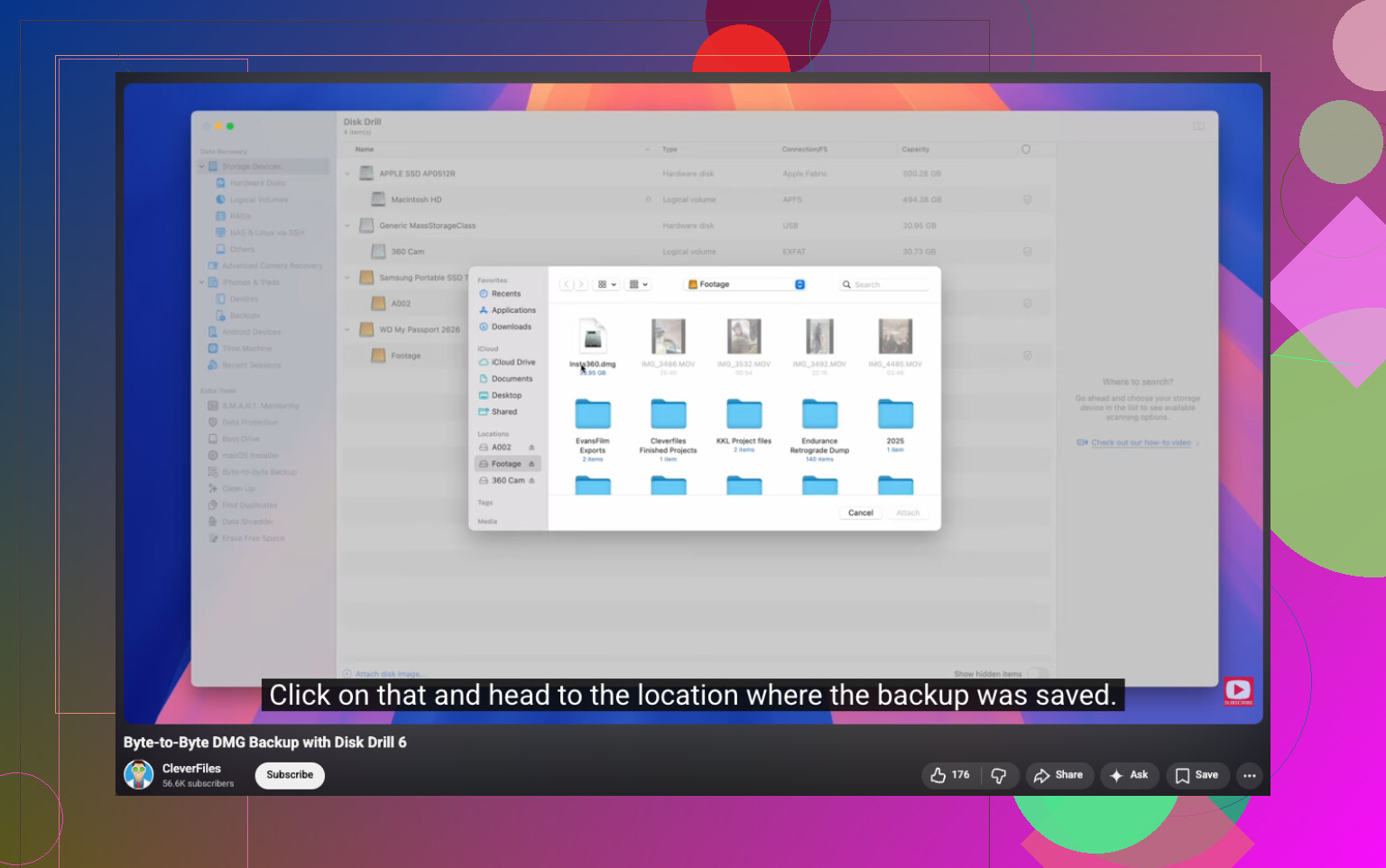
Ich hatte gute Ergebnisse mit Disk Drill. Was mir daran gefiel, war einfach. Es scannte gelöschte Dateien, kam mit formatierten oder beschädigten Datenträgern ordentlich zurecht, und wenn die Dateisysteminformationen noch vorhanden waren, behielt es die ursprünglichen Namen und Ordner häufiger bei, als ich erwartet hatte. Ein Teil, den ich nützlich fand, war die Option, zuerst ein Byte-für-Byte-Backup zu erstellen und dann die Kopie zu scannen, statt am ursprünglichen Laufwerk herumzuprobieren. Wenn Sie sehen möchten, was ich meine, hier ist die Video-URL:

Die kostenlose Windows-Version bietet unbegrenztes Scannen, Dateivorschau und bis zu 100 MB Wiederherstellung. Für mich reichte diese Grenze aus, um zu testen, ob die fehlende Datei noch wiederherstellbar war, bevor ich für irgendetwas bezahlt habe.
Wenn Sie eine kostenlose Microsoft-Option möchten, gibt es Windows File Recovery. Es läuft in der Eingabeaufforderung. Es funktioniert, aber ich würde es niemandem geben, der Terminal-Sachen hasst. Keine grafische Oberfläche, umständlicher, und man macht leichter Fehler, wenn man in Eile oder müde ist.
Was ich der Reihe nach tun würde
- Verwenden Sie das Laufwerk so wenig wie möglich.
- Überprüfen Sie den Papierkorb, OneDrive, den Dateiversionsverlauf und alle Backups.
- Wenn die Datei immer noch nicht da ist, führen Sie bald eine Wiederherstellungssoftware aus.
- Stellen Sie die Datei auf einem anderen Laufwerk wieder her, nicht auf demselben, das Sie scannen.
Der letzte Punkt ist wichtiger, als die meisten denken. Wiederhergestellte Dateien auf demselben Laufwerk zu speichern, ist einer dieser Fehler, die man nur einmal macht.
Wenn Sie schnell handeln, stehen Ihre Chancen besser. Warten Sie zu lange, und das Laufwerk frisst Ihre Chancen auf.
Wenn der Papierkorb leer ist, ist Ihre beste Chance, die mit den Backup-Funktionen verknüpften Windows 11-Wiederherstellungspunkte zu prüfen und dann mit der Dateiwiederherstellung fortzufahren. Ich stimme @mikeappsreviewer in einem Punkt zu: Hören Sie auf, den PC zu benutzen. Bei der Reihenfolge bin ich jedoch etwas anderer Meinung. Bei Fotos und Dokumenten würde ich auch app-spezifische Quellen schnell prüfen. Temporäre Office-Dateien, zuletzt verwendete Adobe-Dateien, Synchronisierung der Fotos-App, sogar E-Mail-Anhänge. Viele überspringen das und verschwenden Zeit.
Für die Wiederherstellung von unter Windows 11 dauerhaft gelöschten Dateien führt dieses Video die Schritte übersichtlich durch, sehen Sie sich diesen Leitfaden zur Wiederherstellung gelöschter Dateien unter Windows 11 an.
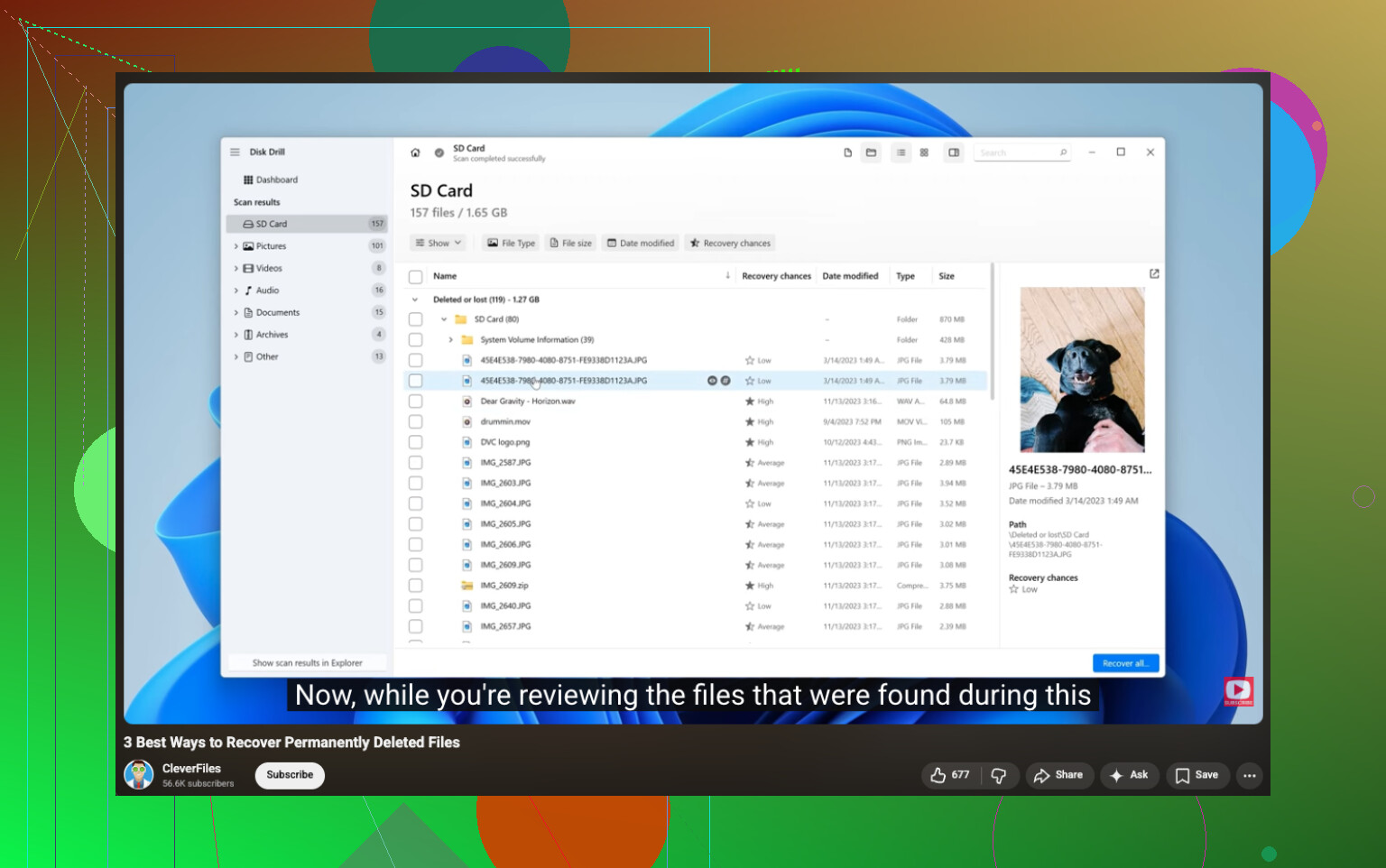
Wenn Sie Software benötigen, ist Disk Drill unter Windows 11 eine der einfacheren Optionen. Zuerst Vorschau anzeigen. Stellen Sie auf einem anderen Laufwerk wieder her. Nicht auf Ihrem C:-Laufwerk. Wenn Ihr PC eine SSD verwendet, sinken Ihre Chancen schnell, weil TRIM freie Blöcke schneller bereinigt, als es alte HDDs taten. Wenn es eine HDD war, stehen die Chancen besser. Ich habe erlebt, dass eine Wiederherstellung am selben Tag problemlos funktioniert hat und eine Woche später vollständig gescheitert ist. Zeit ist sehr wichtig.
Das Leeren des Papierkorbs ist nicht immer das Ende, aber ich würde tatsächlich einen Punkt etwas stärker betonen, als @mikeappsreviewer und @stellacadente es getan haben: Finde heraus, wo die Dateien gespeichert waren, bevor du anfängst, jeden Wiederherstellungstrick auszuprobieren. Wenn sie sich in Dokumente/Desktop/Bilder befanden und das OneDrive-Backup aktiviert war, könnte die Wiederherstellung erstaunlich einfach sein. Wenn sie auf einer externen HDD waren, ist das eine andere Geschichte. Wenn sie auf deiner internen SSD waren, kann TRIM dafür sorgen, dass das schnell schiefgeht.
Ein paar Orte, die Leute oft vergessen:
- Zuletzt verwendete Dateien in Word/Excel und AutoRecover-Ordner
- Photoshop/Lightroom-Kataloge oder Exporte
- Downloads der WhatsApp-/Telegram-/Desktop-App
- USB-Laufwerke oder SD-Karten, von denen die Dateien ursprünglich kamen
- Freigegebene Ordner auf einem anderen PC im selben Netzwerk
Wenn du tatsächlich Wiederherstellungssoftware brauchst, ist Disk Drill wahrscheinlich für die meisten normalen Menschen am einfachsten. Schau dir zuerst die Vorschau der gefundenen Dateien an und stelle sie dann auf einem anderen Laufwerk wieder her, nicht auf C:. Dieser Teil ist wichtig.
Außerdem ist Microsofts Windows File Recovery in Ordnung, aber ehrlich gesagt ziemlich unerquicklich, wenn du einfach nur schnell Fotos/Dokumente zurückhaben willst.
Wenn du eine gute Schritt-für-Schritt-Anleitung dazu möchtest, wie man gelöschte Dateien von einer Festplatte unter Windows wiederherstellt, dann ist dieser Thread ebenfalls lesenswert.
Noch etwas, das viele übersehen: Wenn die Dateien kürzlich geöffnet wurden, durchsuche Windows mit einem Teil des Dateinamens oder der Erweiterung, denn manchmal hast du eine Verknüpfung, eine exportierte Kopie oder eine verschobene Version gelöscht, nicht die eigentliche Datei. Klingt dumm, passiert aber ständig.
Eine kleine Meinungsverschiedenheit mit @stellacadente und @reveurdenuit: Ich würde nicht zu viel Zeit damit verbringen, App-Temp-Ordner zu durchforsten, bevor ich prüfe, ob Windows selbst eine ältere Kopie der Ordnermetadaten hat. Unter Windows 11 können Dateiversionsverlauf, Vorgängerversionen und sogar der Versionsverlauf mancher synchronisierter Cloud-Dienste sauberere Kopien wiederherstellen als die Suche in temporären Dateien.
Was ich ergänzen würde:
-
Versteckte Backup-Pfade prüfen
C:\Users\YourName\AppData\Local\Microsoft\Office\UnsavedFilesC:\Users\YourName\AppData\Roaming- Importordner von Kamera-/Foto-Apps
- Browser-Downloadverlauf, falls die Dateien ursprünglich heruntergeladen wurden
-
Nach Versionsverlauf suchen, nicht nur nach Backups
Wenn die Datei in OneDrive, SharePoint, Dropbox oder Google Drive Desktop-Sync gespeichert war, lässt sie sich möglicherweise über den Versionsverlauf oder den Cloud-Papierkorb wiederherstellen, selbst nach lokaler Löschung. -
Wenn sie auf einer SSD war, lieber früher als später herunterfahren
@mikeappsreviewer hatte recht damit, die Nutzung zu stoppen, aber ich würde noch weiter gehen. Wenn die Dateien wirklich kritisch sind, starten Sie nicht mehr von diesem Laufwerk und scannen Sie es von einem anderen PC oder aus einer USB-Umgebung. -
Wiederherstellungssoftware erst verwenden, nachdem der Zielort eingegrenzt wurde
Die gesamte Festplatte zu scannen ist langsamer und unübersichtlicher. Wenn Sie den ursprünglichen Ordner oder Dateityp kennen, konzentrieren Sie sich zuerst darauf.
Zu Disk Drill:
- Vorteile: einfache Benutzeroberfläche, gute Vorschau, gut für Fotos/Dokumente, kann verlorene Partitionen finden, anfängerfreundlich.
- Nachteile: die kostenlose Wiederherstellung unter Windows ist eingeschränkt, Tiefenscans können viele unbrauchbare Dateinamen zurückgeben, und auf SSDs mit aktiviertem TRIM kann es keine Wunder vollbringen.
Meine Reihenfolge wäre also: Cloud-/Versionsverlauf, Vorgängerversionen/Dateiversionsverlauf, app-spezifische automatische Sicherungen, dann Disk Drill oder ein anderes Wiederherstellungstool, wobei die Wiederherstellung nur auf ein anderes Laufwerk erfolgen sollte. Wenn es eine HDD war, stehen die Chancen ordentlich. Wenn es eine SSD war und bereits etwas Zeit vergangen ist, sinken die Chancen schnell.