Mijn USB-stick ging plotseling niet meer open nadat ik er belangrijke werkbestanden en familiefoto’s op had gezet. Nu zegt mijn computer dat de schijf geformatteerd moet worden, en ik ben bang dat ik alles verlies als ik eerst het verkeerde doe. Ik heb hulp nodig met veilige stappen voor gegevensherstel van een USB-stick, mogelijke reparatieopties en wat ik moet vermijden voordat de bestanden voorgoed verdwenen zijn.
Ik ben dit eerder tegengekomen, en ja, het is waardeloos. Een USB-stick die ineens onleesbaar wordt, voelt al snel heel rot als de spullen erop belangrijk voor je zijn.
Het eerste wat ik zou uitzoeken is dit. Heb je te maken met schade aan het bestandssysteem, of begint de USB-stick zelf het te begeven. Dat zijn twee verschillende problemen.
Van wat ik heb gezien, bevatten veel zogenaamd corrupte USB-sticks de bestanden nog steeds. De opslag is er nog, maar de bestandstabel is beschadigd geraakt. Ik heb het zien gebeuren na het te vroeg loskoppelen van de stick, stroomuitval tijdens het kopiëren, bestandssysteemfouten, malware, goedkoop flashgeheugen dat verslijt, of een oude stick die het uiteindelijk begeeft.
Wanneer softwareherstel zinvol is
Ik zou eerst herstelsoftware proberen als je USB-stick aan de meeste van deze punten voldoet:
- Hij verschijnt in Schijfbeheer op Windows of Schijfhulpprogramma op macOS.
- Er verschijnt een melding om te formatteren.
- Hij wordt weergegeven als RAW, onleesbaar of ontoegankelijk.
- De grootte van de schijf lijkt correct.
Dat wijst meestal op een logisch probleem, niet op volledige hardware-uitval.
Wanneer ik zou stoppen en een dataherstellab zou overwegen
Ik zou er niet mee blijven prutsen als een van deze dingen gebeurt:
- De USB wordt helemaal niet gedetecteerd.
- Hij blijft verbinden en verbreken.
- Je pc loopt vast of bevriest wanneer je hem aansluit.
- De connector of behuizing is verbogen, gebarsten of anderszins beschadigd.
- De bestanden zijn belangrijk genoeg dat één verkeerde stap veel schade zou aanrichten.
In dat stadium wordt doe-het-zelfwerk al snel riskant.
Wat je eerst niet moet doen
Dit deel is belangrijk. Formatteer het niet. Voer CHKDSK nog niet uit.
Ik weet dat Windows graag reparatiemeldingen in je gezicht gooit. Die zou ik negeren totdat de bestanden zijn gekopieerd. Mijn regel is altijd simpel geweest: eerst herstellen, daarna repareren.
Een doe-het-zelfroute waar ik mee zou beginnen
Als je het zelf wilt aanpakken, zou ik beginnen met Disk Drill. Ik heb het gebruikt op beschadigde USB-sticks omdat het het apparaat zelf scant, dus het heeft geen gezond bestandssysteem nodig om gegevens te kunnen vinden.
De stappen zijn eenvoudig genoeg:
- Installeer Disk Drill op je computer. Installeer het niet op de defecte USB-stick.
- Sluit de USB-stick aan en open de app.
- Kies de USB-stick uit de lijst met apparaten.
- Klik op Zoeken naar verloren gegevens.
- Laat de scan voltooien. Bij grotere schijven kan dit even duren.
- Bekijk een voorbeeld van wat er wordt gevonden.
- Herstel de bestanden naar een andere schijf, niet terug naar dezelfde USB-stick.
Als de schijf onstabiel, traag of onbetrouwbaar lijkt, zou ik eerst een byte-voor-byte-back-up maken. Scan daarna de image in plaats van de originele stick. Ik heb dit ooit op de harde manier geleerd met een oude SanDisk-stick. Elke extra leesactie maakte het erger, of zo voelde het tenminste. Werken vanaf een kopie is veiliger.
Nadat de bestanden veilig zijn
Pas na het herstel zou ik de moeite nemen om te proberen de USB-stick zelf te repareren.
- Voer op Windows CHKDSK uit.
- Voer op macOS EHBO uit in Schijfhulpprogramma.
- Als reparatietools niets doen, formatteer de schijf opnieuw.
- Test hem met een grote kopieertaak, zowel naar de schijf als er weer vanaf.
Ik zou goed in de gaten houden hoe hij zich gedraagt na het formatteren. Als corruptie opnieuw verschijnt, schrijfacties mislukken, bestanden verdwijnen of diagnostiek fouten meldt, zou ik dat ding afschrijven. USB-flashdrives zijn goedkoop. Je bestanden opnieuw verliezen niet. Die heb ik ooit geleerd.
Formatteer het niet. Dat is stap één.
Ik ben het met @mikeappsreviewer eens over het overslaan van de formatteerprompt, maar ik zou nog één ding toevoegen vóór herstelsoftware. Probeer eerst het aantal variabelen te verminderen.
- Stop met het gebruiken van de USB.
- Sluit hem aan op een andere USB-poort.
- Probeer indien mogelijk een tweede computer.
- Controleer Schijfbeheer in Windows. Als de schijf de juiste grootte weergeeft, zijn je kansen beter.
- Als er 0 bytes wordt weergegeven, hij steeds wegvalt of heet wordt, stop dan daar. Zelf doen wordt snel riskant.
Ik zou CHKDSK in het begin ook vermijden. Mensen raden het graag aan, en ja, soms werkt het, maar het wil ook nog weleens mappen repareren tot verdwenen mappen. Ik heb gezien dat het meer kwaad dan goed deed bij fotocollecties. Best bruut.
Als de schijf zichtbaar blijft, zou ik voor herstel gaan vóór reparatie. Disk Drill is hiervoor een degelijke keuze omdat het beter door bestandssysteembeschadiging heen leest dan veel ingebouwde tools. Sla herstelde bestanden op op je computer of een andere externe schijf, niet terug op dezelfde USB. Dat is het deel waar mensen de fout in gaan.
Nog iets wat ik zou doen. Als de bestanden onvervangbaar zijn, maak dan eerst een image van de USB en scan daarna de image. Minder leesacties op een stervende flashdrive is slim.
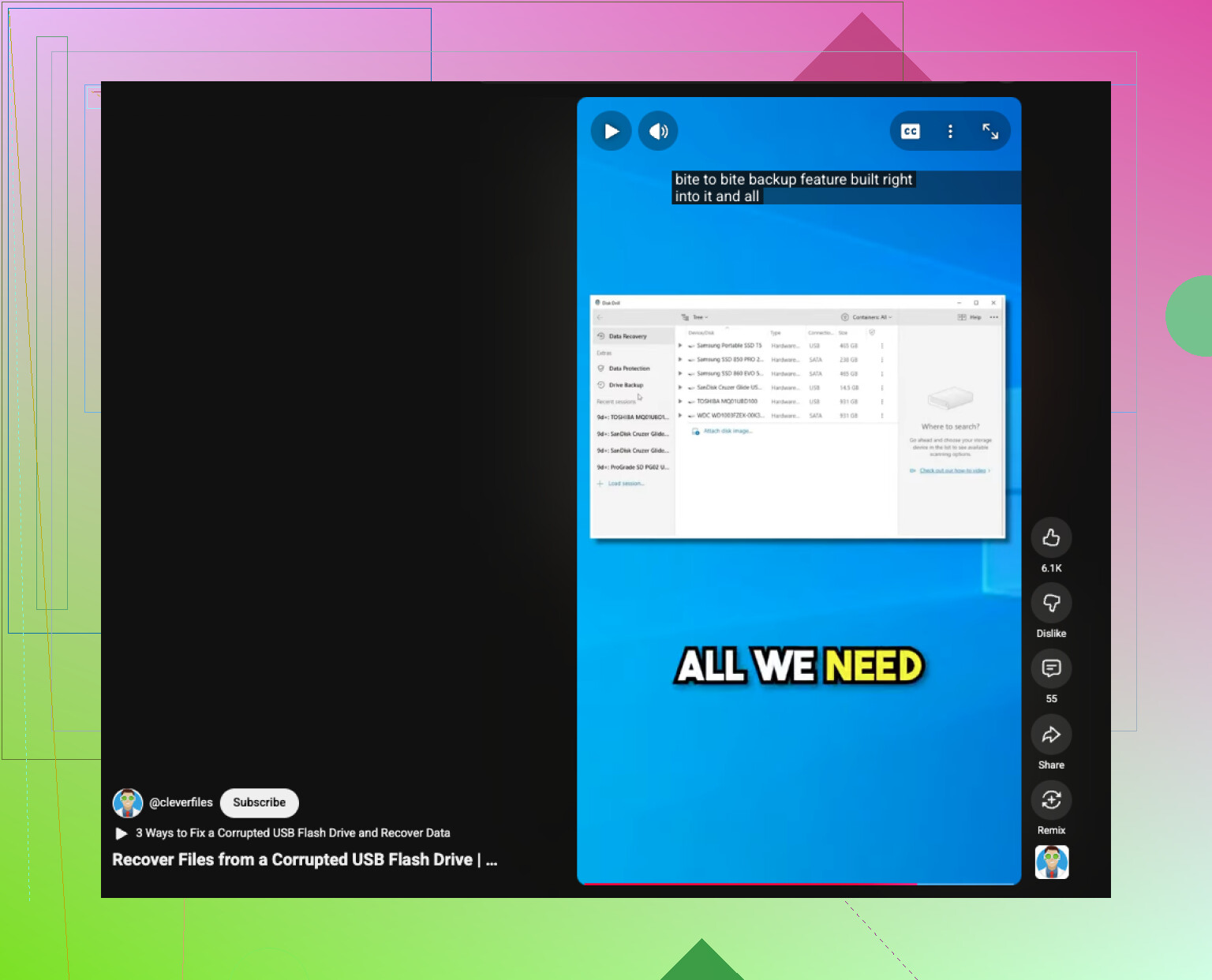
Als je ook een snelle visuele handleiding wilt, behandelt deze snelle tutorial voor gegevensherstel van een corrupte USB het proces op een eenvoudige manier.
Nadat je bestanden veilig zijn, wis en test je de stick. Als hij opnieuw faalt, gooi hem dan weg. USB-sticks gaan vaker kapot dan mensen denken, vooral goedkope.
Klik nog niet op Formatteren. Met dat deel ben ik het eens met @mikeappsreviewer en @waldgeist.
Waar ik een beetje van afwijk is dit: controleer, voordat je een diepe scan uitvoert, of de USB in Apparaatbeheer of Systeeminformatie wordt herkend met een normale controllernaam. Als de schijf verschijnt als een generiek defect apparaat, of met een vreemde capaciteit, kan dat wijzen op een controllerstoring en niet alleen op bestandssysteemcorruptie. In dat geval kunnen herhaalde scans nogal zinloos zijn.
Wat ik eerst zou proberen:
- Gebruik een korte USB-verlengkabel of een andere poort, bij voorkeur USB 2.0 als je die hebt
- Controleer of de schijf de juiste grootte meldt
- Let op systeemvertraging wanneer je hem aansluit
- Als hij ergens alleen-lezen wordt gekoppeld, kopieer dan eerst handmatig de belangrijkste bestanden
Ik ben er ook niet 100% van overtuigd dat je na herstel meteen reparatietools moet gebruiken. Soms is een flashdrive die één keer de formatteermelding geeft eigenlijk al op zijn laatste benen. Ik zou de gegevens herstellen en daarna de stick met pensioen sturen in plaats van hem opnieuw te proberen vertrouwen.
Als hij lang genoeg zichtbaar blijft, is Disk Drill een redelijke keuze voor herstel van een corrupte USB, omdat het bestanden van beschadigde partities kan ophalen zonder dat de schijf normaal hoeft te openen. Herstel alleen naar een andere schijf. Niet naar dezelfde USB. Zo maken mensen van misschien herstelbaar nou ja.
En als je meer voorbeelden van echte gebruikers wilt, dan heeft deze discussie over herstel van USB-flashdrives en hersteltips wat nuttige context.
Eén ding dat ik zou toevoegen aan wat @waldgeist, @caminantenocturno en @mikeappsreviewer al hebben behandeld: controleer de SMART-/gezondheidsinformatie als de USB eigenlijk een externe SSD of behuizing is, maar sla dat bij een gewone USB-stick over en kijk in plaats daarvan in Logboeken. Windows registreert soms schijf-, NTFS- of USB-controllerfouten die aangeven of dit corruptie is of dat het apparaat spanningsproblemen heeft. Als je veel I/O- of resetfouten ziet, zou ik het niet steeds opnieuw blijven scannen.
Ook een kleine meningsverschil met het idee van wissen en testen na herstel. Voor een normale USB-stick die al om formatteren vroeg, schrijf ik die meestal af. Formatteer hem hooguit opnieuw als je wilt bevestigen dat hij dood is, niet omdat ik hem weer zou vertrouwen met echte bestanden.
Als de schijf nog leesbaar genoeg is om verbonden te blijven, zou ik eerst de waardevolste mappen prioriteit geven in plaats van meteen een volledig blind herstel uit te voeren. Soms werkt een gedeeltelijke handmatige kopie nog voordat het apparaat verder achteruitgaat. Als dat mislukt, gebruik dan Disk Drill.
Korte voor- en nadelen van Disk Drill:
Voordelen
- Goed in het vinden van bestanden op beschadigde of RAW-USB-stations
- De voorbeeldweergave is handig om te controleren of herstel de moeite waard is
- Werkt zelfs wanneer het bestandssysteem volledig beschadigd is
Nadelen
- Diepe scans kunnen even duren
- Bestandsnamen/mapstructuur komen mogelijk niet altijd perfect terug
- Geen wondermiddel als de controller of NAND fysiek defect raakt
Mijn volgorde zou zijn: laat hem losgekoppeld, test één schone verbinding, controleer de logs, probeer een handmatige kopie als hij al is het maar heel even opent, voer daarna Disk Drill uit en herstel alleen naar een andere schijf. Als de USB halverwege de scan de verbinding verbreekt of een bizarre capaciteit meldt, stop dan daar met zelf prutsen.