Ik heb enkele foto’s verwijderd uit het Verborgen-album op mijn iPhone en daarna Onlangs verwijderd geleegd. Ik probeer te begrijpen of iOS ergens nog een registratie, logboek, miniatuur of iCloud-fotospore van die verwijderde verborgen foto’s bewaart. Ik heb hulp nodig om te weten wat mogelijk nog zichtbaar of herstelbaar is.
Het eerste dat je moet controleren, is of het Verborgen album daadwerkelijk is ingeschakeld. Veel mensen denken dat hun verborgen foto's zijn verdwenen, maar iOS verbergt mogelijk alleen het album zelf.
Ga naar Instellingen > Foto's en zoek naar Toon verborgen album. Als die schakelaar uitstaat, verschijnt het Verborgen album helemaal niet in Foto's. Zet het weer aan, open daarna Foto's en ga naar Albums. Het zou onderaan moeten verschijnen onder Hulpprogramma's. De foto's zijn niet verwijderd, ze waren alleen niet zichtbaar in de app.
Als het Verborgen album leeg is
Als het album wel opent maar niets toont, controleer dan eerst Recent verwijderd voordat je iets anders doet. Als de foto's daar staan, kun je ze herstellen.
Als Recent verwijderd leeg is en je iCloud-opslag er nog ongeveer hetzelfde uitziet als voorheen, kan het gewoon een indexeringsprobleem van Foto's zijn. In dat geval kun je door iCloud-foto's in Instellingen uit en weer aan te zetten de bibliotheek dwingen opnieuw te indexeren, waardoor de ontbrekende onderdelen vaak weer zichtbaar worden.
Verborgen foto's verwijderen
Het Verborgen album zou om Face ID, Touch ID of je toegangscode moeten vragen voordat het wordt geopend. Als die melding niet verschijnt, start dan de iPhone opnieuw op en probeer het nog eens.
Nadat je in het Verborgen album bent:
- Tik rechtsboven op Selecteer
- Gebruik Selecteer alles, of kies de foto's één voor één
- Tik op het prullenbakpictogram
Daarmee worden ze nog niet definitief verwijderd. Verwijderde foto's gaan 30 dagen naar Recent verwijderd, en in die periode nemen ze nog steeds opslagruimte in. Als je ze meteen weg wilt hebben, open dan Recent verwijderd, tik op Selecteer en daarna op Verwijder alles.
iCloud en andere apparaten
Het Verborgen album is geen aparte privéopslagmap. Het maakt nog steeds deel uit van je hoofdfotobibliotheek, alleen gefilterd uit de normale weergave. Dus als iCloud-foto's is ingeschakeld, wordt iets verwijderen uit het Verborgen album op je iPhone ook verwijderd van je iPad, Mac en elk ander apparaat dat dezelfde iCloud-fotobibliotheek gebruikt.
Het grotere opslagprobleem
Een enorm Verborgen album is meestal maar één deel van het probleem. Als er honderden verborgen schermafbeeldingen of opgeslagen duplicaten zijn, bevat de hoofdbibliotheek vaak nog meer rommel: dubbele opnamen, oude schermopnamen, grote video's en willekeurige troep die zich in de loop van de tijd heeft opgehoopt.
Wanneer de foto-opslag bijna vol raakt, kan de hele telefoon trager aanvoelen omdat iOS vrije ruimte nodig heeft voor achtergrondtaken.
De rest van Foto's opruimen
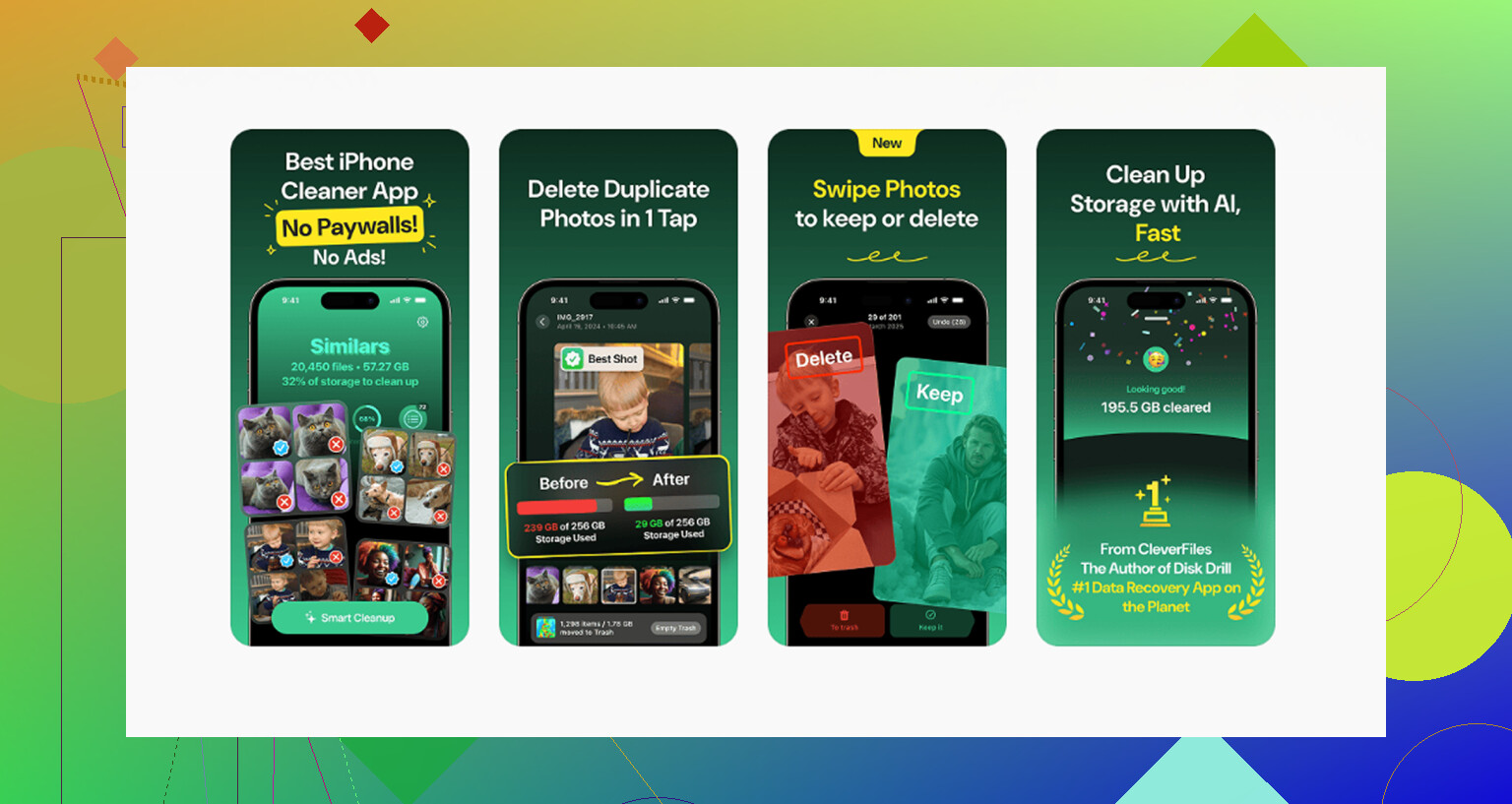
Clever Cleaner kan het Verborgen album niet opruimen omdat Apple apps van derden blokkeert om er toegang toe te krijgen. Dat deel moet handmatig worden afgehandeld met de bovenstaande stappen. Voor de gewone fotobibliotheek is het echter gratis, zonder advertenties en zonder abonnement.
Het tabblad Similars groepeert bijna identieke foto's en kiest uit elke set een Beste foto. Dat helpt bij burstfoto's, herhaalde vakantiefoto's en alle licht verschillende versies van dezelfde afbeelding.
Het tabblad Heavies sorteert bestanden op grootte, grootste eerst, zodat grote 4K-video's en schermopnamen gemakkelijk te vinden zijn. Bestandsgroottes van schermafbeeldingen worden ook vóór verwijdering getoond, waardoor opruimen minder giswerk is.
Alles wordt op de iPhone verwerkt, zonder dat er iets wordt geüpload naar een externe server.
Maak eerst het Verborgen album handmatig leeg en gebruik daarna Clever Cleaner voor de hoofdbibliotheek. Leeg na beide stappen Recent verwijderd, anders komt de opslagruimte nog niet echt vrij.
Begin niet met het aan- en uitzetten van iCloud-foto’s als je doel is ervoor te zorgen dat verwijderde items weg blijven. Dat kan een hersynchronisatie veroorzaken, en als een ander apparaat de bibliotheek nog in een vreemde staat heeft, kun je meer verwarring veroorzaken in plaats van minder.
Als je de foto’s uit Verborgen hebt verwijderd en daarna Recent verwijderd hebt geleegd, geeft iOS je geen normaal gebruikersgericht fotoverwijderingslogboek waarin de afbeeldingen, miniaturen of bestandsnamen blijven staan zodat je die later kunt bekijken. Verborgen is alleen een albummarkering binnen de Foto’s-bibliotheek, geen aparte kluis. Zodra het item is verwijderd en Recent verwijderd is geleegd, moet het uit de Foto’s-bibliotheek worden verwijderd en, als iCloud-foto’s is ingeschakeld, moet die verwijdering worden gesynchroniseerd met iCloud en je andere apparaten.
De kanttekening is dat weg uit Foto’s niet hetzelfde is als nergens meer een spoor van bestaan. Mogelijke restanten hangen af van je configuratie: een iPhone of Mac die offline was vóór het verwijderen, een oude iCloud- of computerreservekopie, een foto die eerder via Berichten is verzonden, is opgeslagen in Bestanden, in een andere app is geïmporteerd, is opgenomen in een gedeeld album, of is gecachet door een app die eerder toegang had. Apple kan ook interne servicelogboeken hebben, maar dat is geen herstelbaar album met je verborgen foto’s.
Dus voor normaal gebruik is het legen van Recent verwijderd de juiste laatste stap. Voor absolute zekerheid controleer je andere aangemelde apparaten, oude reservekopieën, gedeelde albums, bijlagen in Berichten en alle externe cloud-/foto-apps die je hebt gebruikt. Daar vinden mensen meestal opnieuw verwijderde foto’s, niet in een zichtbaar logboek van het Verborgen-album.
Voer niet zomaar een heleboel apps voor iPhone-herstel of back-up-extractors uit alleen om het te controleren. Dat is de snelste manier om dit verwarrender te maken, omdat sommige van die tools verouderde databasevermeldingen, gecachte miniaturen of back-upinhoud tonen en het laten lijken alsof de telefoon de foto’s nog steeds in Foto’s bewaart terwijl dat misschien niet zo is.
Ik ben het hier grotendeels eens met @nachtdromer: Verborgen is geen beveiligde aparte container. Het is nog steeds dezelfde Foto’s-bibliotheek met een verborgen markering. Verwijderen uit Verborgen betekent in feite dat die foto uit de bibliotheek wordt verwijderd, en Onlangs verwijderd wissen is de permanente verwijderstap die de gebruiker ziet.
Waar ik iets voorzichtiger mee zou zijn, is de formulering bewaart iOS een registratie. Er zijn verschillende soorten registratie:
Een zichtbaar albumlogboek? Nee.
Een lijst in Foto’s waar de verwijderde verborgen afbeeldingen later kunnen worden bekeken? Nee.
Een herstelbare kopie die in Verborgen blijft staan nadat Onlangs verwijderd is geleegd? Normaal gesproken niet.
Een laag-niveau databasespoor, bestandssysteemrest, diagnostische gebeurtenis of back-upgeschiedenis? Mogelijk, afhankelijk van timing en configuratie, maar dat is niet hetzelfde als Foto’s die je verwijderde afbeeldingen beschikbaar houdt.
Voor een normale gebruiker geldt: zodra Onlangs verwijderd leeg is, moet je ervan uitgaan dat de foto’s uit de Foto’s-app verdwenen zijn. Als iCloud-foto’s was ingeschakeld, zou de verwijdering moeten worden doorgevoerd naar iCloud-foto’s en andere apparaten die bij dezelfde bibliotheek zijn aangemeld. De plekken die ik zou controleren zijn saai maar belangrijk: iCloud.com Foto’s, elke iPad of Mac die offline was, gedeelde albums, Berichten, Bestanden, Notities, foto-apps van derden, Google Foto’s/Dropbox/OneDrive en computerback-ups.
Het iCloud-punt uit het tweede antwoord is het deel waar ik niet zomaar mee zou rommelen. iCloud-foto’s uit- en weer inschakelen kan nuttig zijn wanneer je ontbrekende foto’s probeert te herstellen, maar het is niet wat ik zou doen als je doel is ervoor te zorgen dat verwijderde foto’s verwijderd blijven. Als een ander apparaat nog niet heeft gesynchroniseerd, of als je een oudere back-up terugzet, kun je dingen opnieuw introduceren die je juist wilde verwijderen.
Nog een detail dat mensen vergeten: back-ups zijn momentopnames. Als je een iCloud-back-up of een Finder/iTunes-back-up hebt gemaakt voordat je de foto’s verwijderde, kan die back-up ze bevatten of bibliotheekgegevens bevatten uit de tijd dat ze bestonden. Onlangs verwijderd vandaag wissen herschrijft niet elke oude back-up die je ooit hebt gemaakt. Nieuwere back-ups zouden oudere iCloud-back-ups uiteindelijk moeten vervangen, maar een handmatige computerback-up kan voor altijd blijven bestaan tenzij je die verwijdert.
Er kunnen in technische zin miniaturen of cache-achtige restanten zijn, vooral als je de foto’s in andere apps hebt bewerkt, gedeeld, geïmporteerd of bekeken. Maar er is geen normaal iPhone-scherm dat je kunt openen waarop staat hier zijn de verwijderde verborgen foto’s. Als iemand forensische tools, herstelde back-ups of een ander gesynchroniseerd apparaat gebruikt, is dat een ander toegangsniveau dan normaal gebruik van Foto’s.
Dus het praktische antwoord is: je hebt de juiste twee stappen gezet. Verwijder uit Verborgen en leeg daarna Onlangs verwijderd. Controleer daarna andere apparaten en oude back-ups als je je zorgen maakt over sporen buiten de huidige Foto’s-bibliotheek. Ik zou niet steeds instellingen blijven omschakelen of opschoners installeren om de verwijdering te verifiëren, omdat dat meer kopieën en meer twijfel kan creëren dan het oplost.
<img src=‘upload://lJXpMoYxbt3iimPO2WpgvwrNxyn.jpeg’ alt=‘Foto’s verwijderen uit verborgen album op iPhone - wordt dit ergens gelogd?’ width=‘’ height=‘’>