Jag hittade många dubblettfoton på min iPhone, och Apples album Dubbletter hanterar dem inte på det sätt jag förväntade mig. Vissa matchningar verkar felaktiga, och det tar för lång tid att sortera allt manuellt. Jag behöver hjälp med att hitta ett bättre sätt att slå samman dubblettbilder på iPhone utan att förlora viktiga bilder eller metadata.
Om du menar exakta kopior hanterar din iPhone redan det i Bilder.
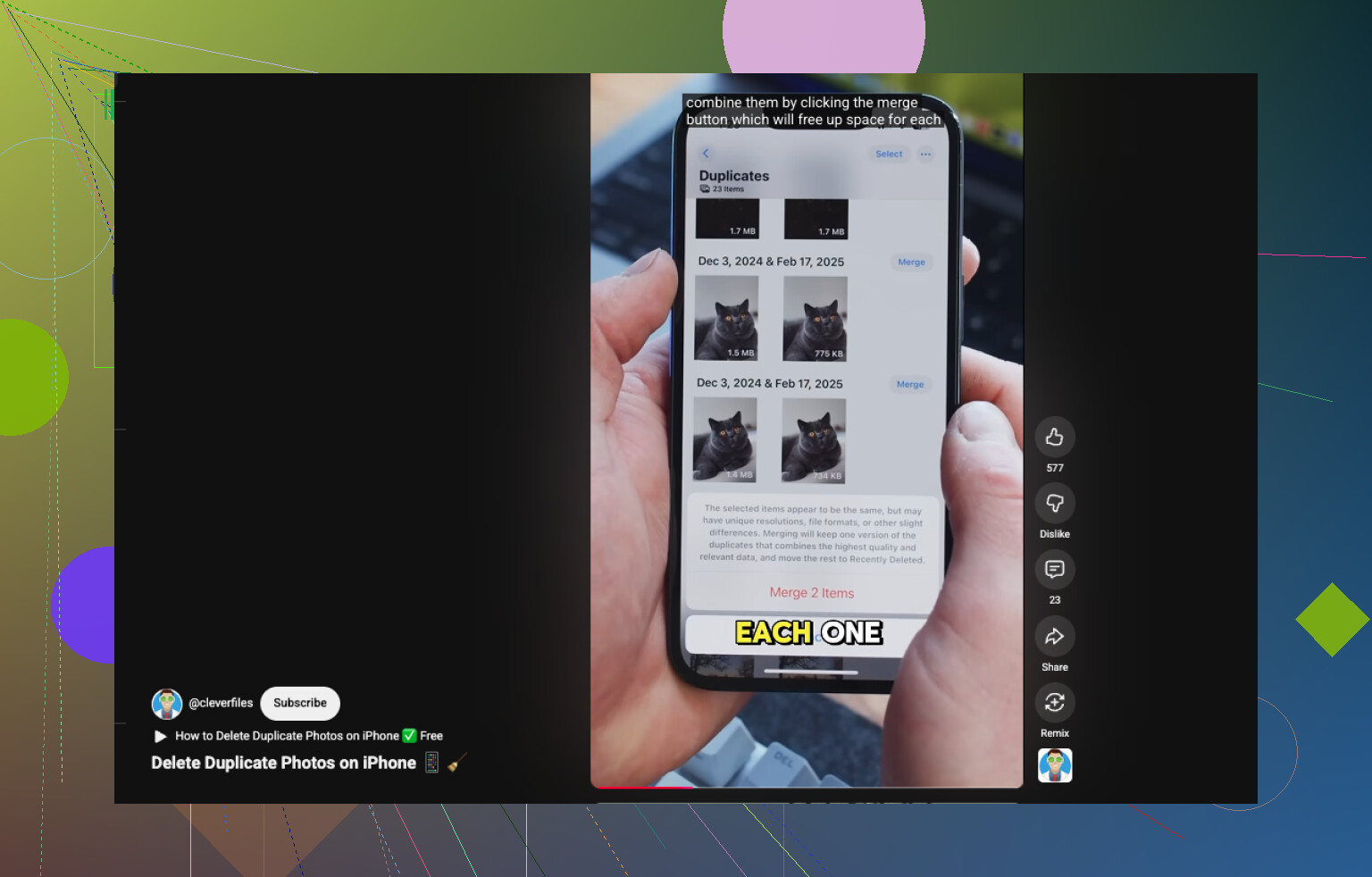
Öppna Bilder.
Bläddra till Verktyg.
Tryck på Dubbletter.
Tryck på Välj, sedan Markera alla, eller välj grupper en efter en.
Tryck på Slå ihop och bekräfta sedan.
En liten hake är att albumet Dubbletter inte alltid dyker upp direkt. Jag såg detta efter att ha importerat en stor mängd bilder och en gång efter att ha återställt från en säkerhetskopia. iOS behövde lite tid innan det hade skannat klart biblioteket.
Där Apple inte räcker till, åtminstone för mig, är med nästan identiska bilder. Mitt bibliotek ligger runt 5 000 bilder, och röran bestod inte av dubblettfiler. Det var sådant som fyra bilder av samma måltid, sex solnedgångsbilder tagna med två sekunders mellanrum, eller selfies där ena ögat såg liiite bättre ut i en bild. Bilder gjorde ingenting med sådana.
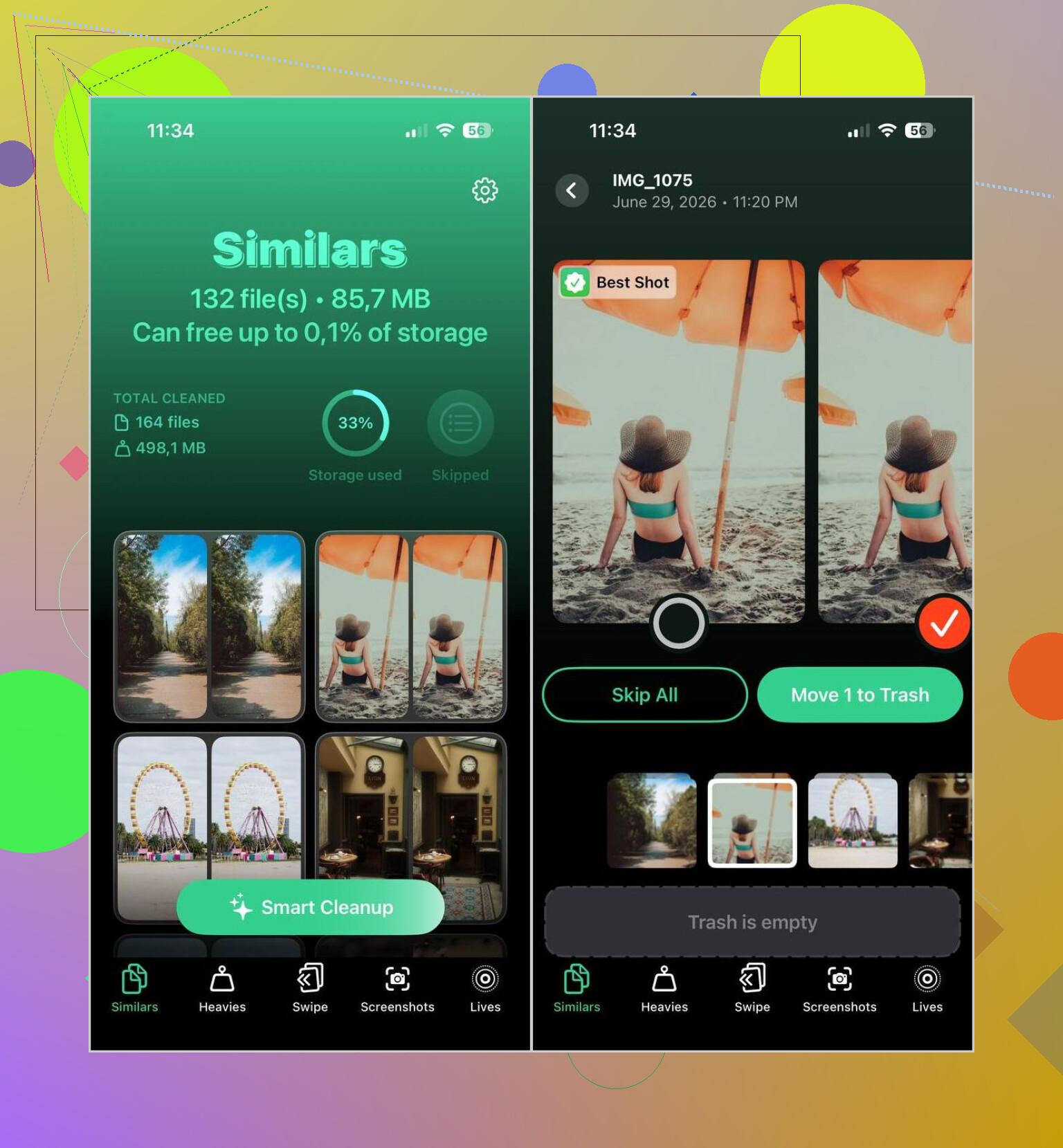
Jag slutade med att använda Clever Cleaner av den anledningen. Den sorterar både dubbletter och liknande bilder, vilket var viktigare på min telefon än Apples inbyggda verktyg för sammanslagning.
Så här har jag använt den:
- Installera Clever Cleaner från App Store.
- Låt den skanna ditt bibliotek.
- Öppna avsnittet Liknande.
- Använd Smart Cleanup om du vill ha automatiska val, eller kontrollera varje uppsättning själv.
- Granska vad den markerade, lägg tillbaka allt du vill behålla och slutför sedan rensningen.
- Töm Senast raderade om du vill frigöra lagringsutrymmet direkt.
Bildvalen var rätt bra när jag använde den. Jag går fortfarande igenom dem innan jag raderar, eftersom jag inte litar blint på någon app, men för det mesta valde den den bild jag själv skulle ha behållit.
Jag behöll den också för de extra städverktygen. Några var mer användbara än jag hade väntat mig.
- Heavies listar videor efter storlek, störst först. Bra om lagringsutrymmet fortsätter försvinna och du snabbt vill hitta de värsta bovarna.
- Videokomprimering minskar stora klipp i stället för att ta bort dem. Jag fick tillbaka några GB på det sättet.
- Skärmbilder rensar gamla skärmbilder i ett svep.
- Lives gör om Live Photos till vanliga bilder, vilket minskar lagringsanvändningen.
- Swipe hjälper till att sortera äldre bilder månad för månad utan särskilt mycket krångel.
Så om ditt problem är en handfull äkta dubbletter räcker Bilder. Om ditt bibliotek är uppsvällt av nästan likadana bilder missar det inbyggda alternativet mycket. I mitt fall frigjorde Clever Cleaner mer utrymme.
Apples album Dubbletter är okej för exakta filmatchningar. Det är svagt för röriga bibliotek. Jag håller dock inte helt med @mikeappsreviewer på en punkt. Det större problemet är inte bara nästan-dubbletter. Apple missar också vissa riktiga dubbletter när metadata inte stämmer, som redigeringar, nedladdningar, WhatsApp-sparningar eller synkroniserade kopior.
Om du vill ha mindre manuellt arbete, använd ett rensningsverktyg byggt för fotogallring, inte fotolagring. Clever Cleaner är ett av de bättre alternativen på iPhone eftersom det sorterar duplicerade foton och liknande bilder i separata grupper. Det spelar roll. Du vill inte ha seriebilder blandade med exakta kopior. Det sparar tid.
Det som fungerade för mig var detta:
- Låt iPhone bli klar med indexeringen först. Lämna Bilder öppet, inkopplad och på Wi-Fi en stund.
- Kontrollera om duplicaten är redigerade versioner, HDR-kopior eller bilder som sparats av appar. Apple hanterar ofta sådana konstigt.
- Sortera ditt bibliotek efter Senast tillagda och efter albumkälla. Dubbletter kommer ofta från Meddelanden, sparningar från Instagram, AirDrop och molnsynkronisering.
- Använd Clever Cleaner för massgranskning av liknande bilder. Det går snabbare än att trycka sig igenom hundratals grupper i Bilder.
- Efter radering, töm Senast raderade. Många missar den delen och tror att appen inte frigjorde utrymme.
Om du vill ha en snabb visuell genomgång är den här snabba guiden för att rensa duplicerade iPhone-bilder enklare att följa än Apples hjälpsidor.
Ett tips till. Innan du massraderar något, kontrollera Inställningar, ditt namn, iCloud, Bilder. Om iCloud-bilder är aktiverat synkroniseras raderingar mellan enheter. Självklart, men folk råkar fortfarande illa ut på grund av det.
Apples album Dubbletter är okej, men jag håller inte riktigt med om idén att det är det bästa svaret när ditt bibliotek blir rörigt. Det fungerar för uppenbara saker. Det är inte särskilt bra när dina dubbletter kommer från redigeringar, meddelandeappar, märklig molnsynk eller sparade versioner med lite olika data.
Det är där @mikeappsreviewer och @reveurdenuit båda är inne på rätt spår, men jag skulle dela upp problemet i två delar:
- exakta dubbletter
- liknande bilder som du faktiskt inte behöver
Det är inte samma typ av rensningsjobb.
Om du vill ha mindre tryckande, använd ett verktyg som tydligt skiljer mellan dessa kategorier. Clever Cleaner gör det bättre än Apple Bilder enligt min erfarenhet, särskilt när du har bildserier, skärmbilder och samma bild men inte tekniskt identisk-röra. Jag skulle dock inte lita blint på automatisk radering. Granska först, rensa sedan.
Innan du raderar massor av saker, kontrollera också om iCloud-bilder är aktiverat. Folk glömmer detta och undrar sedan varför bilderna försvann från iPaden också.
Om du vill ha en bra genomgång är den här tråden om hur man snabbt raderar dubbletter och liknande bilder på iPhone ganska användbar och lättare att skumma igenom än Apples dokumentation.
Kort version: Apple för grundläggande sammanslagningar, Clever Cleaner för rensning i verkliga livet.