Min externa hårddisk visas i Windows 11, men många av mina filer och mappar har plötsligt försvunnit. Jag har inte raderat något, och jag behöver hjälp att ta reda på om filerna är dolda, skadade eller om disken börjar gå sönder. Jag har viktiga foton och arbetsdokument på den, så jag letar efter det säkraste sättet att återställa saknade filer från en extern hårddisk i Windows 11.
Jag råkade ut för nästan exakt samma röra för ett tag sedan. Jag kopplade in en extern disk, öppnade den, och en hög med mappar hade försvunnit. Min första dumma tanke var, toppen, jag har raderat mina egna saker. Det visade sig att disken hade filsystemskador, inte någon ren radering. Jag fick tillbaka det mesta, så jag skulle inte se saknade mappar som ett hopplöst fall ännu.
Första regeln, sluta använda disken.
Formatera den inte. Flytta inte nya filer till den. Kör inte reparationsverktyg direkt. Om dina data fortfarande finns där men filsystemet är rörigt, ökar allt nytt som skrivs risken för att återställningen blir sämre.
Innan du gör något större skulle jag kontrollera det enkla:
- Slå på Dolda objekt i Filutforskaren.
- Titta på använt utrymme på disken. Om dina mappar saknas men det fortfarande står att till exempel 800 GB används, skulle jag se det som ett ganska bra tecken.
- Byt USB-kabel eller prova en annan port. Jag har varit med om att dåliga kablar låtsas vara ett större problem.
- Om disken fortsätter koppla från, går extremt långsamt eller visar filsystemfel, sluta gå igenom mappar om och om igen. Varje extra läsning ökar belastningen.
Om du inte har en säkerhetskopia skulle jag hoppa över vägen där man reparerar först och gå direkt till återställning. Det var vägen jag tog.
Jag använde Disk Drill. För mig gick det till så här:
- Installera det på datorns interna disk, inte på den trasiga externa.
- Koppla in den externa disken och öppna programmet.
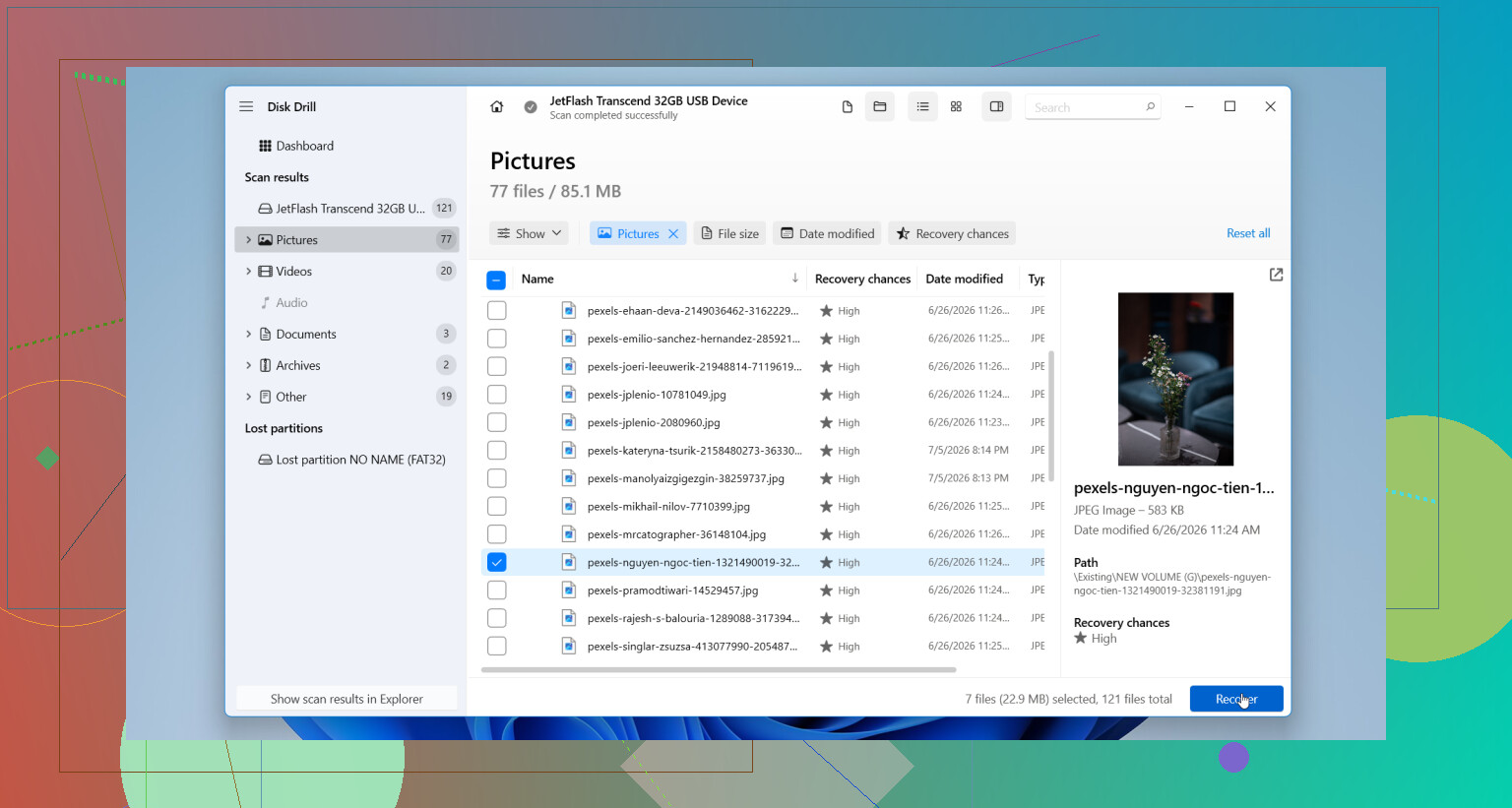
- Välj disken och klicka sedan på Sök efter förlorade data.
- Om disken känns instabil, skapa först en diskavbild och skanna avbilden. Jag skulle göra detta innan jag kör upprepade skanningar på en opålitlig disk.
- Låt skanningen bli klar. Förhandsgranska några filer. Om de öppnas utan problem, återställ dem till en annan disk.
Jag skulle inte ens tänka på reparation eller omformatering förrän dina viktiga filer har kopierats någon annanstans.
Det finns också lägen där jag skulle sluta med gör det själv-spåret och lämna över det till en återställningsverkstad:
- Disken klickar, skrapar eller piper.
- Den kopplas från varannan sekund.
- Ingen dator ser den längre.
- Skanningar fryser hela tiden, eller så går disken offline mitt under skanningen.
- Filerna är viktiga nog för att ett enda misstag innebär för stor risk.
De tecknen pekar mer mot hårdvaruproblem. Programvara fixar inte en mekanism som håller på att dö.
Om du får tillbaka dina filer skulle jag pensionera disken. Jag menar allvar. När en extern disk börjar tappa mappar, blir oläsbar eller förstör sitt filsystem utan någon tydlig anledning, slutar jag lita på den. Du kan kontrollera SMART-diagnostik och se vad disken rapporterar, men inte ens ett godkänt resultat där skulle få mig att känna mig trygg. Som bäst skulle jag använda den för oviktig lagring.
Diskar är billigare än att förlora åratal av foton, skattefiler, projektmappar, alltihop.
Min fungerade fortfarande efter återställningen, typ. Jag bytte ut den ändå. Nu har jag också en andra säkerhetskopia på en annan disk. Det kostade lite mer från början, visst, men mycket mindre smärta än att sitta där och vänta på att samma disk ska börja strula igen.
Om enheten fortfarande visar normalt använt utrymme finns dina filer ofta fortfarande kvar. Windows 11 är dåligt på att få detta att se värre ut än det är.
Jag skulle kontrollera dessa saker i den här ordningen.
- Öppna Kommandotolken som administratör.
- Kör:
attrib -h -r -s /s /d X:*.*
Byt ut X mot bokstaven för din externa enhet.
Detta tar bort attributen dold, skrivskyddad och system från filer och mappar. Skadlig kod och felaktiga USB-borttagningar kan ibland slå på dessa flaggor. Jag har sett hela mappträd komma tillbaka efter detta.
Kontrollera sedan Diskhantering. Om enheten visar rätt storlek och en frisk partition lutar problemet åt filtabellskada, inte total haveri. Om partitionen visas som RAW ska du inte röra den i Utforskaren.
Jag håller lite inte med @mikeappsreviewer på en punkt. Jag skulle inte skynda mig till CHKDSK först, men jag skulle använda det efter återställning om enheten är stabil och du vill testa den. CHKDSK reparerar strukturen, men det flyttar också runt saker. Dåligt val innan du har sparat dina viktiga data.
En annan användbar kontroll:
Kör Windows-säkerhet, eller någon bra antivirusgenomsökning, mot den externa enheten. Skräp som döljer filer med genvägar finns fortfarande. Gammalt problem, händer fortfarande.
Om du behöver filåterställning är Disk Drill ett stabilt alternativ för saknade filer på en extern hårddisk i Windows 11. Förhandsgranska först. Återställ till en annan disk. Om skanningsresultaten visar ursprungliga mappnamn och filtyper är dina chanser ganska goda.
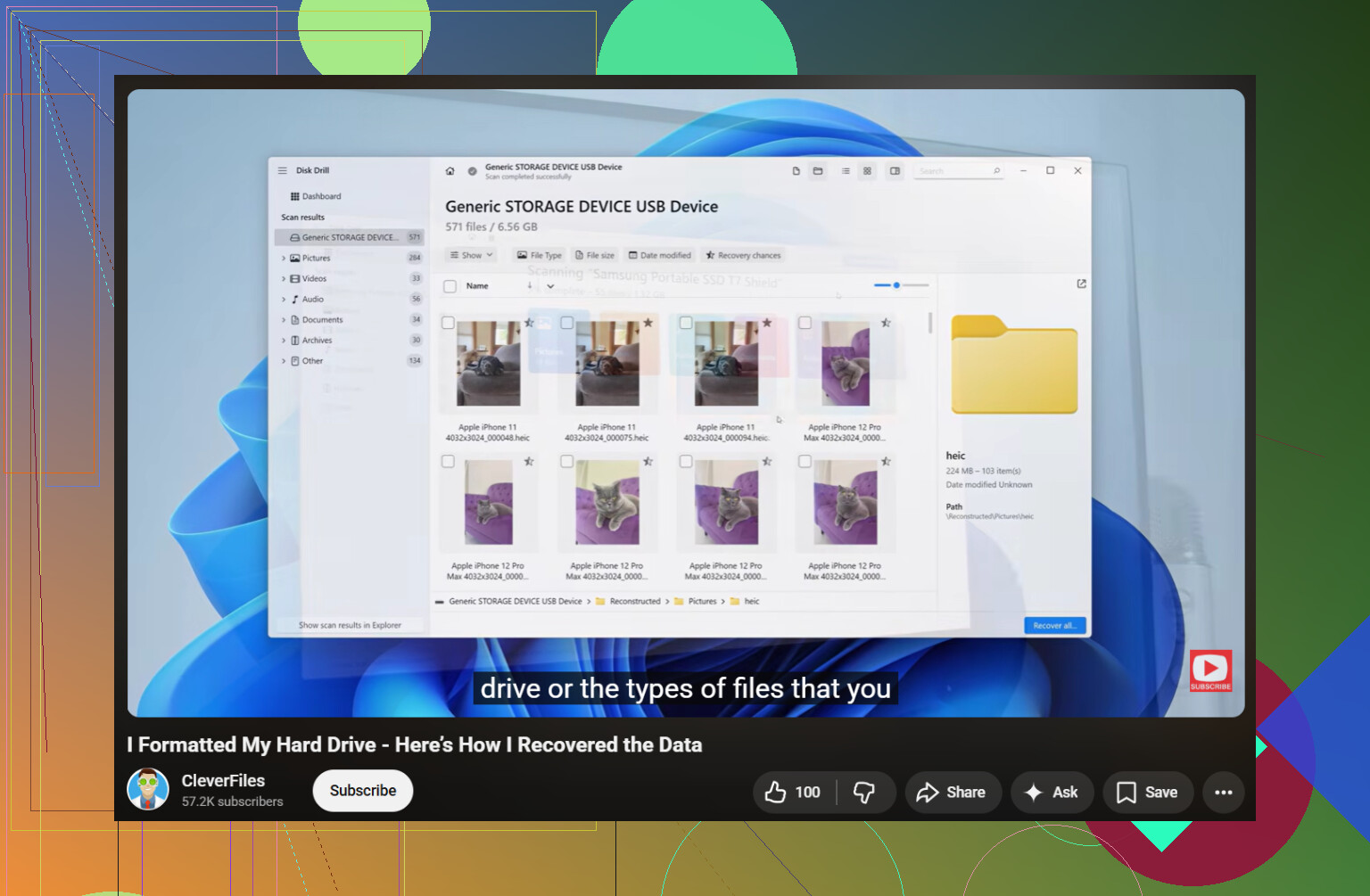
Om du också råkade formatera enheten av misstag är den här guiden värd att titta på:
se hur du återställer filer från en formaterad hårddisk
Om enheten är tyst, stabil och upptäcks fullt ut går detta ofta att fixa. Om den börjar klicka, fryser Utforskaren eller kopplas från, stoppa. Det är där gör det själv-lösningar snabbt går fel.
Om enheten fortfarande syns och det som saknas bara är en del av datan, skulle jag också kontrollera om mapparna filtrerats bort av konstigheter i Windows sök/indexering. Låter dumt, men jag har sett folk tro att filer var borta när Utforskaren bara inte visade hela katalogen ordentligt. Prova att öppna enheten direkt från adressfältet och bläddra sedan i faktiska mappsökvägar i stället för att förlita dig på sökning eller Snabbåtkomst.
Jag skulle också kontrollera Loggboken. Inte glamoröst, men användbart. Gå till Windows-loggar > System och leta efter disk-, ntfs- eller volmgr-fel runt tiden då filer försvann. Om du ser upprepade I/O- eller bad block-händelser tyder det mer på en felande enhet än på enkelt dolda filer. Där skiljer jag mig lite från @mikeappsreviewer och @chasseurdetoiles. Jag skulle inte lägga för mycket tid på att testa slumpmässiga Windows-fixar om loggarna redan visar hårdvaruproblem. Vid den punkten är varje extra montering en chansning.
En annan sak som folk missar: kontrollera filägarskap och behörigheter. Ibland finns mapparna där men är otillgängliga, så det ser ut som att de har försvunnit. Högerklicka på enheten > Egenskaper > Säkerhet och se om ditt konto faktiskt kan läsa allt. Sällsynt, men det händer efter att man flyttat mellan datorer.
Om du behöver återställningsprogramvara är Disk Drill ett legitimt alternativ för saknade filer på extern hårddisk i Windows 11, särskilt om enheten monteras men mappstrukturen är trasig. Återställ bara till en annan disk, inte samma. Om du vill ha fler åsikter är den här tråden om bästa programvaran för återställning av hårddiskar för lagringsenheter värd att läsa.
Om SMART visar att omallokerade sektorer ökar eller att det finns väntande sektorer, pensionera den ärligt talat. Enheter får inte mystiskt försvinnande filer för skojs skull. De gör det för att de börjar bli dåliga. Lite ofint, men sån är hårdvara.
En vinkel jag skulle lägga till som @chasseurdetoiles, @caminantenocturno och @mikeappsreviewer bara berörde lätt är att kontrollera om filerna finns där men att katalogen är så skadad att Explorer inte kan lista dem korrekt.
Några användbara kontroller som inte överlappar så mycket med de vanliga råden om dolda filer/CHKDSK:
- Prova enheten på en annan Windows-dator, eller till och med med en Linux live-USB. Om mapparna visas där kan problemet ligga på Windows-sidan, inte vara verklig dataförlust.
- Använd
dir X:\ /a /s > C:\drive-listing.txti Kommandotolken. Ibland visar Explorer mindre än vad filsystemet faktiskt rapporterar. - Kontrollera Egenskaper på rotmapparna efter konstiga mapposter på noll byte eller trasiga tidsstämplar. Det tyder ofta på problem med MFT eller katalogindex.
- Om enheten är exFAT kan korruption oftare visa sig som missing files efter osäker borttagning än på NTFS.
Jag håller inte riktigt med om idén att lägga mycket tid på behörigheter om du inte redan vet att enheten flyttades mellan system med begränsade mappar. Vanligtvis är försvunna filer på en extern enhet korruption eller hårdvara som håller på att fallera, inte ACL-problem.
Om du behöver återställningsprogramvara är Disk Drill ett rimligt val.
Fördelar:
- enkel förhandsvisning
- kan skanna en monterad extern enhet eller avbildning
- ganska bra på att återskapa förlorade mappträd
Nackdelar:
- djupskanningar kan ta lång tid
- återställda filnamn blir inte alltid perfekta
- bästa resultat beror fortfarande på enhetens hälsa
Om enheten börjar sega ner ordentligt, klona först och återställ sedan från klonen. Det är säkrare än upprepade direkta skanningar.