Den eksterne harddisken min vises i Windows 11, men mange av filene og mappene mine har plutselig forsvunnet. Jeg har ikke slettet noe, og jeg trenger hjelp til å finne ut om filene er skjulte, korrupte, eller om disken begynner å svikte. Jeg har viktige bilder og arbeidsdokumenter på den, så jeg ser etter den tryggeste måten å gjenopprette manglende filer fra en ekstern harddisk i Windows 11.
Jeg havnet i nesten det samme kaoset for en stund siden. Koblet til en ekstern disk, åpnet den, og en haug med mapper hadde forsvunnet. Min første dumme tanke var, flott, jeg slettet mine egne ting. Det viste seg at disken hadde filsystemskade, ikke en ren sletting. Jeg fikk tilbake det meste, så jeg ville ikke sett på manglende mapper som en tapt sak ennå.
Første regel, slutt å bruke disken.
Ikke formater den. Ikke flytt nye filer over på den. Ikke kjør reparasjonsverktøy med en gang. Hvis dataene dine fortsatt ligger der, men filsystemet er rotete, øker skriving av noe nytt sjansen for å gjøre gjenopprettingen verre.
Før du gjør noe omfattende, ville jeg sjekket de enkle tingene:
- Slå på Skjulte elementer i Filutforsker.
- Se på brukt plass på disken. Hvis mappene dine mangler, men det fortsatt står at for eksempel 800 GB er brukt, ville jeg tatt det som et ganske godt tegn.
- Bytt USB-kabel eller prøv en annen port. Jeg har opplevd at dårlige kabler har fått et større problem til å se ekte ut.
- Hvis disken fortsetter å koble ut, går ekstremt tregt, eller gir filsystemfeil, slutt å bla gjennom mapper om og om igjen. Hver ekstra lesing legger på mer belastning.
Hvis du ikke har en sikkerhetskopi, ville jeg hoppet over reparasjon-først-ruten og gått rett til gjenoppretting. Det var veien jeg tok.
Jeg brukte Disk Drill. For meg gikk det slik:
- Installer det på datamaskinens interne disk, ikke den ødelagte eksterne.
- Koble til den eksterne disken og åpne programmet.
- Velg disken, og klikk deretter på Søk etter tapte data.
- Hvis disken virker ustabil, lag et diskbilde først og skann bildet. Jeg ville gjort dette før jeg kjører gjentatte skanninger på en ustabil disk.
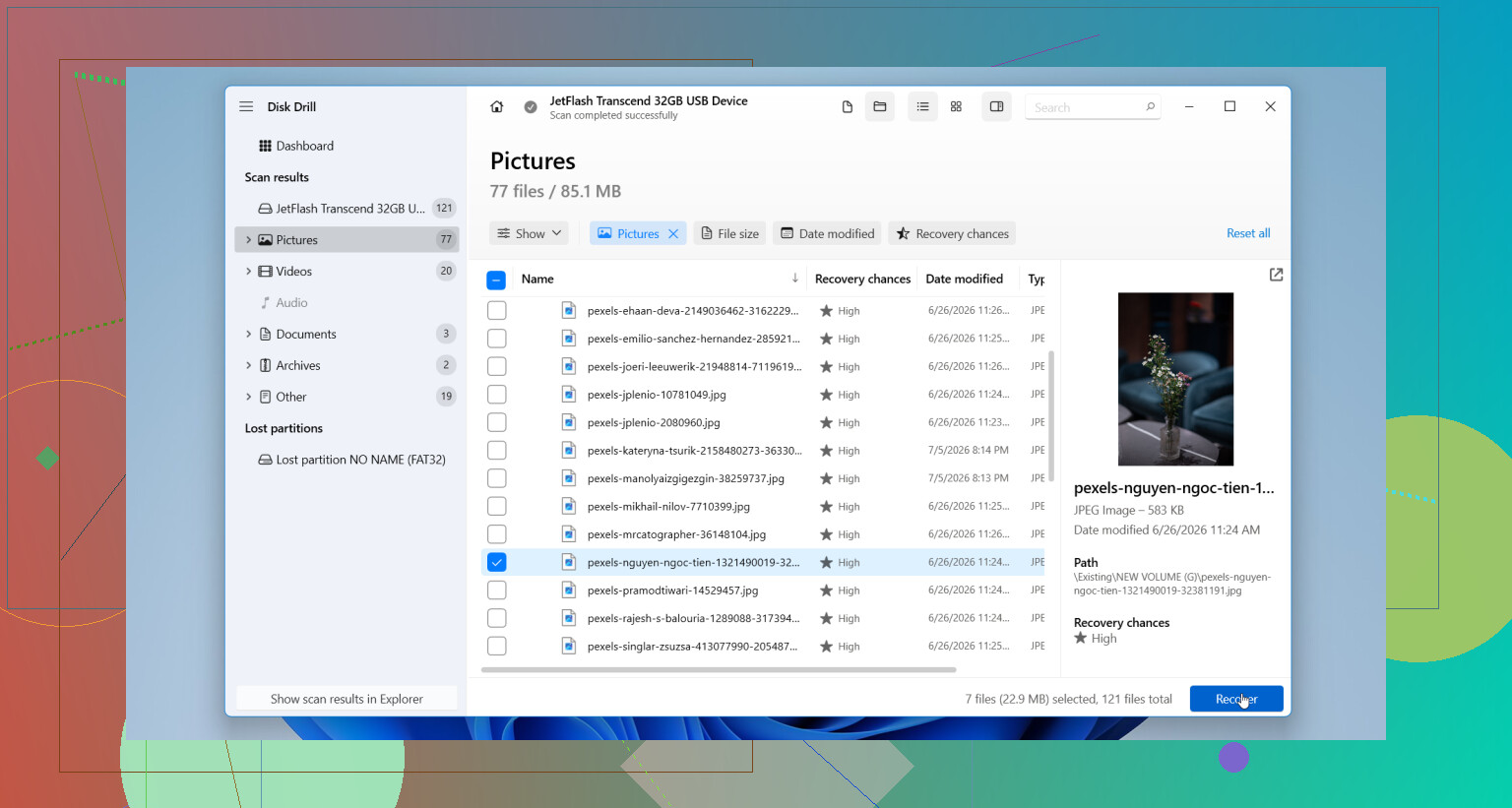
- La skanningen fullføres. Forhåndsvis noen filer. Hvis de åpnes fint, gjenopprett dem til en annen disk.
Jeg ville ikke engang tenkt på reparasjon eller reformatering før de viktige filene dine er kopiert et annet sted.
Det finnes også tilfeller der jeg ville stoppet gjør-det-selv-sporet og overlatt det til et gjenopprettingsverksted:
- Disken klikker, skraper eller piper.
- Den kobler fra hvert par sekunder.
- Ingen datamaskin ser den lenger.
- Skanninger fryser hele tiden, eller disken fortsetter å gå offline midt under skanningen.
- Filene betyr nok til at ett feilgrep er for stor risiko.
De tegnene peker mer mot maskinvareproblemer. Programvare fikser ikke en mekanisme som er i ferd med å dø.
Hvis du faktisk får filene tilbake, ville jeg pensjonert disken. Jeg mener det. Når en ekstern disk først begynner å miste mapper, bli uleselig eller ødelegge filsystemet sitt uten noen klar grunn, slutter jeg å stole på den. Du kan sjekke SMART-diagnostikk og se hva disken rapporterer, men selv en bestått test der ville ikke fått meg til å føle meg trygg. I beste fall ville jeg brukt den til uviktig lagring.
Disker er billigere enn å miste år med bilder, skattefiler, prosjektmapper, alt sammen.
Min fungerte fortsatt etter gjenopprettingen, på en måte. Jeg byttet den ut likevel. Nå har jeg også en sikkerhetskopi nummer to på en annen disk. Kostet litt mer i starten, klart, men langt mindre smerte enn å sitte der og vente på at den samme disken skal svikte igjen.

Hvis stasjonen fortsatt viser normal brukt plass, er filene dine ofte fortsatt der. Windows 11 er dårlig til å få dette til å se verre ut enn det er.
Jeg ville sjekket disse i denne rekkefølgen.
- Åpne Ledetekst som administrator.
- Kjør:
attrib -h -r -s /s /d X:*.*
Erstatt X med bokstaven til den eksterne stasjonen.
Det fjerner attributtene skjult, skrivebeskyttet og system fra filer og mapper. Skadevare og dårlig fjerning av USB-enheter kan noen ganger slå på disse flaggene. Jeg har sett hele mappetrær komme tilbake etter dette.
Sjekk deretter Diskbehandling. Hvis stasjonen viser riktig størrelse og én sunn partisjon, peker problemet mot korrupsjon i filtabellen, ikke fullstendig feil. Hvis partisjonen vises som RAW, ikke rot med den i Filutforsker.
Jeg er litt uenig med @mikeappsreviewer på ett punkt. Jeg ville ikke hastet med å kjøre CHKDSK først, men jeg ville brukt det etter gjenoppretting hvis stasjonen er stabil og du vil teste den. CHKDSK reparerer strukturen, men det flytter også rundt på ting. Dårlig valg før du har sikret viktige data.
En annen nyttig sjekk:
Kjør Windows-sikkerhet, eller en hvilken som helst god AV-skanning, mot den eksterne stasjonen. Søppel som skjuler filer med snarveier finnes fortsatt. Gammelt problem, skjer fortsatt.
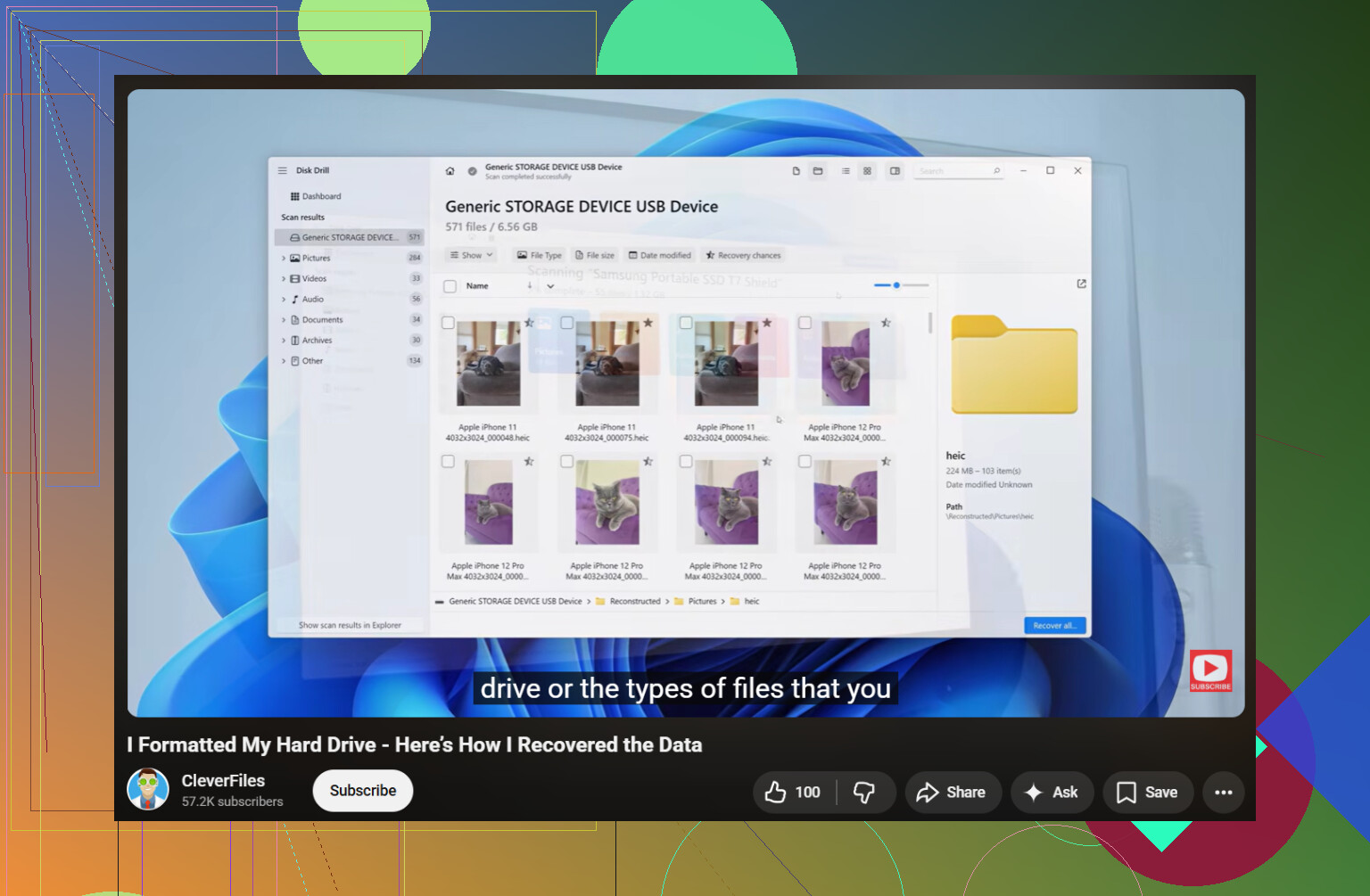
Hvis du trenger filgjenoppretting, er Disk Drill et solid alternativ for manglende filer på en ekstern harddisk i Windows 11. Forhåndsvis først. Gjenopprett til en annen disk. Hvis skanneresultatene viser originale mappenavn og filtyper, er sjansene dine ganske gode.
Hvis du også noen gang endte opp med å formatere stasjonen ved en feil, er denne guiden verdt å se på:
se hvordan du gjenoppretter filer fra en formatert harddisk
Hvis stasjonen er stille, stabil og fullt oppdaget, kan dette ofte fikses. Hvis den begynner å klikke, fryser Filutforsker eller kobler fra, stopp. Det er der gjør det selv fort går galt.
Hvis stasjonen fortsatt er synlig og det som mangler bare er en del av dataene, ville jeg også sjekket om mappene ble filtrert bort av rariteter i Windows-søk/indeksering. Høres dumt ut, men jeg har sett folk tro at filer var borte når Filutforsker bare ikke viste hele katalogen ordentlig. Prøv å åpne stasjonen direkte fra adressefeltet, og bla deretter gjennom faktiske mappebaner i stedet for å stole på søk eller Hurtigtilgang.
Jeg ville også sjekket Hendelsesliste. Ikke glamorøst, men nyttig. Gå til Windows-logger > System og se etter disk-, ntfs- eller volmgr-feil rundt tidspunktet da filer forsvant. Hvis du ser gjentatte I/O- eller dårlige blokk-hendelser, peker det mer mot en sviktende disk enn enkle skjulte filer. Der skiller jeg meg litt fra @mikeappsreviewer og @chasseurdetoiles. Jeg ville ikke brukt for lang tid på å teste tilfeldige Windows-løsninger hvis loggene allerede viser maskinvareproblemer. På det tidspunktet er hver ekstra montering et sjansespill.
En annen ting folk overser: sjekk fileierskap og tillatelser. Noen ganger er mapper der, men utilgjengelige, så det ser ut som de har forsvunnet. Høyreklikk på stasjonen > Egenskaper > Sikkerhet, og se om kontoen din faktisk kan lese alt. Sjeldent, men det skjer etter flytting mellom PC-er.
Hvis du trenger gjenopprettingsprogramvare, er Disk Drill et legitimt alternativ for manglende filer på ekstern harddisk i Windows 11, spesielt hvis stasjonen monteres men mappestrukturen er rotete. Bare gjenopprett til en annen disk, ikke den samme. Hvis du vil ha flere meninger, er denne tråden på beste programvare for gjenoppretting av harddisk for lagringsenheter verdt å lese.
Hvis SMART viser at omfordelte sektorer øker eller ventende sektorer finnes, ville jeg ærlig talt pensjonert den. Disker får ikke mystisk forsvinnende filer for moro skyld. De gjør det fordi de begynner å bli dårlige. Litt frekt, men sånn er maskinvare.
En vinkel jeg vil legge til som @chasseurdetoiles, @caminantenocturno og @mikeappsreviewer bare var så vidt inne på, er å sjekke om filene faktisk er der, men at katalogen er såpass skadet at Explorer ikke kan liste dem opp riktig.
Noen nyttige sjekker som ikke overlapper så mye med de vanlige rådene om skjulte filer/CHKDSK:
- Prøv disken på en annen Windows-PC, eller til og med en Linux live-USB. Hvis mappene vises der, kan problemet ligge på Windows-siden, ikke være reelt datatap.
- Bruk
dir X:\ /a /s > C:\drive-listing.txti Ledetekst. Noen ganger viser Explorer mindre enn det filsystemet faktisk rapporterer. - Sjekk Egenskaper på rotmappene for rare nullbyte-mappeoppføringer eller ødelagte tidsstempler. Det tyder ofte på problemer med MFT eller katalogindeksen.
- Hvis disken er exFAT, kan korrupsjon oftere vise seg som manglende filer etter utrygg frakobling enn på NTFS.
Jeg er litt uenig i tanken om å bruke mye tid på tillatelser med mindre du allerede vet at disken ble flyttet mellom systemer med begrensede mapper. Vanligvis skyldes forsvunne filer på en ekstern disk korrupsjon eller sviktende maskinvare, ikke ACL-problemer.
Hvis du trenger programvare for gjenoppretting, er Disk Drill et rimelig valg.
Fordeler:
- enkel forhåndsvisning
- kan skanne en montert ekstern disk eller et image
- ganske god til å bygge opp igjen tapte mappestrukturer
Ulemper:
- dypskanninger kan ta lang tid
- gjenopprettede filnavn er ikke alltid perfekte
- de beste resultatene avhenger fortsatt av diskens tilstand
Hvis disken begynner å henge kraftig, lag først en klone, og gjenopprett deretter fra klonen. Det er tryggere enn gjentatte direkte skanninger.