Jeg fandt mange dublerede billeder på min iPhone, og Apples Dubletter-album håndterer dem ikke, som jeg havde forventet. Nogle matches virker forkerte, og det tager for lang tid at sortere det hele manuelt. Jeg har brug for hjælp til at finde en bedre måde at flette dublerede iPhone-billeder på uden at miste vigtige billeder eller metadata.
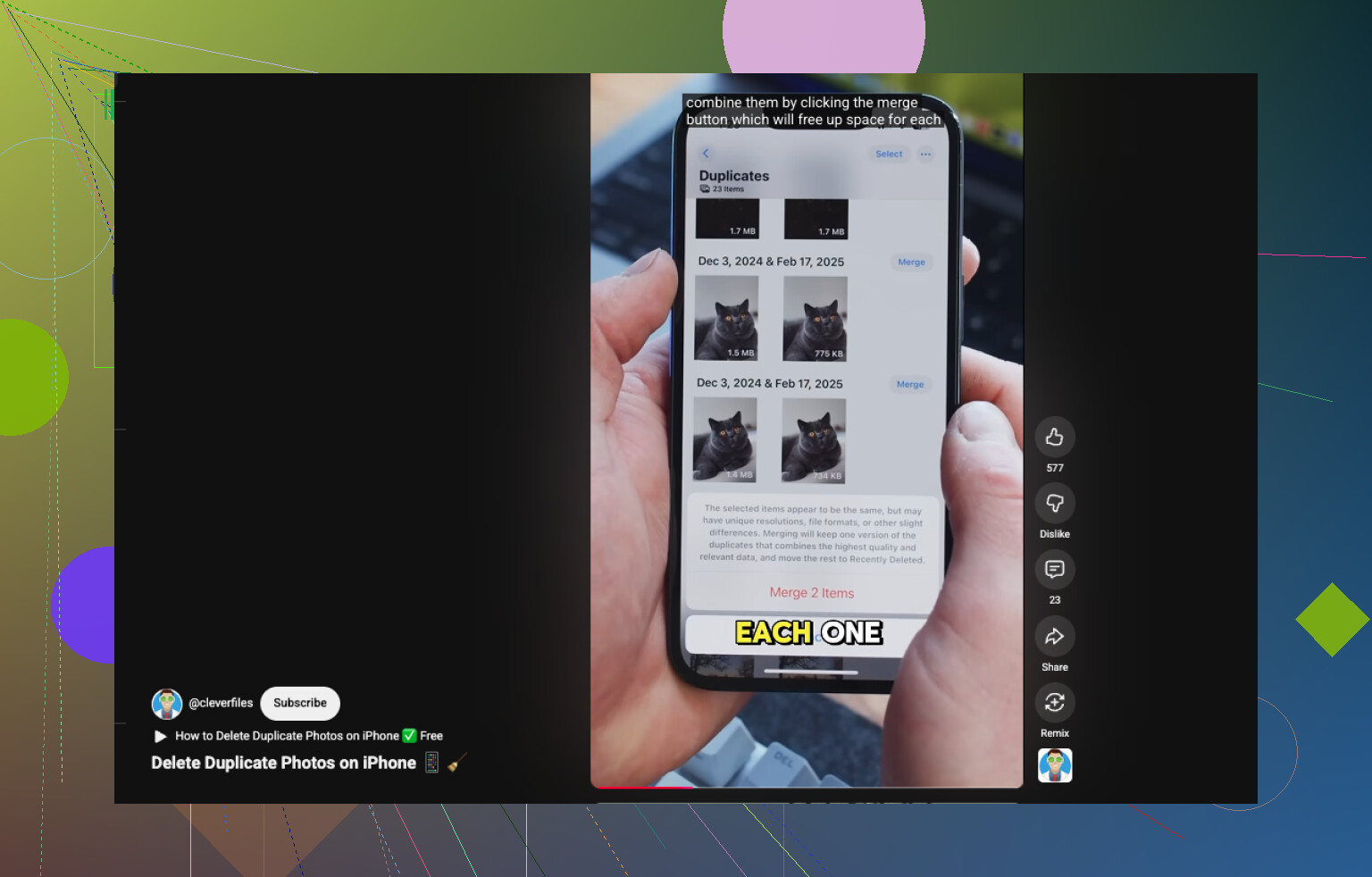
Hvis du mener nøjagtige kopier, håndterer din iPhone det allerede i Fotos.
Åbn Fotos.
Rul ned til Hjælpefunktioner.
Tryk på Dubletter.
Tryk på Vælg, derefter Vælg alle, eller vælg grupper én efter én.
Tryk på Flet, og bekræft derefter.
En lille hage er, at albummet Dubletter ikke altid vises med det samme. Jeg oplevede det efter at have importeret en stor bunke og én gang efter at have gendannet fra sikkerhedskopi. iOS skulle bruge lidt tid, før det var færdigt med at scanne biblioteket.
Der, hvor Apple kommer til kort, i hvert fald for mig, er med næsten identiske billeder. Mit bibliotek ligger på omkring 5.000 billeder, og rodet var ikke duplikerede filer. Det var ting som fire billeder af det samme måltid, seks solnedgangsbilleder taget med to sekunders mellemrum eller selfies, hvor det ene øje så en liiille smule bedre ud på ét billede. Fotos gjorde intet ved dem.
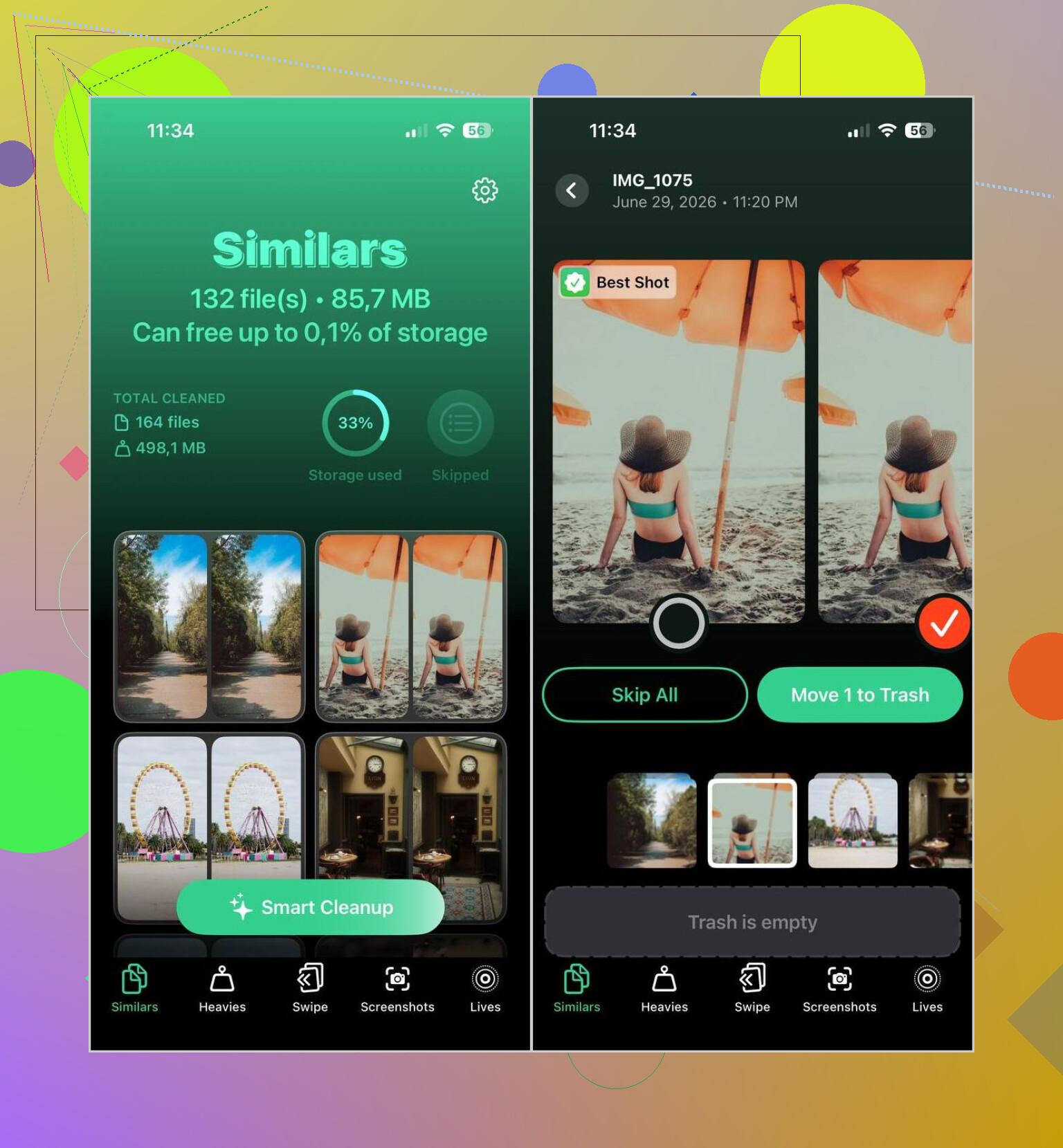
Jeg endte med at bruge Clever Cleaner af den grund. Den sorterer både dubletter og lignende billeder, hvilket betød mere på min telefon end Apples indbyggede fletteværktøj.
Sådan har jeg brugt den:
- Installer Clever Cleaner fra App Store.
- Lad den scanne dit bibliotek.
- Åbn sektionen Lignende.
- Brug Smart Cleanup, hvis du vil have automatiske valg, eller gennemgå hvert sæt selv.
- Gennemgå det, den har markeret, læg alt tilbage, du vil beholde, og afslut derefter oprydningen.
- Tøm Senest slettet, hvis du vil frigøre lagerpladsen med det samme.
Billedvalgene var ganske fornuftige i min brug. Jeg gennemgår dem stadig, før jeg sletter, fordi jeg ikke stoler blindt på nogen app, men det meste af tiden valgte den det billede, jeg selv ville have beholdt.
Jeg beholdt den også for de ekstra oprydningsværktøjer. Nogle få var mere nyttige, end jeg havde forventet.
- Heavies viser videoer efter størrelse, største først. Godt, hvis din lagerplads hele tiden forsvinder, og du hurtigt vil finde de værste syndere.
- Videokomprimering gør store klip mindre i stedet for at fjerne dem. Jeg fik et par GB tilbage på den måde.
- Skærmbilleder rydder gamle skærmbilleder i én omgang.
- Lives gør Live Photos til almindelige billeder, hvilket reducerer lagerforbruget.
- Swipe hjælper med at sortere ældre billeder måned for måned uden meget besvær.
Så hvis dit problem er en håndfuld ægte dubletter, er Fotos nok. Hvis dit bibliotek er fyldt med næsten ens billeder, overser den indbyggede mulighed meget. I mit tilfælde frigjorde Clever Cleaner mere plads.
Apples album Dubletter er fin til nøjagtige filmatch. Den er svag til rodede biblioteker. Jeg er dog ikke helt enig med @mikeappsreviewer på ét punkt. Det største problem er ikke kun næsten-dubletter. Apple springer også nogle ægte dubletter over, når metadata ikke stemmer, som redigeringer, downloads, WhatsApp-gemte billeder eller synkroniserede kopier.
Hvis du vil have mindre manuelt arbejde, så brug et oprydningsværktøj, der er lavet til fotosortering, ikke fotolagring. Clever Cleaner er en af de bedre muligheder på iPhone, fordi den sorterer dubletfotos og lignende billeder i separate grupper. Det betyder noget. Du ønsker ikke, at burst-fotos bliver blandet sammen med nøjagtige kopier. Det sparer tid.
Det, der virkede for mig, var dette:
- Lad iPhone blive færdig med at indeksere først. Lad Fotos stå åbent, tilsluttet strøm og på Wi‑Fi et stykke tid.
- Tjek, om dubletterne er redigerede versioner, HDR-kopier eller billeder gemt af apps. Apple håndterer dem ofte mærkeligt.
- Sorter dit bibliotek efter Senest tilføjet og efter albumkilde. Dubletter kommer ofte fra Beskeder, gemte Instagram-billeder, AirDrop og skysynkronisering.
- Brug Clever Cleaner til gennemgang af lignende billeder i større mængder. Det er hurtigere end at trykke sig gennem hundredvis af grupper i Fotos.
- Efter sletning skal du tømme Senest slettet. Mange overser denne del og tror, at appen ikke frigjorde plads.
Hvis du vil have en hurtig visuel gennemgang, er denne hurtige guide til oprydning af dubletfotos på iPhone lettere at følge end Apples hjælpesider.
Endnu et tip. Før enhver massesletning skal du tjekke Indstillinger, dit navn, iCloud, Fotos. Hvis iCloud-fotos er slået til, synkroniseres sletninger på tværs af enheder. Indlysende, men folk bliver stadig ramt af det.
Apples Dubletter-album er fint, men jeg er lidt uenig i ideen om, at det er den bedste løsning, når dit bibliotek bliver rodet. Det fungerer til det åbenlyse. Det er ikke særligt godt, når dine dubletter kommer fra redigeringer, beskedapps, mærkelig cloudsynkronisering eller gemte versioner med lidt forskellige data.
Det er her, @mikeappsreviewer og @reveurdenuit begge peger i den rigtige retning, men jeg ville dele problemet op i to:
- nøjagtige dubletter
- lignende billeder, som du faktisk ikke har brug for
Det er ikke det samme oprydningsarbejde.
Hvis du vil trykke mindre, så brug et værktøj, der tydeligt adskiller de kategorier. Clever Cleaner gør det bedre end Apple Fotos efter min erfaring, især når du har seriebilleder, skærmbilleder og rod med samme billede, men ikke teknisk identisk. Jeg ville dog ikke stole blindt på automatisk sletning. Gennemgå først, og slet derefter.
Inden du sletter en masse ting, så tjek også, om iCloud-fotos er slået til. Folk glemmer det her og undrer sig så over, hvorfor billederne også forsvandt fra iPad.
Hvis du vil have en god gennemgang, er denne tråd om hvordan man hurtigt sletter dublet- og lignende billeder på iPhone ret nyttig og nemmere at skimme end Apples dokumentation.
Kort version: Apple til grundlæggende sammenfletninger, Clever Cleaner til oprydning i den virkelige verden.