Ich versuche, Speicherplatz auf meinem iPhone freizugeben, indem ich den Cache der Facebook-App leere, aber ich habe Sorge, dass dadurch meine gespeicherten Beiträge, gespeicherten Videos oder andere Kontodaten entfernt werden. Hat das jemand schon gemacht und kann bestätigen, was tatsächlich gelöscht wird?
Wenn Facebook auf deinem iPhone lächerlich viel Speicherplatz belegt, bildest du dir das nicht ein. Die App kann schnell anwachsen, vor allem weil sie lokale Dateien behält, damit Feed, Videos, Reels und Bilder schneller laden.
Das Löschen von Facebook-Daten wird dein Konto nicht löschen
Dein Facebook-Konto ist nicht auf dem Telefon gespeichert. Deine Freunde, Beiträge, Profilfotos, gespeicherten Beiträge und andere Kontoinhalte liegen auf den Servern von Facebook. Das Entfernen lokaler App-Daten löscht nur Dateien, die das iPhone vorübergehend gespeichert hat. Je nachdem, welche Methode du verwendest, musst du dich eventuell erneut anmelden, aber dein Konto und gespeicherte Inhalte werden nicht gelöscht.
Die echte Bereinigungsoption ist Löschen und Neuinstallieren
Auf dem iPhone gibt es für Apps wie Facebook keinen einfachen Cache leeren Knopf. Apple bietet dir ein paar Speicheroptionen, aber sie machen unterschiedliche Dinge.
Wenn du zu Einstellungen > Allgemein > iPhone-Speicher > Facebook gehst, siehst du App auslagern. Dabei wird die App selbst entfernt, während ihre Dokumente und Daten erhalten bleiben. Das kann ein wenig helfen, und normalerweise bleiben deine Anmeldung und Einstellungen beim Neuinstallieren erhalten, aber es löscht nicht vollständig den Teil, der oft den meisten Speicherplatz belegt.
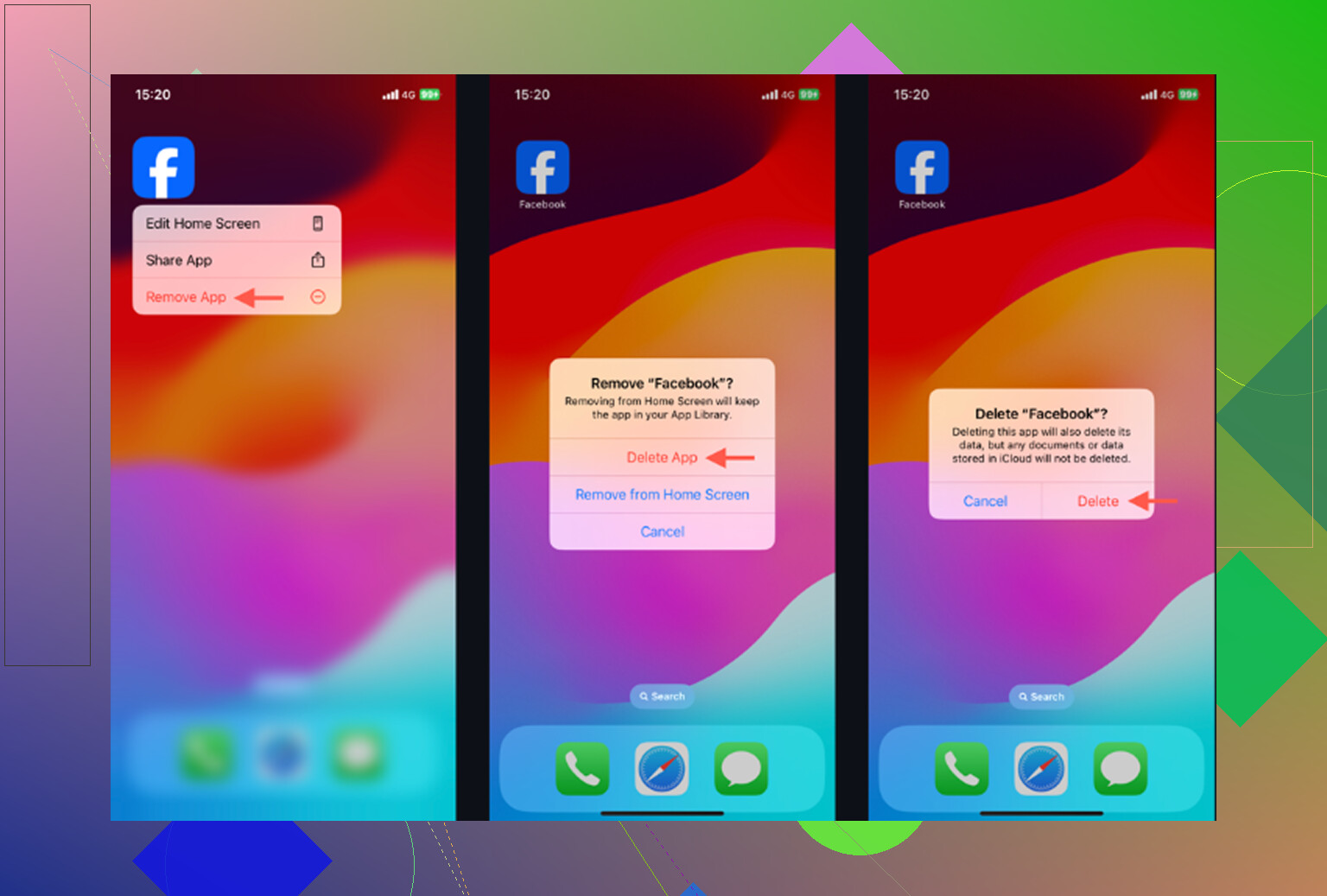
App löschen ist die stärkere Option. Du kannst das auf demselben iPhone-Speicher-Bildschirm tun oder das Facebook-Symbol lange gedrückt halten und App entfernen wählen. Dadurch werden die App und ihre lokalen Dateien einschließlich des Cache entfernt. Nach der Neuinstallation von Facebook sollte die Speicheranzeige deutlich sinken. Wahrscheinlich musst du dich wieder anmelden, aber deine Kontodaten werden erneut synchronisiert, weil sie nie nur auf dem Telefon gespeichert waren.
Es gibt auch eine kleinere Bereinigung direkt in Facebook selbst. Gehe zu Menü > Einstellungen und Privatsphäre > Einstellungen > Browser und lösche dann die Browserdaten. Dadurch werden hauptsächlich Cookies des In-App-Browsers und zwischengespeicherte Websitedaten gelöscht. Das ist in Ordnung, aber erwarte nicht, dass dadurch allein ein riesiger Facebook-Speicherverbrauch behoben wird.
Warum sich Facebook wieder füllt
Der nervige Teil ist, dass der Cache schnell zurückkommt. Scrolle durch Fotos, schau Reels an, lass Videos automatisch abspielen, öffne Links, und Facebook beginnt wieder, mehr temporäre Dateien zu speichern. So ist die App aufgebaut. Einmaliges Löschen verhindert nicht, dass sie in den nächsten Tagen wieder dieselbe Art von Cache aufbaut.
Wenn das Telefon immer noch langsam ist, prüfe als Nächstes Fotos
Viele Leute löschen Facebook und fragen sich dann, warum sich das iPhone immer noch voll oder träge anfühlt. Normalerweise ist das größere Speicherproblem die Fotomediathek, nicht der App-Cache.
Alte Screenshots, ähnlich aussehende Duplikate, Serienfotos und vergessene Videos können viel mehr Platz belegen als Facebook. iOS braucht außerdem freien Speicherplatz, um im Hintergrund richtig zu funktionieren. Wenn das Telefon fast voll ist, kann sich alles langsamer anfühlen, selbst nachdem du eine App geleert hast.
Clever Cleaner ist dafür nützlich, weil es sich auf die Fotomediathek konzentriert, statt so zu tun, als würde es den App-Cache löschen. Es ist kostenlos, ohne Werbung oder Abo. Der Facebook-Cache muss weiterhin manuell verwaltet werden, aber so findest du die Dateien, die tatsächlich den Speicher auffressen.
Der Tab Heavies zeigt zuerst deine größten Dateien mit genauen Größen an. So lässt sich leicht ein riesiges Video erkennen, das vielleicht mehr Speicherplatz belegt als ein ganzer Haufen App-Cache.
Der Tab Similars gruppiert Fotos, die fast gleich aussehen, und wählt ein Best Shot aus, sodass du nicht jede Version einzeln prüfen musst. Bei Screenshots werden vor dem Löschen ebenfalls Dateigrößen angezeigt, was die Bereinigung weniger zufällig macht.
Alles wird auf dem Gerät verarbeitet, daher lädt die App deine Fotos nicht auf einen externen Server hoch.
Die praktische Reihenfolge ist einfach: Lösche Facebook und installiere es neu, wenn du den Cache sofort loswerden willst, und bereinige dann die Fotomediathek wegen des Speicherproblems, das meistens wichtiger ist. Nach dem Löschen von Fotos oder Videos öffne Fotos > Zuletzt gelöscht > Alle löschen. Andernfalls wird der Speicherplatz noch nicht tatsächlich freigegeben.
Erwarte, Bequemlichkeitsdaten zu verlieren, nicht deine Facebook-Bibliothek. Gespeicherte Beiträge, gespeicherte Videos, Gruppen, Freunde, hochgeladene Fotos, Kommentare, Marketplace-Anzeigen und Kontoeinstellungen, die in Facebook gespeichert sind, sollten nach dem Leeren des Caches oder einer Neuinstallation der App weiterhin vorhanden sein. Diese sind mit deinem Konto verknüpft, nicht mit dieser Kopie der App auf deinem iPhone.
Worauf ich eher achten würde, ist alles, was halbfertig ist oder nur lokal gespeichert wird. Wenn du einen nicht gesendeten Beitrag, einen Reel-Entwurf, eine Story, die du angefangen hast zu bearbeiten, oder etwas hast, das im Upload-Prozess festhängt, lösche die App nicht, bis du es entweder veröffentlichst, woanders speicherst oder entscheidest, dass es dir egal ist. Dasselbe gilt für Browsersitzungen innerhalb von Facebook. Das Löschen von Browserdaten kann dazu führen, dass du von Seiten abgemeldet wirst, die du über Facebook geöffnet hast, auch wenn deine in Facebook gespeicherten Beiträge davon nicht betroffen sind.
Ich würde diese Reihenfolge verwenden: Lösche zuerst die Daten des In-App-Browsers von Facebook, wenn du die mühelose Option möchtest, starte dann das Telefon neu und überprüfe den Speicher. Wenn Facebook immer noch riesig ist, lösche die App und installiere sie neu. Sei nur darauf vorbereitet, dich erneut anzumelden, einige Berechtigungen neu zu erteilen und darauf zu warten, dass die App nach normaler Nutzung wieder etwas Cache aufbaut. Für gespeicherte Beiträge ist das sicher, aber es ist keine dauerhafte Lösung für Speicherprobleme.
Nein, das Leeren des Cache ist kein Löschbefehl für deinen Facebook-Gespeichert-Ordner.
Deine gespeicherten Beiträge und gespeicherten Videos sind im Grunde Lesezeichen, die mit deinem Facebook-Konto verknüpft sind. Sie liegen nicht im Cache der Facebook-App wie heruntergeladene Dateien in einem Ordner. Wenn du die App löschst und neu installierst, sollten diese gespeicherten Elemente weiterhin angezeigt werden, nachdem du dich wieder mit demselben Konto angemeldet hast.
Was ich nicht übergehen würde, ist die Anmeldeseite der Sache. Bevor du die App löschst, stelle sicher, dass du dein Facebook-Passwort wirklich kennst, weiterhin Zugriff auf die E-Mail-Adresse oder Telefonnummer des Kontos hast und jeden Zwei-Faktor-Code empfangen kannst, falls du 2FA nutzt. Die gespeicherten Beiträge sind sicher, aber wieder in das Konto zu kommen, ist der Punkt, an dem sich manche Leute manchmal neue Probleme schaffen.
Ein paar Dinge, die verschwinden oder zurückgesetzt werden können:
- Entwurfsbeiträge, unfertige Reels, unfertige Stories oder alles, was du in der App bearbeitet hast
- Inhalte, die auf das Hochladen warten
- Cookies des In-App-Browsers, sodass Websites, die über Facebook geöffnet wurden, dich abmelden können
- App-Berechtigungen und Benachrichtigungseinstellungen
- Einige „letzte Suchanfragen“ oder lokale Verlaufsdaten zur bequemeren Nutzung
- Zwischengespeicherte Bilder/Videos, was bedeutet, dass Dinge nach der Neuinstallation eine Weile langsamer laden können
Ein kleiner Haken bei gespeicherten Videos: Wenn der ursprüngliche Ersteller das Video löscht, die Privatsphäre ändert oder Facebook es entfernt, kann es später aus deiner Gespeichert-Liste verschwinden. Das hat nichts damit zu tun, dass du den Cache leerst. Die Gespeichert-Liste ist eher wie ein Verweis auf den ursprünglichen Beitrag, nicht wie eine dauerhafte private Kopie.
Ich stimme den früheren Kommentaren zu, dass Löschen und Neuinstallieren normalerweise die einzige echte Möglichkeit ist, Facebook auf einem iPhone zu verkleinern. Das Auslagern klingt nach der saubereren Option, aber es lässt oft den großen Teil „Dokumente & Daten“ zurück, sodass es das Problem, das du lösen willst, möglicherweise nicht behebt. Wenn du den Cache loswerden willst, lösche die App, installiere sie neu und melde dich dann wieder an.
Ein lästiges Detail: Beurteile die Speicherzahl nicht sofort. iPhone-Speicher braucht manchmal Zeit zum Aktualisieren, und Facebook beginnt den Cache wieder aufzubauen, sobald du scrollst, Videos ansiehst, Kommentare öffnest oder auf Links tippst. Wenn der Wert also von mehreren GB auf eine kleinere Zahl fällt und dann wieder anfängt zu steigen, ist das normal. Das bedeutet nicht, dass deine gespeicherten Beiträge heruntergeladen oder dupliziert werden. Es bedeutet nur, dass Facebook eben Facebook ist.
Wenn dein Ziel ist, ernsthaft Speicherplatz freizumachen, prüfe auch Fotos und Nachrichten. Facebook kann riesig wirken, aber ein paar lange Videos in Fotos oder alte Nachrichtenanhänge können schlimmer sein. Clever Cleaner ist nur für die Foto-Bereinigungsseite relevant, nicht für den Facebook-Cache, also erwarte nicht, dass es App-Daten auf magische Weise löscht. Für Facebook selbst ist manuelles Löschen/Neuinstallieren weiterhin der praktische Weg.
Die kurze Antwort ist also: Deine gespeicherten Beiträge und gespeicherten Videos sollten erhalten bleiben. Schließe Entwürfe einfach zuerst ab oder verwerfe sie, bestätige, dass du dich wieder anmelden kannst, und lösche und installiere die App dann neu, wenn du den saubersten Cache-Reset möchtest.
Der heimtückische Nachteil ist, dass Facebook nach der Neuinstallation so wirken kann, als wären deine gespeicherten Inhalte verschwunden, wenn du dich mit dem falschen Konto, dem falschen Profil oder einem alten Konto anmeldest, das mit einer anderen E-Mail-Adresse oder Telefonnummer verknüpft ist.
Wenn du die eigentliche Facebook-Speichern-Schaltfläche bei Beiträgen oder Videos meinst, sollten diese mit deinem Facebook-Konto verknüpft bleiben. Das Löschen des Caches oder das Entfernen der App ist nicht dasselbe, wie sie aus den gespeicherten Inhalten zu entfernen. Nachdem du dich wieder angemeldet hast, sollte dein Bereich Gespeichert immer noch da sein. Wenn du ein Foto oder Video in der Fotos-App deines iPhones gespeichert hast, ist das ebenfalls getrennt, und das Löschen von Facebook sollte es nicht aus Fotos entfernen.
Woran viele scheitern, sind die unübersichtlichen Dinge rund um das Konto: in ein zweites Konto eingeloggt zu sein, den Zugriff auf 2FA zu verlieren oder dass Facebook direkt nach der Neuinstallation eine nur teilweise geladene Gespeichert-Seite anzeigt. Gib dem Ganzen über WLAN eine Minute, bevor du in Panik gerätst. Ich würde zuerst prüfen, ob du dich über Safari anmelden kannst, und dann die App löschen und neu installieren. Wenn deine Gespeichert-Liste danach leer erscheint, überprüfe das Konto/Profil, bevor du annimmst, dass das Löschen des Caches irgendetwas entfernt hat.