Mijn externe harde schijf wil niet openen in Windows en geeft De parameter is onjuist weer, maar verschijnt nog steeds in Schijfbeheer. Ik probeer uit te zoeken of dit een bestandssysteemprobleem is, een schijffout of iets wat ik kan oplossen zonder de gegevens te verliezen. Wat moet ik hierna proberen?
Wees voorzichtig met die fout. 'De parameter is onjuist' vertelt je niet altijd wat er werkelijk is misgegaan. De fout kan verschijnen na een onveilige ontkoppeling, een stroomuitval, een slechte USB-kabel of schade aan het bestandssysteem. Windows kan weigeren de schijf te openen, ook al staan de gegevens er nog steeds op.
Het belangrijkste is dat je voorlopig stopt met schrijven naar de schijf. Formatteer hem niet, kopieer er niets naartoe en begin niet overhaast met CHKDSK als de bestanden belangrijk zijn. CHKDSK kan sommige problemen met het bestandssysteem oplossen, maar op een beschadigde schijf kan het tijdens de reparatie ook beschadigde bestandssysteemrecords wijzigen of verwijderen.
Ik zou eerst de simpele dingen controleren:
- Gebruik een andere USB-kabel.
- Sluit hem rechtstreeks aan op een andere USB-poort, bij voorkeur een aan de achterkant van een desktop-pc.
- Probeer de schijf op een andere computer.
- Open Schijfbeheer en kijk of de schijf wordt weergegeven met de juiste capaciteit.
Als Schijfbeheer hem ziet, zelfs wanneer Verkenner zegt dat hij niet toegankelijk is, is herstel nog steeds goed mogelijk.
Daarvoor is Disk Drill een prima plek om te beginnen. Het werkt goed voor schijven waarbij Windows het volume niet kon openen omdat het bestandssysteem beschadigd was.
De veiligste werkwijze zou zijn:
- Installeer Disk Drill op je interne/systeemschijf, niet op de externe schijf met het probleem.
- Open het programma en kijk of de externe schijf in de apparatenlijst verschijnt.
- Als de schijf instabiel werkt, gebruik dan Byte-voor-byte-back-up voordat je gaat scannen. Daarmee maak je een volledige image van de schijf, zodat je de kopie kunt scannen in plaats van het origineel herhaaldelijk te belasten. Dit is belangrijk als de schijf verbinding verliest, klikt of zich inconsistent gedraagt.
- Koppel de image aan, of scan de originele schijf alleen als die stabiel lijkt.
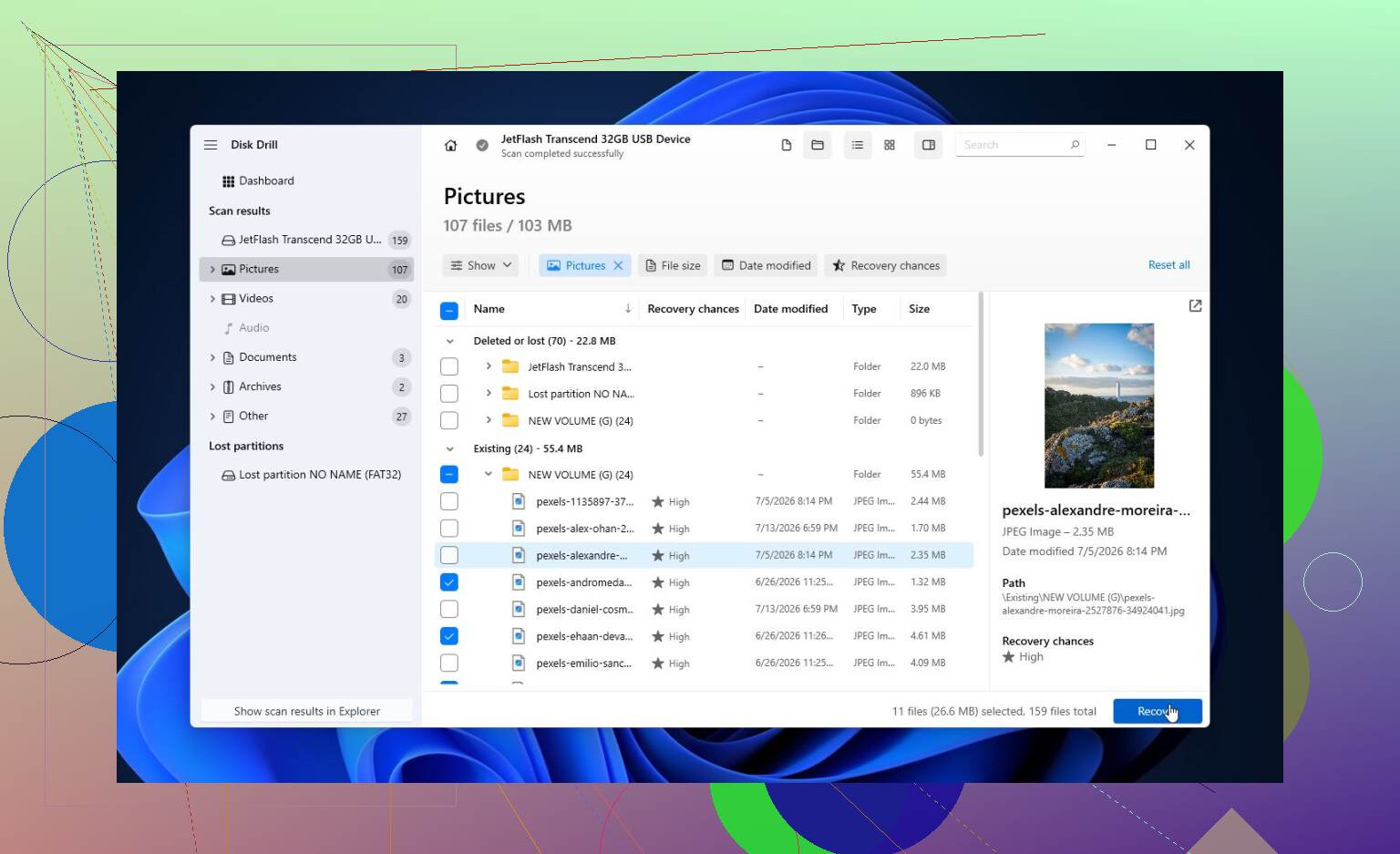
- Voer een Universele scan uit. Die zoekt naar normale bestanden, verwijderde bestanden en gegevens die nog kunnen worden hersteld uit het beschadigde bestandssysteem.
- Bekijk een voorbeeld van bestanden voordat je ze herstelt. Als foto's, documenten of andere belangrijke bestanden correct worden weergegeven, is dat een goed teken.
- Herstel alles naar een andere schijf. Sla herstelde bestanden nooit terug op de probleemschijf op. De gratis Windows-versie staat herstel tot 100 MB toe, wat meestal genoeg is om te controleren of je bestanden daadwerkelijk herstelbaar zijn voordat je betaalt.
Nadat de belangrijke bestanden ergens veilig naartoe zijn gekopieerd, is het logisch om te proberen de schijf te repareren.
Als Windows het bestandssysteem nog steeds herkent als NTFS, exFAT of FAT32, kun je het volgende uitvoeren:
chkdsk X: /r
Vervang X door de juiste stationsletter.
Als CHKDSK zegt dat de schijf RAW is, of helemaal niet wil starten, probeer dan TestDisk. Dat kan vaak partitieschade herstellen of verloren partities terughalen zonder de schijf te formatteren.
Als het herstel is voltooid en geen van de reparatietools helpt, is een snelle formattering het volgende wat ik zou proberen. Als het alleen een logisch probleem met het bestandssysteem was, kan een nieuwe formattering de fout verhelpen. Maar als hetzelfde probleem na het formatteren terugkomt, zou ik die schijf niet meer vertrouwen. Op dat moment kan het om defecte hardware gaan.
Er is ook nog één vreemd Windows-gerelateerd punt dat het controleren waard is: regionale instellingen. Een onjuiste decimaalscheiding heeft deze fout bij sommige mensen veroorzaakt. Het is niet de gebruikelijke oorzaak, maar als dezelfde fout optreedt bij meerdere schijven of bij andere Windows-taken, is het de moeite waard om daarnaar te kijken.
Als de schijf verdwijnt uit Schijfbeheer, klikt, steeds opnieuw opstart en stopt met draaien, of als S.M.A.R.T. veel wachtende of opnieuw toegewezen sectoren laat zien, stop dan met doe-het-zelf-oplossingen. Dat wijst eerder op een fysiek defect, en de schijf ingeschakeld houden kan herstel moeilijker maken. Als de gegevens belangrijk zijn, is een professioneel herstelbedrijf de veiligere keuze.
Verwacht dat de schijf alleen lang genoeg leesbaar is om gegevens te kopiëren, en niet per se ter plaatse te repareren is. Als Schijfbeheer de juiste grootte toont, richt u dan eerst op herstel; als het 0 bytes, een onjuiste grootte toont of steeds opnieuw verbinding maakt, sla softwareherstel dan over en ga uit van hardwareproblemen.
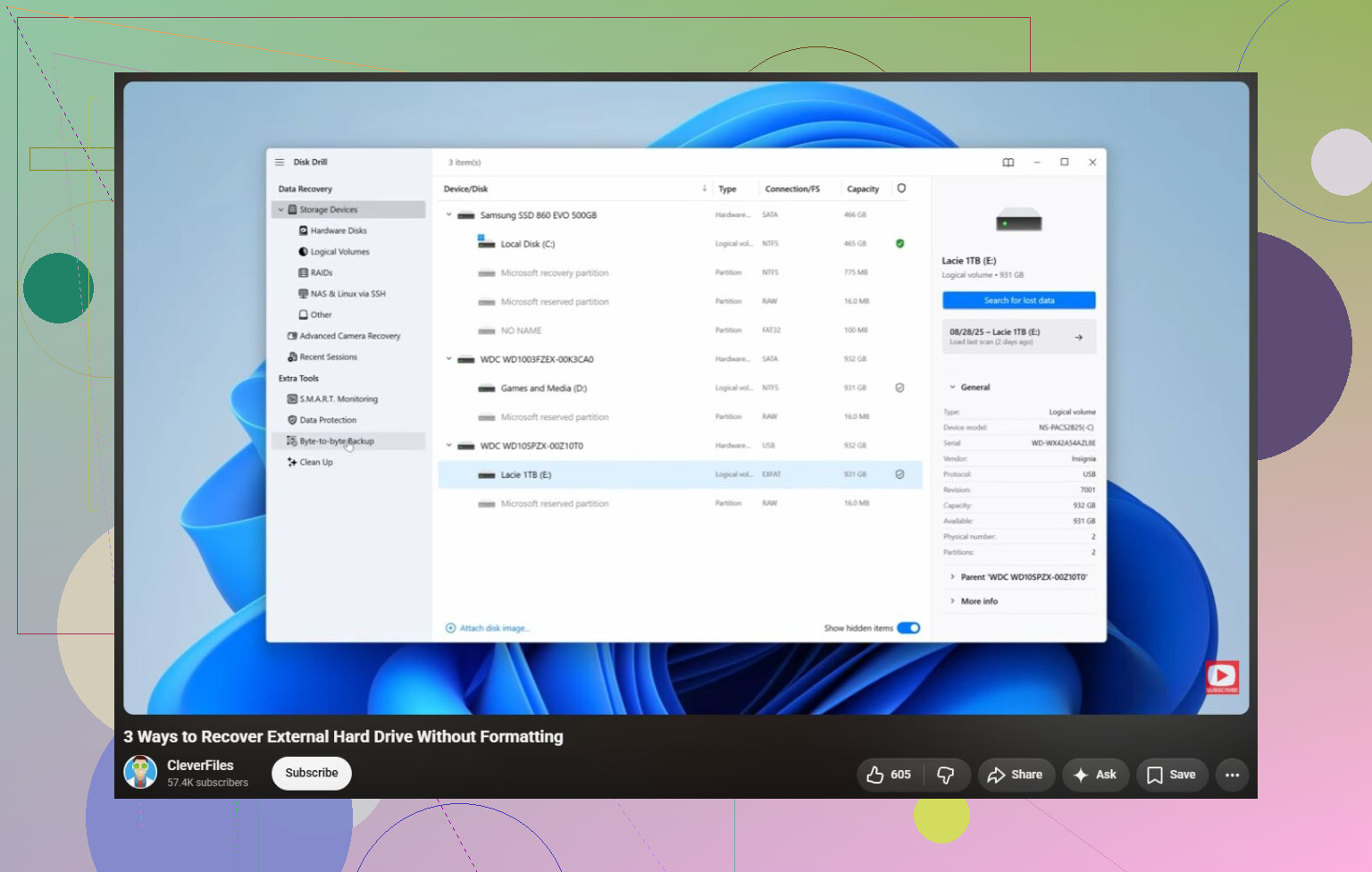
Klik niet op Initialiseren, Formatteren of scan en herstel als Windows dat aanbiedt. Dat Schijfbeheer de schijf alleen ziet, betekent alleen dat de USB-brug en partitietabel zichtbaar genoeg zijn voor Windows om die op te merken, niet dat het volume veilig te repareren is. Ik zou controleren of er een normale partitie wordt weergegeven met de verwachte grootte en het verwachte bestandssysteem, of dat er RAW/niet-toegewezen staat. RAW wijst meestal op schade aan het bestandssysteem; niet-toegewezen ruimte of veranderende groottes is een slechter teken. Als de gegevens belangrijk zijn, behandel de schijf dan als alleen-lezen en herstel of maak er eerst een image van, zoals @espritlibre zei. Disk Drill of vergelijkbare tools zijn prima om te controleren of herstel mogelijk is, maar het belangrijkste detail is opslaan naar een andere schijf. Daarna kun je je zorgen maken over CHKDSK of formatteren. Eerst repareren is hoe mensen een herstelbare schijf in een puinhoop veranderen.
Haal hem niet steeds opnieuw los en sluit hem niet telkens weer aan om te zien of er iets verandert. Elke mislukte koppelpoging kan een zwakke schijf verder verslechteren, en Windows kan op de achtergrond herstelbewerkingen of indexering blijven proberen.
Als de schijf iets belangrijks bevat, maak er dan eerst een kloon/image van en scan daarna de kopie met Disk Drill of een andere hersteltool. Na het herstel zou ik de kale schijf indien mogelijk buiten de USB-behuizing testen, omdat soms het printplaatje van de behuizing het probleem is, en niet de schijf zelf.