Meine externe Festplatte lässt sich unter Windows nicht öffnen und zeigt „Der Parameter ist falsch“ an, erscheint aber weiterhin in der Datenträgerverwaltung. Ich versuche herauszufinden, ob es sich um ein Dateisystemproblem, einen Festplattenfehler oder etwas handelt, das ich beheben kann, ohne die Daten zu verlieren. Was sollte ich als Nächstes versuchen?
Seien Sie vorsichtig mit diesem Fehler. Der Parameter ist falsch sagt nicht immer, was tatsächlich schiefgelaufen ist. Er kann nach einem unsicheren Auswerfen, einem Stromausfall, einem defekten USB-Kabel oder Schäden am Dateisystem auftreten. Windows kann sich weigern, das Laufwerk zu öffnen, obwohl die Daten noch darauf vorhanden sind.
Das Wichtigste ist, vorerst keine Schreibvorgänge mehr auf dem Laufwerk durchzuführen. Formatieren Sie es nicht, kopieren Sie nichts darauf und greifen Sie nicht vorschnell zu CHKDSK, wenn die Dateien wichtig sind. CHKDSK kann einige Dateisystemprobleme beheben, aber bei einem beschädigten Laufwerk kann es beim Reparaturversuch auch beschädigte Dateisystemeinträge verändern oder entfernen.
Ich würde zuerst die einfachen Dinge prüfen:
- Verwenden Sie ein anderes USB-Kabel.
- Schließen Sie es direkt an einen anderen USB-Anschluss an, idealerweise an einen auf der Rückseite eines Desktop-PCs.
- Testen Sie das Laufwerk an einem anderen Computer.
- Öffnen Sie die Datenträgerverwaltung und prüfen Sie, ob das Laufwerk mit der richtigen Kapazität angezeigt wird.
Wenn die Datenträgerverwaltung es erkennt, selbst wenn der Datei-Explorer sagt, dass es nicht zugänglich ist, ist eine Wiederherstellung immer noch sehr gut möglich.
Dafür ist Disk Drill ein sinnvoller Ausgangspunkt. Es hat sich bei Laufwerken bewährt, bei denen Windows das Volume nicht öffnen konnte, weil das Dateisystem beschädigt war.
Der sicherere Ablauf wäre:
- Installieren Sie Disk Drill auf Ihrem internen Systemlaufwerk, nicht auf dem externen Laufwerk mit dem Problem.
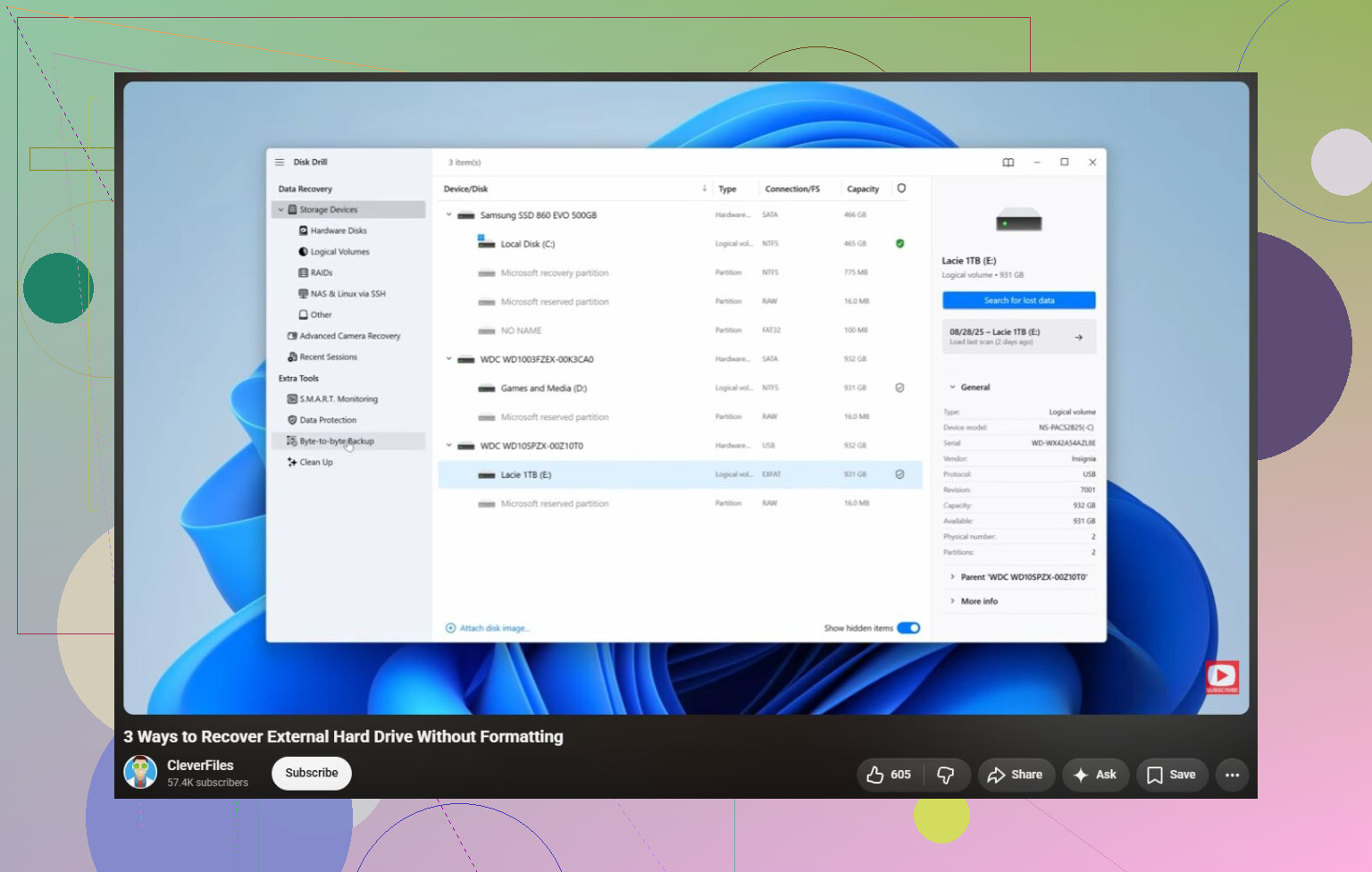
- Öffnen Sie das Programm und prüfen Sie, ob das externe Laufwerk in der Geräteliste erscheint.
- Wenn sich das Laufwerk unzuverlässig verhält, verwenden Sie vor dem Scan Byte-zu-Byte-Backup. Dadurch wird ein vollständiges Image des Laufwerks erstellt, sodass Sie die Kopie scannen können, anstatt das Original wiederholt zu belasten. Das ist wichtig, wenn das Laufwerk die Verbindung verliert, klickt oder sich inkonsistent verhält.
- Binden Sie das Image ein oder scannen Sie das Original nur, wenn es stabil zu sein scheint.
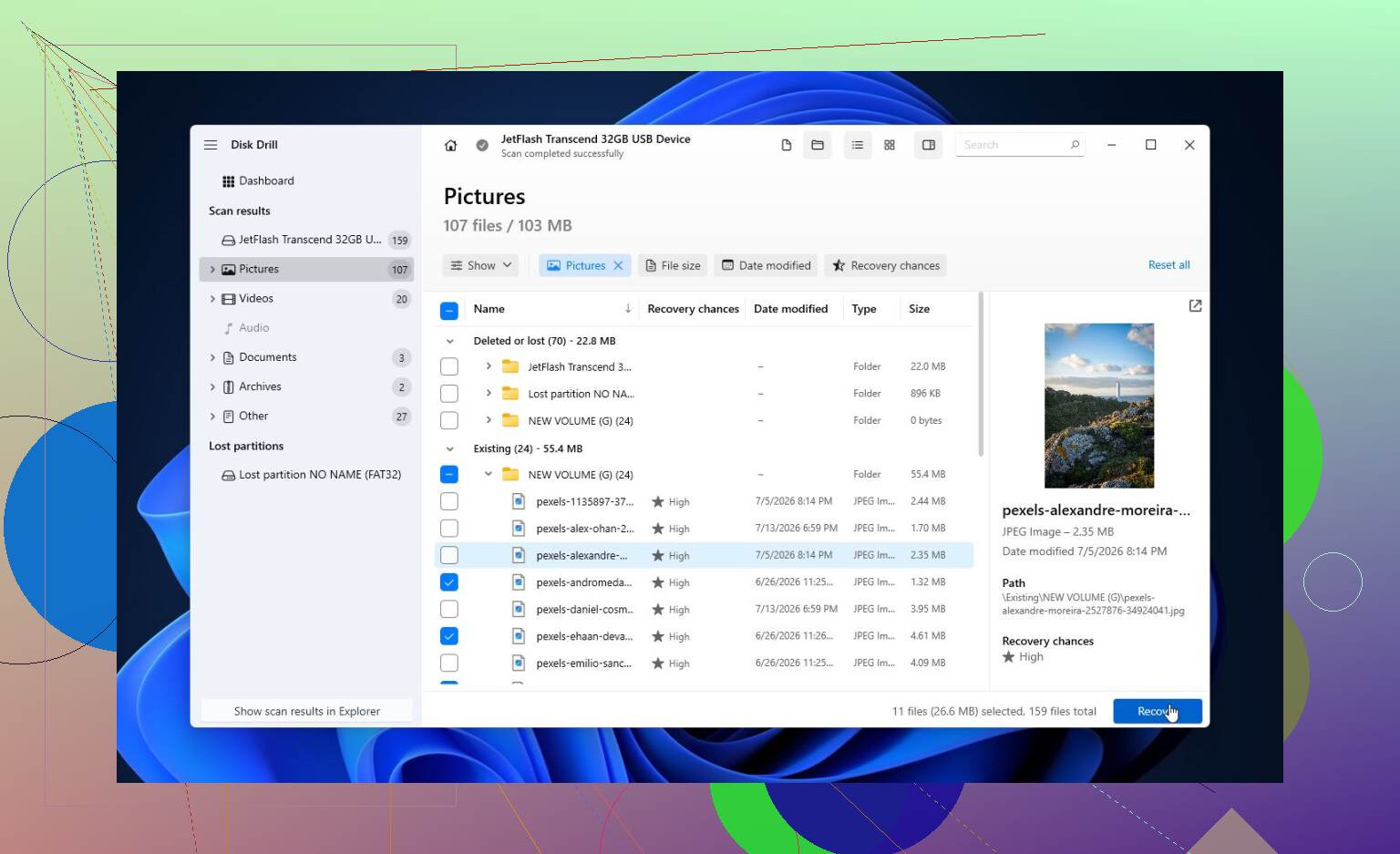
- Führen Sie einen Universal-Scan aus. Er sucht nach normalen Dateien, gelöschten Dateien und Daten, die aus dem beschädigten Dateisystem noch rekonstruiert werden können.
- Sehen Sie sich Dateien vor der Wiederherstellung in der Vorschau an. Wenn Fotos, Dokumente oder andere wichtige Dateien korrekt angezeigt werden, ist das ein gutes Zeichen.
- Stellen Sie alles auf einem anderen Laufwerk wieder her. Speichern Sie wiederhergestellte Dateien niemals zurück auf dem problematischen Laufwerk. Die kostenlose Windows-Version erlaubt bis zu 100 MB Wiederherstellung, was normalerweise ausreicht, um vor einer Bezahlung zu prüfen, ob Ihre Dateien tatsächlich wiederherstellbar sind.
Nachdem die wichtigen Dateien an einen sicheren Ort kopiert wurden, ist es sinnvoll, zu versuchen, das Laufwerk zu reparieren.
Wenn Windows das Dateisystem weiterhin als NTFS, exFAT oder FAT32 erkennt, können Sie Folgendes ausführen:
chkdsk X: /r
Ersetzen Sie X durch den richtigen Laufwerksbuchstaben.
Wenn CHKDSK meldet, dass das Laufwerk RAW ist, oder wenn es sich überhaupt nicht ausführen lässt, versuchen Sie stattdessen TestDisk. Es kann häufig Partitionsschäden reparieren oder verlorene Partitionen wiederherstellen, ohne das Laufwerk zu formatieren.
Wenn die Wiederherstellung abgeschlossen ist und keines der Reparaturtools hilft, wäre eine Schnellformatierung das Nächste, was ich versuchen würde. Wenn es nur ein logisches Dateisystemproblem war, kann eine neue Formatierung den Fehler beseitigen. Wenn dasselbe Problem nach der Formatierung jedoch wieder auftritt, würde ich diesem Laufwerk nicht mehr vertrauen. Dann könnte ein Hardwaredefekt vorliegen.
Es gibt noch eine ungewöhnliche, mit Windows zusammenhängende Sache, die es zu prüfen lohnt: die Regionseinstellungen. Ein falsches Dezimaltrennzeichen hat diesen Fehler bei manchen Personen verursacht. Das ist nicht die übliche Ursache, aber wenn derselbe Fehler bei mehreren Laufwerken oder auch bei anderen Windows-Aufgaben auftritt, sollte man das überprüfen.
Wenn das Laufwerk aus der Datenträgerverwaltung verschwindet, klickt, ständig hoch- und herunterfährt oder S.M.A.R.T. viele ausstehende oder neu zugewiesene Sektoren anzeigt, hören Sie auf, selbst Reparaturversuche durchzuführen. Das deutet eher auf einen physischen Defekt hin, und wenn das Laufwerk weiter eingeschaltet bleibt, kann die Wiederherstellung schwieriger werden. Wenn die Daten wichtig sind, ist ein professionelles Datenrettungslabor die sicherere Wahl.
Erwarten Sie, dass das Laufwerk nur lange genug lesbar ist, um Daten zu kopieren, und nicht unbedingt direkt reparierbar ist. Wenn die Datenträgerverwaltung die richtige Größe anzeigt, konzentrieren Sie sich zuerst auf die Wiederherstellung; wenn sie 0 Byte, eine falsche Größe anzeigt oder die Verbindung ständig neu herstellt, überspringen Sie Software-Reparaturen und gehen Sie von einem Hardwareproblem aus.
Klicken Sie nicht auf Initialisieren, Formatieren oder Scannen und reparieren, wenn Windows dies anbietet. Dass die Datenträgerverwaltung das Laufwerk sieht, bedeutet nur, dass die USB-Brücke und die Partitionstabelle für Windows ausreichend sichtbar sind, um es zu erkennen, nicht dass das Volume sicher repariert werden kann. Ich würde prüfen, ob eine normale Partition mit der erwarteten Größe und dem erwarteten Dateisystem angezeigt wird oder ob RAW/nicht zugeordnet dort steht. RAW weist normalerweise auf einen Dateisystemschaden hin; nicht zugeordnet oder sich ändernde Größen sind ein schlechteres Zeichen. Wenn die Daten wichtig sind, behandeln Sie das Laufwerk als schreibgeschützt und stellen Sie die Daten zuerst wieder her oder erstellen Sie zuerst ein Image davon, wie @espritlibre sagte. Disk Drill oder ähnliche Tools sind in Ordnung, um die Wiederherstellbarkeit zu prüfen, aber das entscheidende Detail ist das Speichern auf einem anderen Laufwerk. Danach können Sie sich um CHKDSK oder die Formatierung kümmern. Erst zu reparieren ist der Weg, auf dem Leute ein wiederherstellbares Laufwerk in ein Chaos verwandeln.
Ziehen Sie ihn nicht immer wieder ab und stecken Sie ihn nicht erneut ein, um zu sehen, ob sich etwas ändert. Jeder fehlgeschlagene Einhängeversuch kann ein schwaches Laufwerk weiter verschlechtern, und Windows versucht möglicherweise weiterhin im Hintergrund Reparaturen oder eine Indizierung.
Wenn das Laufwerk etwas Wichtiges enthält, erstellen Sie zuerst einen Klon bzw. ein Image davon und scannen Sie dann die Kopie mit Disk Drill oder einem anderen Wiederherstellungstool. Nach der Wiederherstellung würde ich, wenn möglich, das reine Laufwerk außerhalb des USB-Gehäuses testen, denn manchmal ist die Gehäuseplatine das Problem und nicht die Festplatte selbst.