Min externa hårddisk går inte att öppna i Windows och visar The parameter is incorrect, men den visas fortfarande i Diskhantering. Jag försöker ta reda på om detta är ett filsystemsproblem, ett diskfel eller något jag kan åtgärda utan att förlora data. Vad bör jag prova härnäst?
Var försiktig med det felet. The parameter is incorrect säger inte alltid vad som faktiskt gick fel. Det kan dyka upp efter en osäker frånkoppling, ett strömavbrott, en dålig USB-kabel eller skador på filsystemet. Windows kan vägra att öppna enheten även om datan fortfarande finns kvar där.
Det viktigaste är att sluta skriva till enheten just nu. Formatera den inte, kopiera inte något till den och skynda inte att köra CHKDSK om filerna är viktiga. CHKDSK kan lösa vissa filsystemsproblem, men på en skadad enhet kan det också ändra eller ta bort skadade filsystemposter medan det försöker reparera dem.
Jag skulle först kontrollera de enkla sakerna:
- Använd en annan USB-kabel.
- Anslut den direkt till en annan USB-port, helst en på baksidan av en stationär dator.
- Testa enheten på en annan dator.
- Öppna Diskhantering och se om enheten visas med rätt kapacitet.
Om Diskhantering ser den, även när Utforskaren säger att den inte går att komma åt, är återställning fortfarande mycket möjlig.
För det är Disk Drill ett rimligt ställe att börja. Det har fungerat bra för enheter där Windows inte kunde öppna volymen eftersom filsystemet var skadat.
Det säkrare arbetsflödet skulle vara:
- Installera Disk Drill på din interna/systemenhet, inte på den externa enheten med problemet.
- Öppna det och se om den externa enheten visas i enhetslistan.
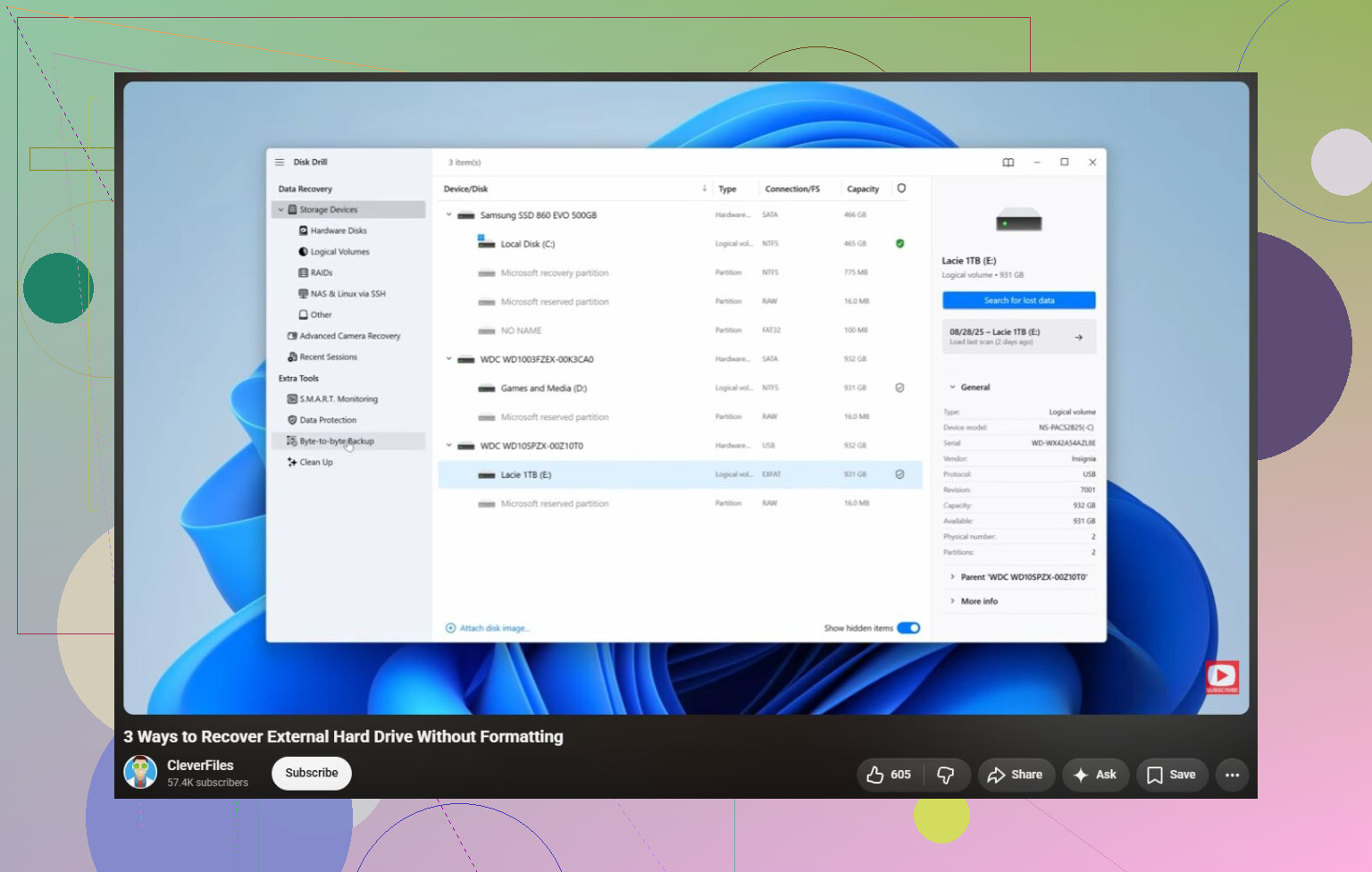
- Om enheten beter sig instabilt, använd Byte-to-byte Backup innan du skannar. Det skapar en fullständig avbildning av enheten, så att du kan skanna kopian i stället för att upprepade gånger belasta originalet. Det här är viktigt om enheten kopplas från, klickar eller beter sig inkonsekvent.
- Montera avbildningen, eller skanna originalenheten bara om den verkar stabil.
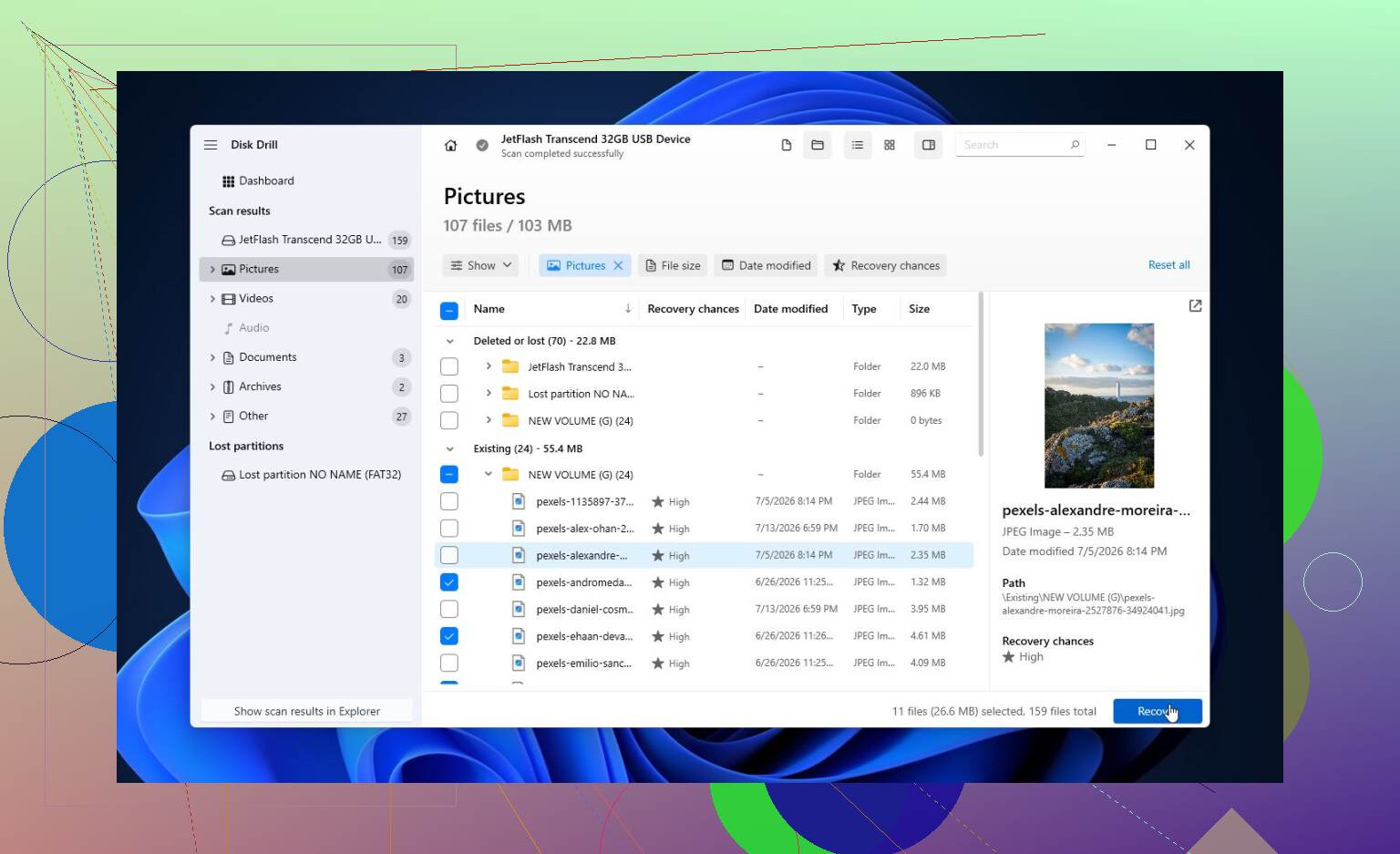
- Kör en Universal Scan. Den söker efter vanliga filer, raderade filer och data som fortfarande kan återskapas från det skadade filsystemet.
- Förhandsgranska filer innan du återställer dem. Om foton, dokument eller andra viktiga filer förhandsgranskas korrekt är det ett gott tecken.
- Återställ allt till en annan enhet. Spara aldrig återställda filer tillbaka till problemenheten. Gratisversionen för Windows tillåter upp till 100 MB återställning, vilket vanligtvis räcker för att kontrollera om dina filer faktiskt går att återställa innan du betalar.
När de viktiga filerna har kopierats till en säker plats är det sedan rimligt att försöka reparera enheten.
Om Windows fortfarande känner igen filsystemet som NTFS, exFAT eller FAT32 kan du köra:
chkdsk X: /r
Ersätt X med rätt enhetsbokstav.
Om CHKDSK säger att enheten är RAW, eller om det inte går att köra alls, prova TestDisk i stället. Det kan ofta reparera partitionsskador eller återställa förlorade partitioner utan att formatera enheten.
Om återställningen är klar och inget av reparationsverktygen hjälper, är en snabbformatering nästa sak jag skulle prova. Om det bara var ett logiskt filsystemsproblem kan en ny formatering rensa felet. Men om samma problem kommer tillbaka efter formateringen skulle jag inte lita på den enheten längre. Då kan det handla om hårdvarufel.
Det finns också en märklig Windows-relaterad sak som är värd att kontrollera: regionala inställningar. Ett felaktigt decimaltecken har orsakat det här felet för vissa personer. Det är inte den vanliga orsaken, men om samma fel händer med flera enheter eller i andra Windows-uppgifter är det värt att titta på.
Om enheten försvinner från Diskhantering, klickar, varvar upp och ner om och om igen, eller om S.M.A.R.T. visar många väntande eller omallokerade sektorer, sluta försöka med egna lösningar. Det tyder mer på ett fysiskt fel, och att låta enheten vara påslagen kan göra återställningen svårare. Om datan är viktig är ett professionellt återställningslaboratorium det säkrare valet.
Förvänta dig att enheten bara är läsbar tillräckligt länge för att kopiera data, inte nödvändigtvis möjlig att reparera på plats. Om Diskhantering visar rätt storlek, fokusera på återställning först; om den visar 0 byte, fel storlek eller fortsätter att återansluta, hoppa över programvarureparationer och utgå från hårdvaruproblem.
Klicka inte på Initiera, Formatera eller scan and fix om Windows erbjuder det. Att Diskhantering ser enheten betyder bara att USB-bryggan och partitionstabellen är tillräckligt synliga för att Windows ska upptäcka den, inte att volymen är säker att reparera. Jag skulle kontrollera om den visar en normal partition med den förväntade storleken och filsystemet, eller om den står som RAW/oallokerad. RAW tyder vanligtvis på skador i filsystemet; oallokerad eller ändrade storlekar är ett sämre tecken. Om datan är viktig, behandla den som skrivskyddad och återställ eller skapa en avbild av den först, som @espritlibre sa. Disk Drill eller liknande verktyg fungerar bra för att kontrollera om den går att återställa, men den viktiga detaljen är att spara till en annan disk. Efter det kan du tänka på CHKDSK eller formatering. Att försöka fixa först är så folk förvandlar en återställningsbar enhet till en röra.
Koppla inte ur och in den om och om igen för att se om det förändras. Varje misslyckat monteringsförsök kan göra en svag enhet sämre, och Windows kan fortsätta försöka med bakgrundsreparationer eller indexering.
Om enheten innehåller något viktigt, klona/skapa först en avbild av den och skanna sedan kopian med Disk Drill eller ett annat återställningsverktyg. Efter återställningen skulle jag, om möjligt, testa den rena enheten utanför USB-kapslingen, eftersom det ibland är kapslingens kretskort som är problemet, inte själva disken.