Mi disco duro externo aparece en Windows 11, pero muchos de mis archivos y carpetas desaparecieron de repente. No borré nada y necesito ayuda para averiguar si los archivos están ocultos, dañados o si la unidad está empezando a fallar. Tengo fotos importantes y documentos de trabajo en él, así que estoy buscando la forma más segura de recuperar archivos perdidos de un disco duro externo en Windows 11.
Hace un tiempo me encontré con casi el mismo desastre. Conecté una unidad externa, la abrí y un montón de carpetas habían desaparecido. Mi primer pensamiento tonto fue, genial, borré mis propias cosas. Resultó que la unidad tenía daños en el sistema de archivos, no un borrado limpio. Recuperé la mayor parte, así que todavía no trataría las carpetas desaparecidas como una causa perdida.
Primera regla: deja de usar la unidad.
No la formatees. No muevas archivos nuevos a ella. No ejecutes herramientas de reparación de inmediato. Si tus datos siguen ahí pero el sistema de archivos está desordenado, escribir algo nuevo aumenta las probabilidades de empeorar la recuperación.
Antes de hacer algo serio, yo comprobaría lo simple:
- Activa Elementos ocultos en el Explorador de archivos.
- Mira el espacio usado en la unidad. Si tus carpetas faltan pero aun así dice algo como que se están usando 800 GB, yo lo tomaría como una señal bastante buena.
- Cambia el cable USB o prueba otro puerto. Me ha pasado que cables malos simulen un problema mayor.
- Si la unidad sigue desconectándose, va lentísima o muestra errores del sistema de archivos, deja de revisar carpetas una y otra vez. Cada lectura extra añade estrés.
Si no tienes una copia de seguridad, yo me saltaría la ruta de reparar primero e iría directo a la recuperación. Ese fue el camino que tomé.
Yo usé Disk Drill. En mi caso fue así:
- Instálalo en la unidad interna de tu ordenador, no en la externa dañada.
- Conecta la unidad externa y abre el programa.
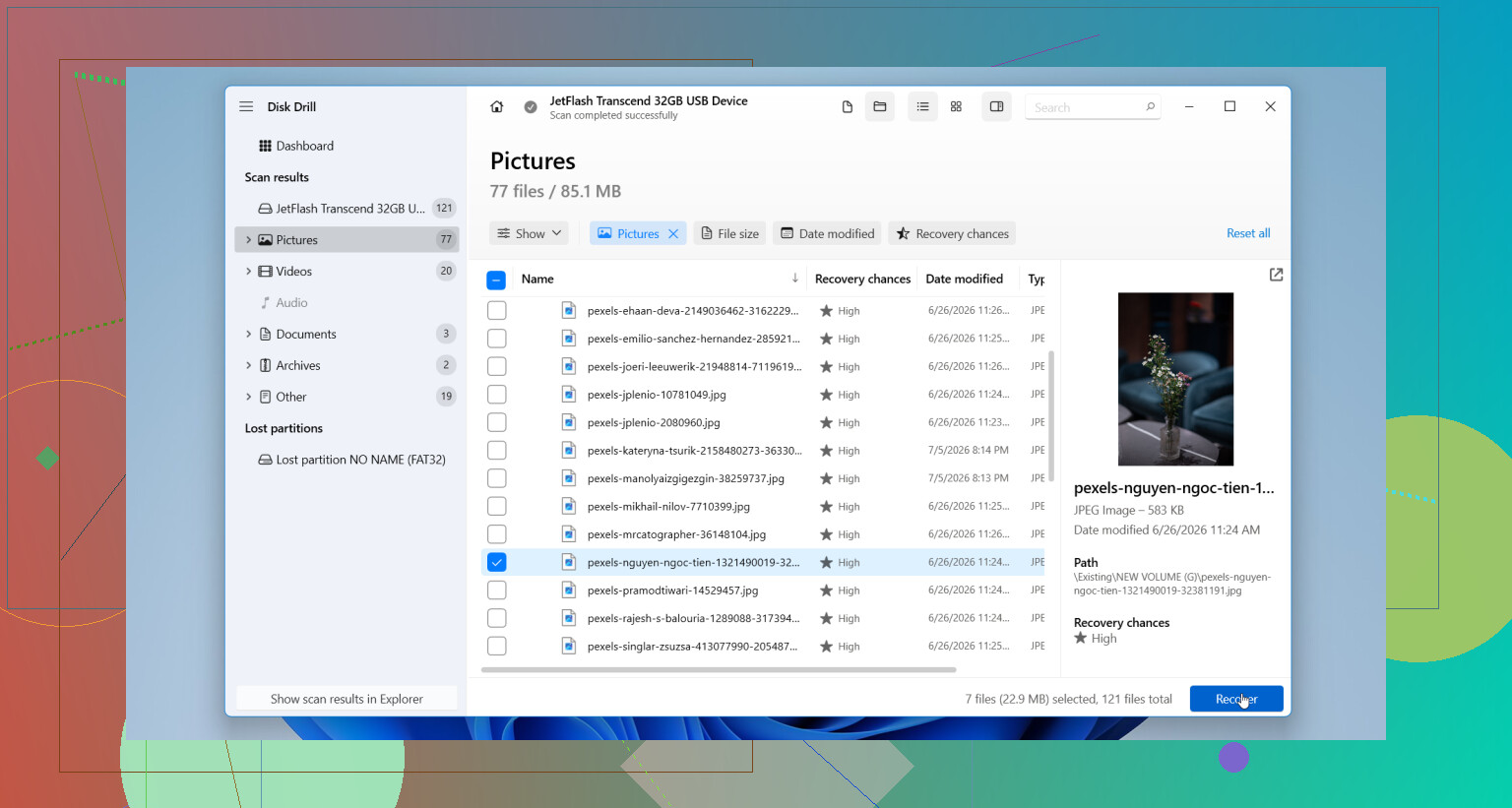
- Selecciona la unidad y luego haz clic en Buscar datos perdidos.
- Si la unidad parece inestable, crea primero una imagen de disco y analiza la imagen. Yo haría esto antes de ejecutar análisis repetidos en una unidad inestable.
- Deja que el análisis termine. Previsualiza algunos archivos. Si se abren bien, recupéralos en una unidad diferente.
Yo ni siquiera pensaría en reparar o reformatear hasta que tus archivos importantes estén copiados en otro lugar.
También hay casos en los que yo dejaría la vía de hacerlo tú mismo y lo llevaría a un servicio de recuperación:
- La unidad hace clics, rechina o emite pitidos.
- Se desconecta cada pocos segundos.
- Ningún ordenador la detecta ya.
- Los análisis se congelan todo el tiempo, o la unidad sigue desconectándose a mitad del análisis.
- Los archivos son lo bastante importantes como para que un mal paso sea un riesgo excesivo.
Esas señales apuntan más a un problema de hardware. El software no arreglará un mecanismo que se está muriendo.
Si sí recuperas tus archivos, yo retiraría la unidad. Lo digo en serio. Una vez que una unidad externa empieza a perder carpetas, a volverse ilegible o a corromper su sistema de archivos sin una razón clara, dejo de confiar en ella. Puedes revisar los diagnósticos SMART y ver lo que informa la unidad, pero ni siquiera un resultado correcto ahí me haría sentir tranquilo. En el mejor de los casos, la usaría para almacenamiento prescindible.
Las unidades son más baratas que perder años de fotos, archivos de impuestos, carpetas de proyectos, todo eso.
La mía siguió funcionando después de la recuperación, más o menos. La reemplacé de todos modos. Ahora también guardo una segunda copia de seguridad en otra unidad. Costó un poco más al principio, claro, pero mucho menos dolor que quedarse ahí esperando a que la misma unidad vuelva a fallar.
Si la unidad sigue mostrando un espacio usado normal, a menudo tus archivos todavía están ahí. Windows 11 es malo para hacer que esto parezca peor de lo que es.
Yo comprobaría estas cosas en este orden.
- Abre el Símbolo del sistema como administrador.
- Ejecuta:
attrib -h -r -s /s /d X:*.*
Sustituye X por la letra de tu unidad externa.
Eso quita los atributos de oculto, solo lectura y sistema de archivos y carpetas. El malware y las extracciones incorrectas de USB a veces activan esas marcas. He visto volver árboles completos de carpetas después de esto.
Luego, revisa Administración de discos. Si la unidad muestra el tamaño correcto y una partición en buen estado, el problema apunta a corrupción de la tabla de archivos, no a un fallo total. Si la partición aparece como RAW, no la manipules en el Explorador.
No estoy del todo de acuerdo con @mikeappsreviewer en un punto. Yo no me apresuraría a usar CHKDSK primero, pero sí lo usaría después de la recuperación si la unidad está estable y quieres probarla. CHKDSK corrige la estructura, pero también mueve cosas. Mala elección antes de guardar tus datos importantes.
Otra comprobación útil:
Ejecuta Seguridad de Windows, o cualquier análisis AV decente, sobre la unidad externa. La basura que oculta accesos directos todavía existe. Problema viejo, pero sigue pasando.
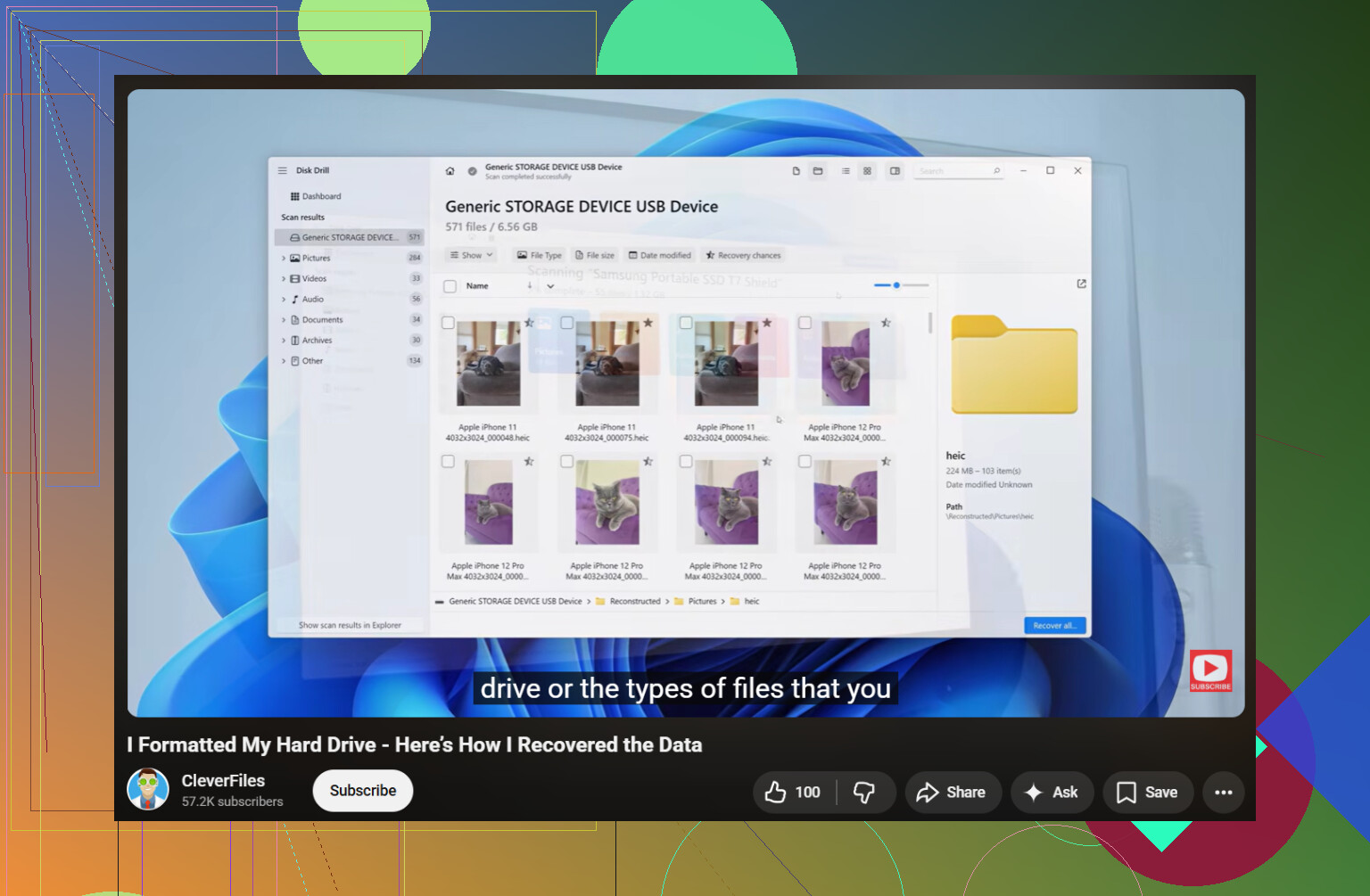
Si necesitas recuperar archivos, Disk Drill es una opción sólida para archivos perdidos en un disco duro externo en Windows 11. Primero usa la vista previa. Recupera en un disco diferente. Si los resultados del escaneo muestran los nombres originales de las carpetas y los tipos de archivo, tus probabilidades son decentes.
Además, si alguna vez terminaste formateando la unidad por error, vale la pena echar un vistazo a esta guía:
mira cómo recuperar archivos de un disco duro formateado
Si la unidad está silenciosa, estable y se detecta por completo, esto a menudo tiene solución. Si empieza a hacer clics, congela el Explorador o se desconecta, detente. Ahí es donde hacerlo por tu cuenta se complica rápido.
Si la unidad sigue siendo visible y lo que falta es solo parte de los datos, yo también comprobaría si las carpetas quedaron ocultas por algún comportamiento extraño del buscador o la indexación de Windows. Suena tonto, pero he visto a gente pensar que los archivos habían desaparecido cuando el Explorador de archivos simplemente no estaba mostrando correctamente todo el directorio. Intenta abrir la unidad directamente desde la barra de direcciones y luego navega por las rutas reales de las carpetas en lugar de depender de la búsqueda o del Acceso rápido.
Además, yo revisaría el Visor de eventos. No es glamuroso, pero es útil. Ve a Registros de Windows > Sistema y busca errores de disk, ntfs o volmgr alrededor del momento en que los archivos desaparecieron. Si ves eventos repetidos de E/S o de bloques defectuosos, eso apunta más a una unidad que está fallando que a simples archivos ocultos. Ahí es donde difiero un poco de @mikeappsreviewer y @chasseurdetoiles. No dedicaría demasiado tiempo a probar arreglos aleatorios de Windows si los registros ya muestran problemas de hardware. En ese punto, cada montaje adicional es una apuesta.
Otra cosa que la gente pasa por alto: comprueba la propiedad y los permisos de los archivos. A veces las carpetas están ahí pero son inaccesibles, así que parece que desaparecieron. Haz clic derecho en la unidad > Propiedades > Seguridad y comprueba si tu cuenta realmente puede leerlo todo. Es raro, pero pasa después de moverla entre distintos PCs.
Si necesitas software de recuperación, Disk Drill es una opción legítima para archivos faltantes en un disco duro externo en Windows 11, especialmente si la unidad se monta pero la estructura de carpetas está dañada. Solo recupera a otro disco, no al mismo. Si quieres más opiniones, vale la pena leer este hilo sobre el mejor software de recuperación de discos duros para dispositivos de almacenamiento.
Si SMART muestra que aumentan los sectores reasignados o los sectores pendientes, sinceramente, retira esa cosa. Las unidades no hacen desaparecer archivos misteriosamente por diversión. Lo hacen porque están empezando a fallar. Bastante grosero, pero así es el hardware.
Un ángulo que añadiría y que @chasseurdetoiles, @caminantenocturno y @mikeappsreviewer solo tocaron ligeramente es comprobar si los archivos están ahí pero el directorio está lo bastante dañado como para que el Explorador no pueda enumerarlos correctamente.
Algunas comprobaciones útiles que no se solapan mucho con el consejo habitual de archivos ocultos/CHKDSK:
- Prueba la unidad en otro PC con Windows, o incluso en un USB live de Linux. Si las carpetas aparecen allí, el problema puede estar del lado de Windows, no ser una pérdida real de datos.
- Usa
dir X:\ /a /s > C:\drive-listing.txten el Símbolo del sistema. A veces el Explorador muestra menos de lo que el sistema de archivos realmente informa. - Revisa Propiedades en las carpetas raíz por si hay entradas de carpetas extrañas de cero bytes o marcas de tiempo dañadas. Eso suele indicar problemas con la MFT o el índice del directorio.
- Si la unidad es exFAT, la corrupción puede manifestarse como archivos desaparecidos con más frecuencia tras una extracción insegura que en NTFS.
No estoy del todo de acuerdo con la idea de dedicar mucho tiempo a los permisos, a menos que ya sepas que la unidad se movió entre sistemas con carpetas restringidas. Normalmente, los archivos desaparecidos en una unidad externa se deben a corrupción o hardware defectuoso, no a dramas de ACL.
Si necesitas software de recuperación, Disk Drill es una opción razonable.
Ventajas:
- vista previa sencilla
- puede escanear una unidad externa montada o una imagen
- bastante bueno reconstruyendo árboles de carpetas perdidos
Desventajas:
- los escaneos profundos pueden tardar mucho
- los nombres de archivo recuperados no siempre son perfectos
- los mejores resultados siguen dependiendo del estado de la unidad
Si la unidad empieza a ir muy lenta, clónala primero y luego recupera desde el clon. Eso es más seguro que hacer escaneos repetidos sobre la unidad en vivo.