Meu disco rígido externo está aparecendo no Windows 11, mas muitos dos meus arquivos e pastas desapareceram de repente. Eu não apaguei nada e preciso de ajuda para descobrir se os arquivos estão ocultos, corrompidos ou se a unidade está começando a falhar. Tenho fotos importantes e documentos de trabalho nele, então estou procurando a maneira mais segura de recuperar arquivos ausentes de um disco rígido externo no Windows 11.
Eu passei por quase a mesma confusão há um tempo. Conectei um drive externo, abri ele, e um monte de pastas tinha sumido. Meu primeiro pensamento idiota foi, ótimo, apaguei minhas próprias coisas. No fim, o drive estava com dano no sistema de arquivos, não tinha sido uma limpeza completa. Consegui recuperar a maior parte, então eu ainda não trataria pastas desaparecidas como caso perdido.
Primeira regra, pare de usar o drive.
Não formate. Não mova arquivos novos para ele. Não saia rodando ferramentas de reparo logo de cara. Se os seus dados ainda estiverem lá, mas o sistema de arquivos estiver bagunçado, gravar qualquer coisa nova aumenta as chances de piorar a recuperação.
Antes de fazer qualquer coisa mais pesada, eu verificaria o básico:
- Ative Itens ocultos no Explorador de Arquivos.
- Veja o espaço usado no drive. Se as suas pastas sumiram, mas ainda aparece algo como 800 GB usados, eu consideraria isso um bom sinal.
- Troque o cabo USB ou teste outra porta. Já tive cabo ruim fingindo ser um problema maior.
- Se o drive continuar desconectando, ficar extremamente lento ou mostrar erros no sistema de arquivos, pare de fuçar nas pastas repetidamente. Cada leitura extra adiciona estresse.
Se você não tiver backup, eu pularia a rota de tentar reparar primeiro e iria direto para a recuperação. Foi o caminho que eu segui.
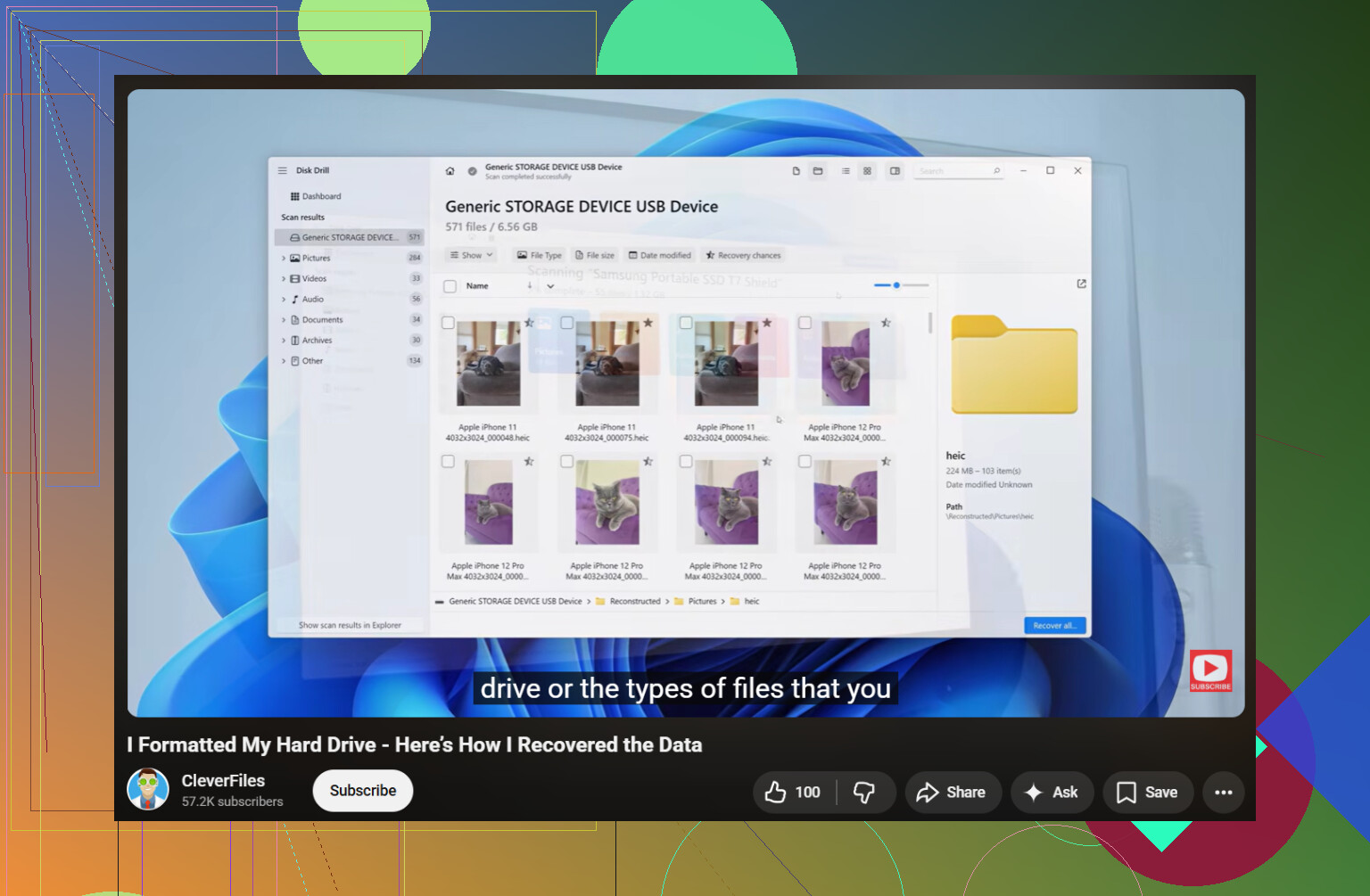
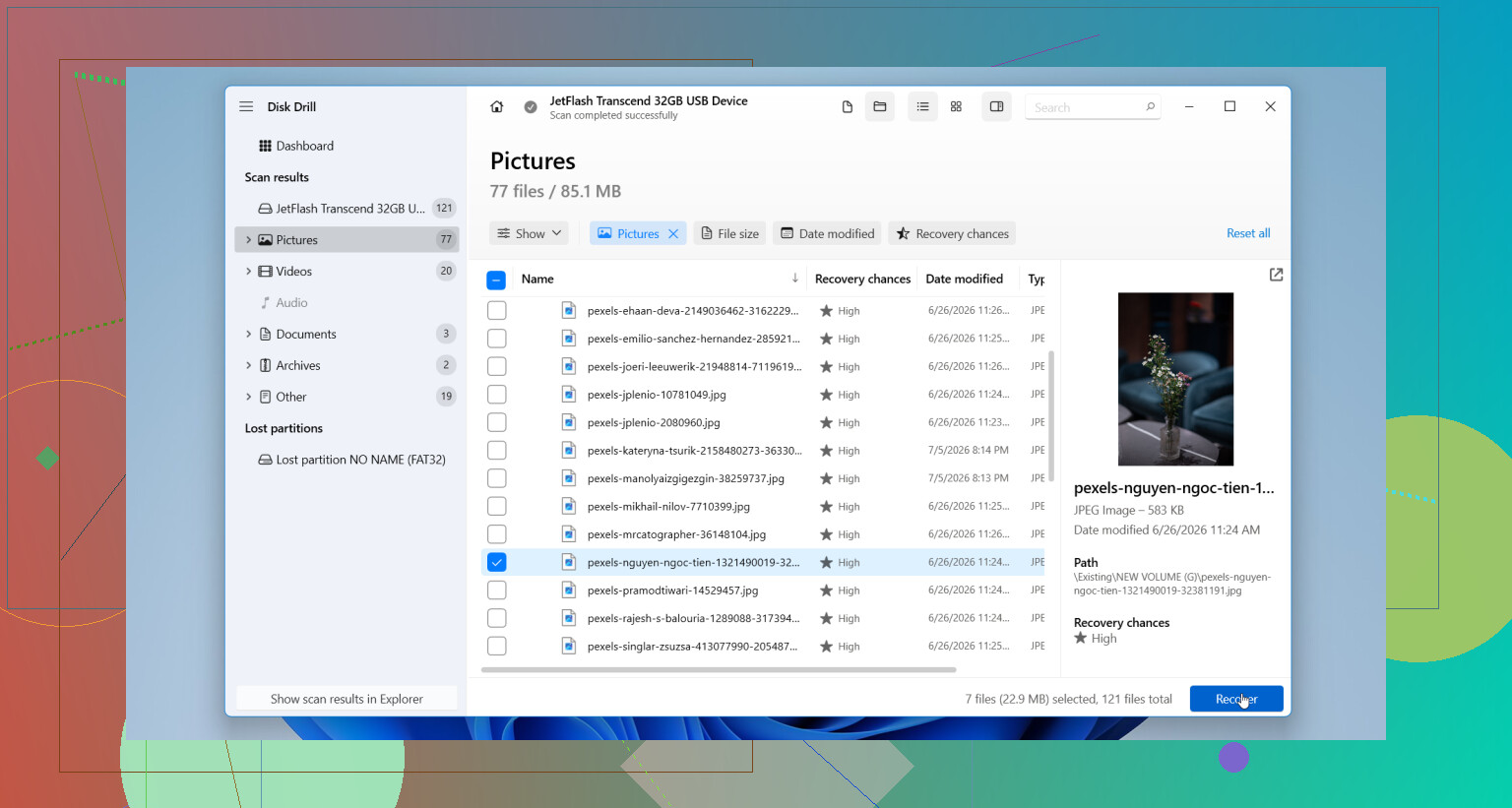
Eu usei Disk Drill. Para mim, foi assim:
- Instale no drive interno do seu computador, não no externo com problema.
- Conecte o drive externo e abra o programa.
- Selecione o drive e clique em Procurar dados perdidos.
- Se o drive parecer instável, crie primeiro uma imagem de disco e escaneie a imagem. Eu faria isso antes de rodar varreduras repetidas em um drive instável.
- Deixe a varredura terminar. Visualize alguns arquivos. Se abrirem normalmente, recupere-os para outro drive.
Eu nem pensaria em reparo ou reformatação até que seus arquivos importantes estivessem copiados para outro lugar.
Também existem casos em que eu pararia com a tentativa por conta própria e levaria para uma empresa de recuperação:
- O drive faz cliques, ruídos de raspagem ou bipes.
- Ele desconecta a cada poucos segundos.
- Nenhum computador o reconhece mais.
- As varreduras travam o tempo todo, ou o drive continua ficando offline no meio da varredura.
- Os arquivos são importantes o suficiente para que um movimento errado seja risco demais.
Esses sinais apontam mais para problema de hardware. Software não vai consertar um mecanismo morrendo.
Se você conseguir recuperar seus arquivos, eu aposentaria o drive. Falo sério. Quando um drive externo começa a perder pastas, ficar ilegível ou corromper o sistema de arquivos sem motivo claro, eu paro de confiar nele. Você pode verificar os diagnósticos SMART e ver o que o drive reporta, mas mesmo se ele passar nisso eu não me sentiria tranquilo. Na melhor das hipóteses, eu usaria só para armazenamento descartável.
Drives são mais baratos do que perder anos de fotos, arquivos de imposto, pastas de projeto, tudo isso.
O meu ainda funcionou depois da recuperação, mais ou menos. Mesmo assim eu substituí. Agora também mantenho um segundo backup em outro drive. Custou um pouco mais no começo, claro, mas foi muito menos dor de cabeça do que ficar ali esperando o mesmo drive dar problema de novo.

Se a unidade ainda mostra espaço usado normal, seus arquivos muitas vezes ainda estão lá. O Windows 11 é ruim em fazer isso parecer pior do que é.
Eu verificaria estas coisas nesta ordem.
- Abra o Prompt de Comando como administrador.
- Execute:
attrib -h -r -s /s /d X:*.*
Substitua X pela letra da sua unidade externa.
Isso remove os atributos de oculto, somente leitura e sistema de arquivos e pastas. Malware e remoções incorretas de USB às vezes ativam esses sinalizadores. Já vi árvores inteiras de pastas voltarem depois disso.
Em seguida, verifique o Gerenciamento de Disco. Se a unidade mostrar o tamanho correto e uma partição íntegra, o problema tende a ser corrupção da tabela de arquivos, não falha total. Se a partição aparecer como RAW, não mexa nela pelo Explorer.
Discordo um pouco do @mikeappsreviewer em um ponto. Eu não correria para usar o CHKDSK primeiro, mas usaria depois da recuperação se a unidade estiver estável e você quiser testá-la. O CHKDSK corrige a estrutura, mas também move as coisas. Má escolha antes de salvar seus dados importantes.
Outra verificação útil:
Execute o Segurança do Windows, ou qualquer antivírus decente, na unidade externa. Aquelas pragas que escondem arquivos com atalhos ainda existem. Problema antigo, ainda acontece.
Se você precisar de recuperação de arquivos, o Disk Drill é uma opção sólida para arquivos ausentes em um disco rígido externo no Windows 11. Visualize primeiro. Recupere para um disco diferente. Se os resultados da varredura mostrarem nomes de pastas e tipos de arquivos originais, suas chances são boas.
Além disso, se você acabou formatando a unidade por engano, vale a pena dar uma olhada neste guia:
veja como recuperar arquivos de um disco rígido formatado
Se a unidade estiver silenciosa, estável e totalmente detectada, isso muitas vezes tem solução. Se começar a fazer cliques, travar o Explorer ou desconectar, pare. É aí que tentar resolver por conta própria costuma dar muito errado.
Se a unidade ainda estiver visível e o que está faltando for apenas parte dos dados, eu também verificaria se as pastas não foram filtradas por alguma estranheza da pesquisa/indexação do Windows. Parece bobo, mas já vi gente achar que os arquivos tinham sumido quando o Explorador de Arquivos simplesmente não estava mostrando o diretório completo direito. Tente abrir a unidade diretamente pela barra de endereços e depois navegar pelos caminhos reais das pastas em vez de depender da pesquisa ou do Acesso Rápido.
Além disso, eu verificaria o Visualizador de Eventos. Não é glamouroso, mas é útil. Vá em Logs do Windows > Sistema e procure por erros de disk, ntfs ou volmgr no horário em que os arquivos desapareceram. Se você vir eventos repetidos de E/S ou blocos defeituosos, isso aponta mais para uma unidade com falha do que para arquivos simplesmente ocultos. É aí que eu discordo um pouco de @mikeappsreviewer e @chasseurdetoiles. Eu não gastaria muito tempo testando correções aleatórias do Windows se os logs já mostram problema de hardware. Nesse ponto, cada montagem extra é uma aposta.
Outra coisa que muita gente deixa passar: verifique a propriedade e as permissões dos arquivos. Às vezes as pastas estão lá, mas inacessíveis, então parece que desapareceram. Clique com o botão direito na unidade > Propriedades > Segurança e veja se a sua conta realmente consegue ler tudo. É raro, mas acontece depois de mover entre PCs.
Se você precisar de software de recuperação, o Disk Drill é uma opção confiável para arquivos ausentes em disco rígido externo no Windows 11, especialmente se a unidade monta, mas a estrutura de pastas está bagunçada. Só recupere para outro disco, não para o mesmo. Se quiser mais opiniões, vale a pena ler este tópico sobre melhor software de recuperação de disco rígido para dispositivos de armazenamento.
Se o SMART mostrar setores realocados aumentando ou setores pendentes, sinceramente, aposente isso. Unidades não fazem esse sumiço misterioso de arquivos por diversão. Fazem isso porque estão começando a falhar. Meio rude, mas é assim que o hardware é.
Um ângulo que eu acrescentaria e que @chasseurdetoiles, @caminantenocturno e @mikeappsreviewer só abordaram de leve é verificar se os arquivos estão lá, mas o diretório está danificado a ponto de o Explorer não conseguir enumerá-los corretamente.
Algumas verificações úteis que não se sobrepõem muito aos conselhos habituais sobre arquivos ocultos/CHKDSK:
- Tente a unidade em outro PC com Windows, ou até mesmo em um USB live do Linux. Se as pastas aparecerem lá, o problema pode estar no lado do Windows, não ser uma perda real de dados.
- Use
dir X:\ /a /s > C:\drive-listing.txtno Prompt de Comando. Às vezes o Explorer mostra menos do que o sistema de arquivos realmente informa. - Verifique as Propriedades das pastas raiz em busca de entradas estranhas de pastas com zero bytes ou carimbos de data e hora corrompidos. Isso frequentemente indica problemas na MFT ou no índice do diretório.
- Se a unidade for exFAT, a corrupção pode aparecer como arquivos ausentes com mais frequência após remoção insegura do que no NTFS.
Discordo um pouco da ideia de gastar muito tempo com permissões, a menos que você já saiba que a unidade foi movida entre sistemas com pastas restritas. Normalmente, arquivos que somem em uma unidade externa são corrupção ou falha de hardware, não drama de ACL.
Se você precisar de software de recuperação, o Disk Drill é uma escolha razoável.
Prós:
- visualização fácil
- pode escanear uma unidade externa montada ou uma imagem
- razoável para reconstruir árvores de pastas perdidas
Contras:
- verificações profundas podem levar muito tempo
- os nomes de arquivos recuperados nem sempre ficam perfeitos
- os melhores resultados ainda dependem da saúde da unidade
Se a unidade começar a ficar muito lenta, faça um clone primeiro e depois recupere a partir do clone. Isso é mais seguro do que fazer verificações repetidas diretamente na unidade.