Estou tentando comparar duas fotos lado a lado no meu iPhone sem pagar por um aplicativo, mas não consigo encontrar uma opção gratuita e simples. Recentemente tirei várias fotos parecidas e preciso de ajuda para escolher a melhor para postar e armazenar, então estou procurando uma maneira fácil de visualizar fotos do iPhone lado a lado.
Comparar fotos em um iPhone deveria ser fácil. Não é. Dei de cara com isso ao tentar organizar um monte de fotos quase duplicadas de uma viagem de fim de semana, e o app Fotos integrado ainda parece desajeitado para isso.
Por que o app Fotos não ajuda muito
Não existe uma visualização real de comparação lado a lado no Fotos. Você abre uma imagem, volta, abre a próxima e depois tenta lembrar dos pequenos detalhes da primeira. Fiz isso ao verificar o foco em algumas fotos de retrato e ficou cansativo rapidinho. Pequenas diferenças, olhos sem nitidez, leve desfoque de movimento, um sorriso melhor, tudo isso fica mais difícil de avaliar quando você fica alternando entre uma foto e outra.
Se você tira muitas fotos parecidas, isso normalmente termina com você mantendo as duas. Depois mais dez. Depois seu armazenamento já era.
Como coloquei duas fotos lado a lado com Atalhos
Se o que você quer é uma única imagem combinada, como um antes e depois ou uma foto simples de comparação, o iPhone já tem um jeito de fazer isso pelo Atalhos. Sem precisar de app extra.
Passos:
- Abra o app Atalhos.
- Toque no botão de mais para criar um novo atalho.
- Adicione a ação Selecionar Fotos e depois ative Selecionar Várias.
- Adicione a ação Combinar Imagens e depois defina como horizontal.
- Adicione Salvar no Álbum de Fotos.
- Salve o atalho e dê a ele um nome que você não vá esquecer.
- Execute-o, escolha duas fotos, e ele salva uma nova imagem com as duas lado a lado.
Isso funciona bem se seu objetivo for compartilhar uma comparação ou fazer uma colagem rápida. Usei isso uma vez para edições de antes e depois e funcionou bem. O porém é óbvio. Isso cria um novo arquivo. Se você está tentando decidir qual de seis fotos quase idênticas apagar, isso não resolve a parte irritante.
Uma forma melhor se você estiver organizando duplicatas
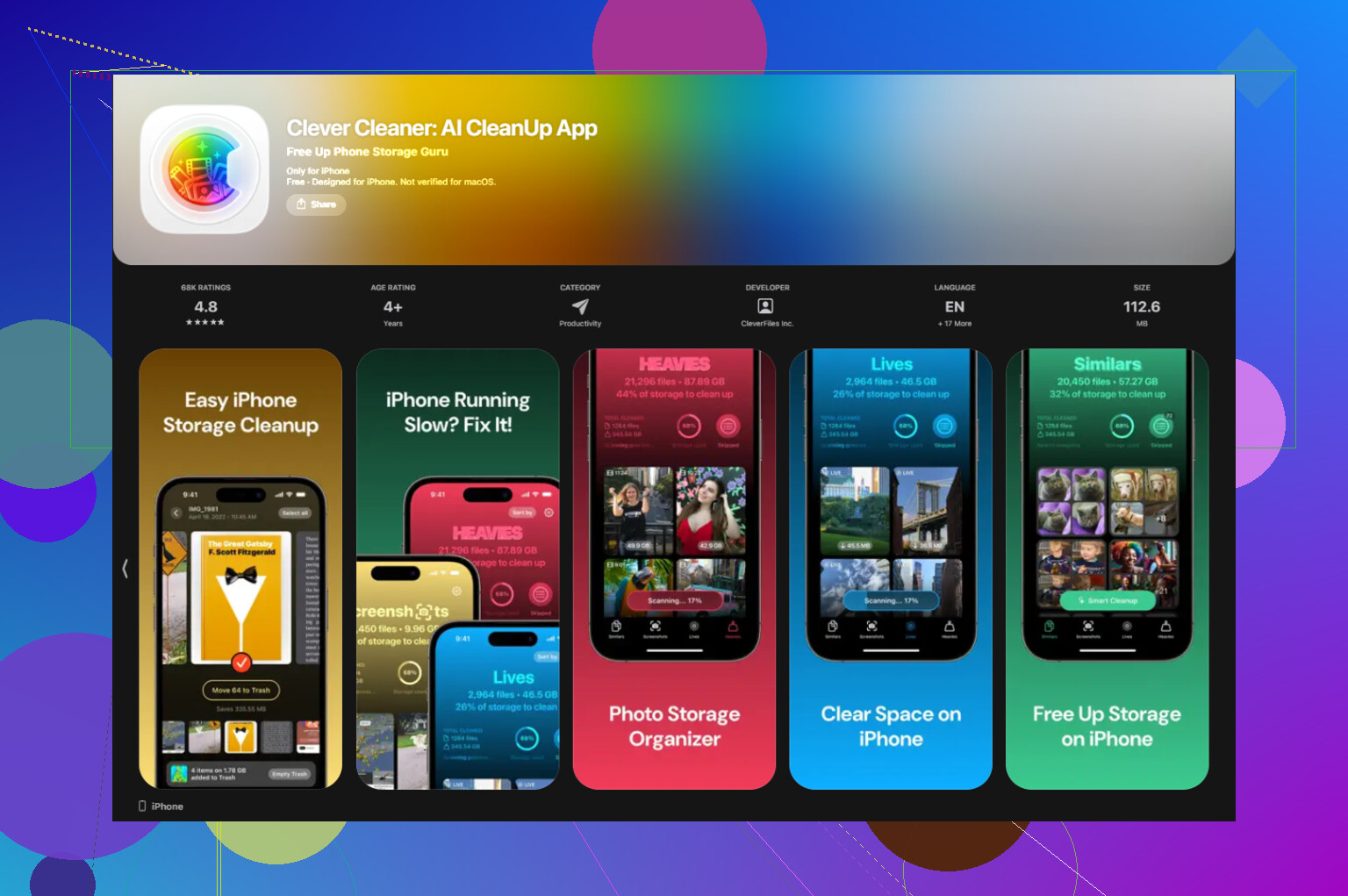
Se você está lidando com lotes de fotos parecidas, o método de deslizar no Fotos é lento, e o truque do Atalhos adiciona mais arquivos para limpar depois. O que me ajudou mais foi o Clever Cleaner.
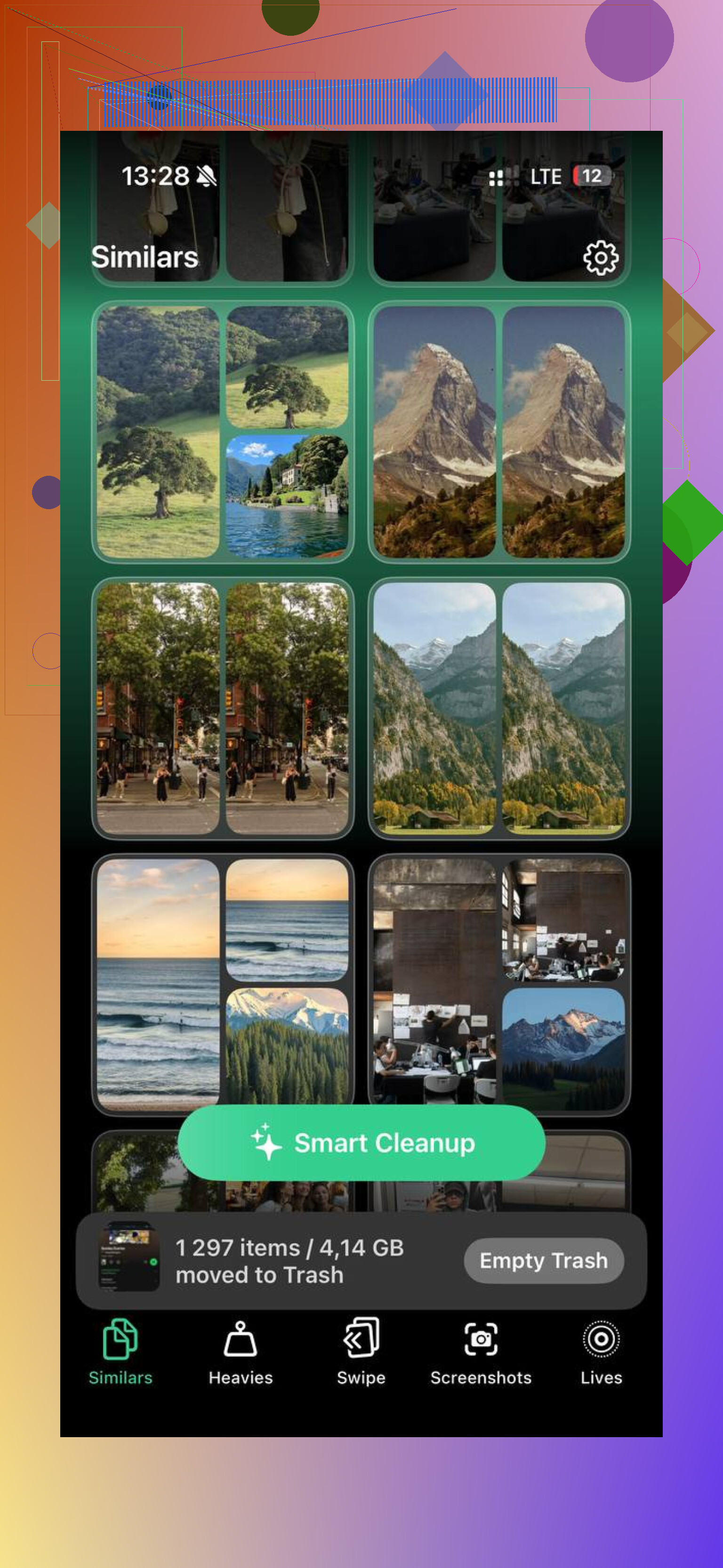
A parte útil é a seção Similares. Ela analisa sua biblioteca e agrupa fotos que parecem próximas o suficiente para serem do mesmo momento, fotos em sequência, ângulos repetidos, pequenas mudanças de iluminação, coisas assim. Depois ela marca uma imagem como a melhor escolha. No meu teste, ela geralmente acertou qual era a foto mais nítida. Algumas vezes eu mesmo mudei porque gostei mais de outra expressão, então você ainda precisa olhar.
Como usei
- Abra o Clever Cleaner.
- Vá para a aba Similares.
- Deixe-o analisar sua biblioteca de fotos.
- Abra cada grupo e verifique a foto marcada como Melhor Foto.
- Mude a seleção se quiser.
- Confirme a exclusão das extras.
- Esvazie a lixeira do app depois, quando tiver certeza de que nada importante foi apagado.
Essa configuração é melhor se seu objetivo real for limpeza, não fazer colagens.
Outras partes que acabei usando também
A aba Pesados é direta de um jeito bom. Ela lista primeiro os maiores arquivos, com os tamanhos exibidos. Se o seu armazenamento está sendo devorado por vídeos em 4K, você vê o estrago na hora.
A aba Capturas de Tela é mais rápida do que ficar procurando na pasta do app Fotos. Você vê o tamanho de cada captura antes de apagá-la, o que ajudou mais do que eu esperava.
Também existe uma visualização de deslizar organizada por mês. Para a esquerda, apagar; para a direita, manter. Parece simples até demais, mas quando eu tinha meses de tralha parados ali, pareceu mais fácil do que encarar a biblioteca inteira de uma vez. Um pouco menos cansativo mentalmente, para falar a verdade.
Uma parte que conferi primeiro
Tudo roda no dispositivo. Nada é enviado para outro lugar. Para fotos, eu me importo com isso mais do que achei que me importaria.
O que acabou funcionando melhor para mim
Eu dividi isso em duas tarefas.
Use Atalhos quando você precisar de uma imagem combinada lado a lado.
Use Clever Cleaner quando você precisar escolher a melhor foto e descartar o resto.
Isso cobriu os dois casos sem pagar nada. Em uma biblioteca que eu não limpava fazia eras, a análise levou alguns minutos e eu liberei cerca de 12 GB. Eu esperava menos, sendo sincero.
Grátis, sim. Simples, não muito.
O iPhone ainda não oferece uma visualização real para comparar fotos dentro do app Fotos. Discordo um pouco do @mikeappsreviewer em uma parte, porém. Se você só precisa escolher entre 2 ou 3 fotos, o truque gratuito mais rápido costuma ser este.
Abra uma foto no Fotos.
Toque em Editar.
Memorize a área nítida, os olhos, o texto, as bordas.
Deslize para baixo, abra a próxima e toque em Editar novamente.
O modo de edição remove parte da poluição visual da interface, então os defeitos se destacam mais rápido. Ainda é meio desajeitado, mas para um pequeno lote funciona melhor do que ficar alternando normalmente.
Se você quiser uma comparação lado a lado de verdade no iPhone de graça, sua melhor opção sem pagar geralmente é um app de colagem com layout gratuito, ou o caminho pelos Atalhos que o Mike mencionou. Para organizar muitas fotos parecidas, eu evitaria fazer colagens. Isso cria arquivos extras e vira bagunça rápido.
Para limpeza, o Clever Cleaner faz mais sentido. O agrupamento de Fotos Semelhantes dele é mais próximo do que a maioria das pessoas quer: escolher a melhor foto, remover o restante e economizar armazenamento. Isso resolve postagem e armazenamento de uma vez.
Além disso, esta discussão da Apple explica a limitação de forma bem clara, caso você queira a perspectiva da comunidade oficial de usuários:
como comparar fotos lado a lado no iPhone
Versão curta:
- Poucas fotos, use a visualização de Edição e compare manualmente.
- Precisa de uma imagem combinada, use Atalhos.
- Muitas duplicadas, use Clever Cleaner.
A Apple já deveria ter incluído isso até agora, para ser sincero.
Sinceramente, discordo um pouco de @mikeappsreviewer e @caminantenocturno em uma coisa: se o seu objetivo é só escolher a melhor foto, fazer primeiro uma imagem lado a lado é meio trabalho extra. Isso resolve o compartilhamento, não a comparação.
Truque grátis de iPhone que eu uso:
Selecione as fotos no app Fotos, toque nos três pontos e inicie uma apresentação de slides. Depois pause e avance/volte rapidamente. Não é uma tela dividida de verdade, mas as diferenças saltam aos olhos mais rápido do que abrir/fechar cada imagem repetidamente. Dar zoom em cílios, texto ou bordas depois disso ajuda muito.
Além disso, se as fotos forem Live Photos, ative/desative o Live enquanto visualiza. Às vezes, o melhor quadro não é aquele que pareceu melhor no momento. Estranho, mas é verdade.
Se você tiver muitas fotos quase duplicadas, o Clever Cleaner provavelmente é mais útil do que forçar um fluxo de trabalho lado a lado. A organização de fotos semelhantes dele é basicamente uma forma mais rápida de revisar fotos parecidas e limpar o lixo. Esta análise de uma ferramenta simples para encontrar fotos semelhantes e escolher as melhores explica isso muito bem.
Então, sim:
- 2 fotos: use a comparação rápida por deslize/apresentação de slides
- quer uma imagem combinada: Atalhos/colagem
- muitas duplicadas: Clever Cleaner
A Apple realmente já deveria ter facilitado isso a esta altura, para ser sincero.