Ma clé USB indique soudainement qu’elle doit être formatée avant de pouvoir être utilisée, mais elle contient des fichiers importants. Existe-t-il un moyen sûr de réparer la clé USB et de récupérer l’accès à mes fichiers sans la formater ni perdre de données ?
Annulez l’invite de formatage et cessez d’utiliser la clé USB pour le moment. Cet avertissement ne signifie pas nécessairement que les fichiers ont disparu. Il indique généralement que Windows ne peut pas lire le système de fichiers de la clé, souvent parce qu’il a été endommagé par un transfert interrompu, une coupure de courant ou le retrait de la clé sans l’éjecter.
Le formatage créerait un nouveau système de fichiers, ce qui pourrait rendre la clé USB à nouveau utilisable, mais ce n’est pas la bonne première étape si vous avez encore besoin des fichiers.
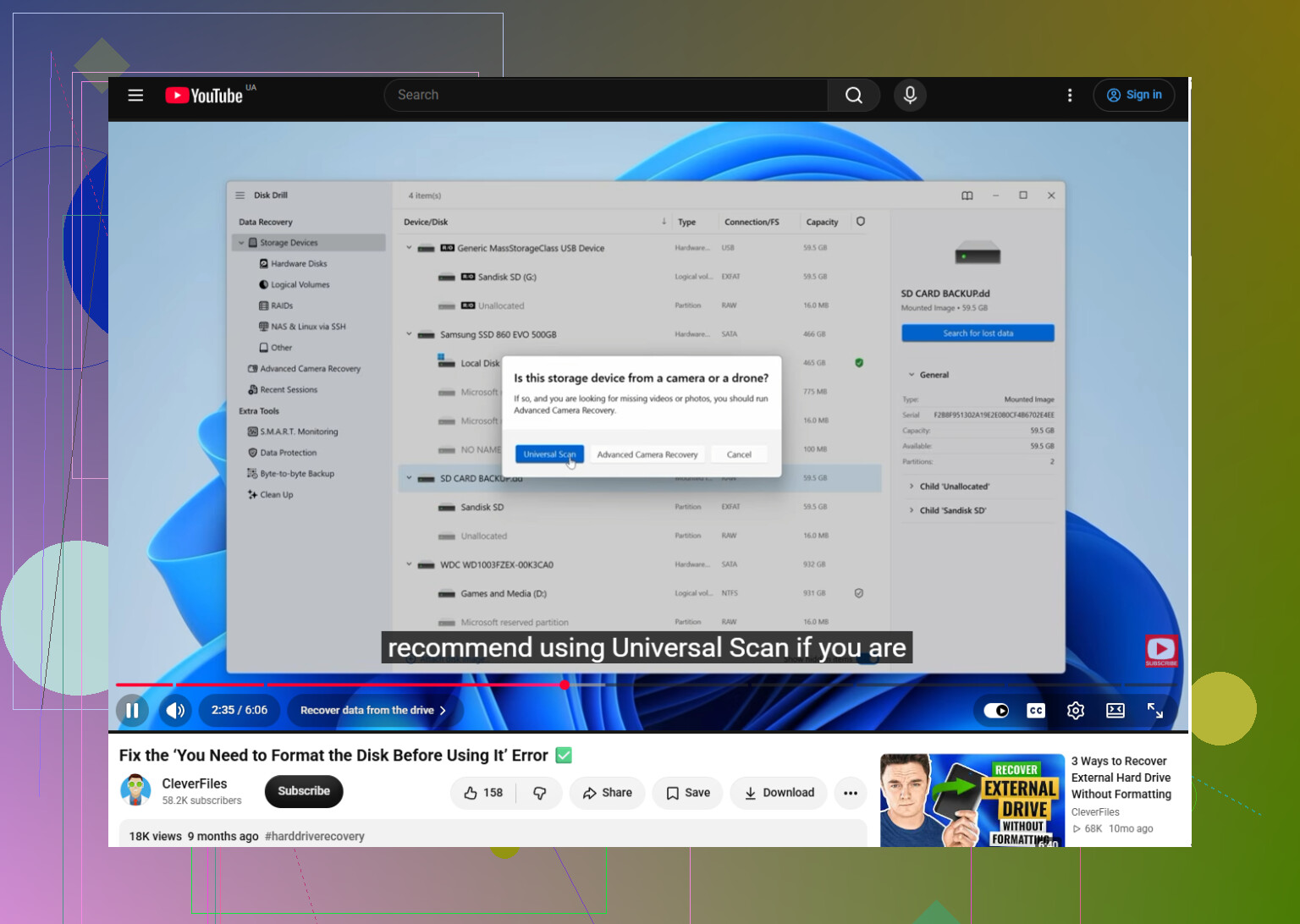
Je ne lancerais pas non plus immédiatement une longue analyse de récupération directement sur la clé USB. Si celle-ci comporte des secteurs défectueux ou commence à tomber en panne, des lectures répétées peuvent compliquer la récupération. Mon approche habituelle consiste à ouvrir Disk Drill et à créer d’abord une sauvegarde octet par octet. Cela crée une image contenant tous les secteurs encore lisibles, afin que l’essentiel du travail de récupération puisse être effectué sans continuer à accéder au périphérique d’origine.
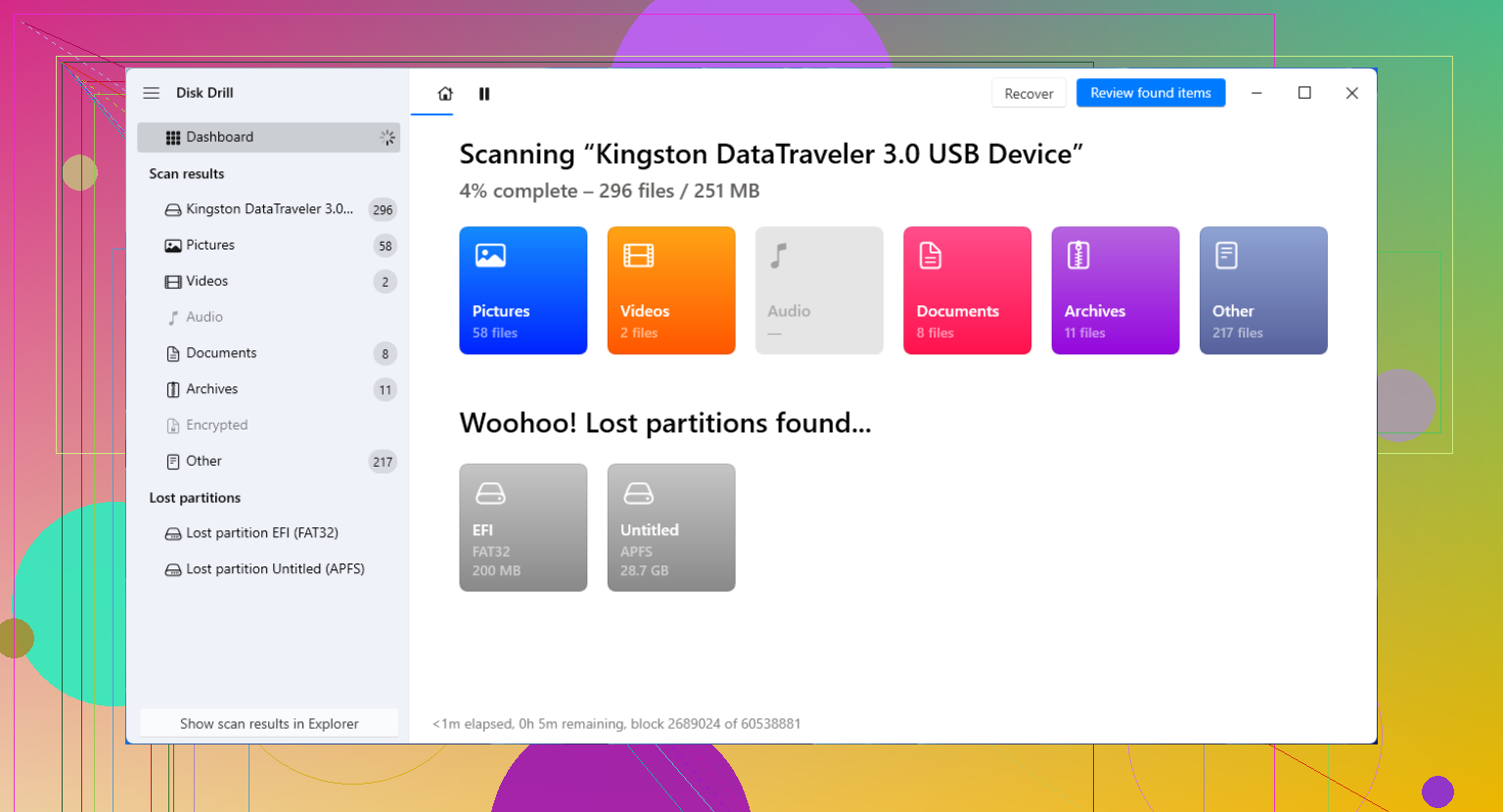
Une fois l’image prête, utilisez Joindre une image disque dans Disk Drill, sélectionnez l’image dans la liste des périphériques de stockage, puis cliquez sur Rechercher les données perdues. Laissez l’analyse universelle se terminer, même si des fichiers commencent à apparaître avant la fin.
Cette étape est importante lorsqu’un lecteur est passé au format RAW ou que son système de fichiers est gravement endommagé. Disk Drill peut utiliser les informations restantes du système de fichiers lorsqu’elles sont disponibles, puis identifier les fichiers grâce à leurs signatures lorsque Windows ne parvient plus à interpréter la partition.
Vous n’avez pas besoin d’attendre la fin de l’analyse pour examiner les résultats. Ouvrez Examiner les éléments trouvés et affinez les résultats à l’aide de catégories telles que Images, Vidéo, Documents et Archives. Prévisualisez plusieurs fichiers importants avant de les récupérer. Si une photo, un document ou une vidéo s’affiche correctement dans l’aperçu, cela indique généralement que le fichier contient des données exploitables, et pas seulement un nom récupéré ou un fragment incomplet.
Sélectionnez les fichiers souhaités et cliquez sur Récupérer, mais enregistrez-les sur un autre périphérique. Votre SSD interne ou un autre disque externe convient, à condition qu’il dispose de suffisamment d’espace libre. N’enregistrez pas les fichiers récupérés sur la clé USB concernée, car cela pourrait écraser des données qui n’ont pas encore été récupérées.
Une fois tous les éléments importants copiés dans un emplacement sûr, vous pouvez formater la clé USB. exFAT est généralement un choix judicieux si vous devez l’utiliser à la fois sous Windows et macOS. NTFS est plus approprié si la clé est principalement destinée à être utilisée sous Windows.
L’ordre le plus sûr est le suivant :
cesser d’utiliser la clé USB → créer une image disque → analyser l’image → prévisualiser et récupérer les fichiers sur un autre lecteur → formater la clé USB
J’ai obtenu de meilleurs résultats en considérant d’abord cette opération comme une récupération, puis comme une réparation. Le formatage peut rétablir le fonctionnement de la clé, mais il ne doit être effectué qu’après avoir mis les fichiers en sécurité.
Cette vidéo présente également le processus, afin que vous puissiez suivre les actions affichées :
https://www.youtube.com/watch?v=dSrYeyo6T6o
La « solution » risquée que les gens essaient souvent ici est chkdsk. Cet outil peut réparer des erreurs mineures du système de fichiers, mais il écrit des modifications sur la clé USB. Sur un support gravement corrompu, il peut donc transformer des dossiers récupérables en fragments. Je ne l’exécuterais pas tant que l’unique copie des fichiers se trouve encore sur cette clé.
Avant de payer pour un logiciel de récupération, essayez ces vérifications simples : branchez directement la clé sur un autre port USB, évitez les concentrateurs et testez-la sur un autre ordinateur. Ouvrez ensuite la Gestion des disques et vérifiez si le lecteur affiche sa capacité réelle. Si la partition semble normale mais qu’il lui manque seulement une lettre de lecteur, lui en attribuer une peut rétablir l’accès sans toucher aux données. Si elle apparaît au format RAW, comme non allouée ou avec une capacité de zéro octet, ou si elle se déconnecte sans cesse, cessez les essais.
À ce stade, le conseil de @hiddencursor consistant à créer d’abord une image est pertinent. Disk Drill est une possibilité, mais l’essentiel est de créer une image secteur par secteur et d’effectuer la récupération à partir de cette copie plutôt que de « réparer » le support d’origine. Si la clé USB ne peut pas rester connectée assez longtemps pour créer une image, les réparations logicielles ont peu de chances d’être sûres et, si les fichiers sont précieux, il peut être justifié de faire appel à un service professionnel de récupération.
Une clé USB corrompue formatée pour Windows et un lecteur sain formaté pour Linux ou macOS peuvent afficher la même invite de formatage. S’il a été utilisé pour la dernière fois avec un Mac, un PC Linux, un NAS ou un autre appareil, reconnectez-le à cet appareil et copiez d’abord les fichiers. S’il a toujours fonctionné sous Windows et apparaît désormais au format RAW, l’avertissement de @0xserver6 s’applique : évitez CHKDSK et créez une image avant de tenter une récupération.
Si la clé USB a été chiffrée avec BitLocker ou utilisée sur un ordinateur professionnel, l’invite de formatage peut masquer un problème de chiffrement plutôt qu’un simple endommagement du système de fichiers. Vérifiez son état avec manage-bde -status dans l’invite de commandes. Si Windows indique qu’elle est protégée par BitLocker, retrouvez la clé de récupération avant de tenter des réparations. N’initialisez pas le disque et ne créez pas de nouveau volume dans Gestion des disques.
Pour un lecteur non chiffré, je suis d’accord avec le conseil de créer d’abord une image, mais j’essaierais d’afficher la liste des fichiers en lecture seule avant de payer quoi que ce soit. Un outil comme TestDisk peut parfois détecter l’ancienne partition et afficher les dossiers même lorsque Windows indique que le lecteur est au format RAW. S’il parvient à répertorier les fichiers, copiez-les sur un autre disque. Évitez d’utiliser ses options « écrire la partition » ou de réparation du secteur de démarrage tant que vous ne disposez pas d’une image, car elles modifient la clé USB.
Si le lecteur indique une capacité incorrecte, se déconnecte pendant les lectures ou devient anormalement chaud, ne tentez aucune réparation. Cela indique plutôt un problème matériel ou de contrôleur, auquel cas des analyses répétées peuvent réduire le temps restant pendant lequel le périphérique demeure lisible.
Un formatage réussi ne prouverait pas que la clé est en bon état. Il peut donner l’impression que le lecteur est réparé pendant un certain temps, puis celui-ci peut de nouveau tomber en panne lors de la prochaine copie volumineuse. Il n’existe aucune réparation sur place sans risque lorsque Windows ne peut pas lire le système de fichiers. Considérez donc « réparer » et « récupérer les fichiers » comme deux tâches distinctes.
Si la clé USB redevient lisible après avoir changé de port ou d’ordinateur, ne perdez pas de temps à ouvrir des dossiers et à tout vérifier. Copiez d’abord les fichiers irremplaçables, par petits lots, en commençant par les documents et les photos qui n’existent nulle part ailleurs. Même l’affichage des miniatures peut amener l’Explorateur à lire de nombreux fichiers et faire bloquer un lecteur instable. Un lecteur qui se reconnecte brièvement peut ne pas rester accessible assez longtemps pour effectuer une seule copie volumineuse.
Le conseil de créer d’abord une image est judicieux, mais gardez à l’esprit qu’une image secteur par secteur nécessite un espace libre à peu près égal à la capacité totale annoncée de la clé USB, et non simplement à la quantité de données qu’elle contient. Pour un lecteur qui se déconnecte ou rencontre des erreurs de lecture, un outil de création d’image avec reprise, tel que ddrescue, peut être plus adapté qu’une copie de fichiers classique. Il n’est toutefois pas destiné aux débutants, et la sélection d’une source ou d’une destination incorrecte peut écraser un autre disque. Disk Drill offre une interface plus simple, mais la fonctionnalité importante ici est la création d’une image en limitant au minimum les écritures sur le support d’origine, et non la marque du logiciel.
Il existe un autre cas particulier qui mérite d’être vérifié. S’il s’agissait d’une clé bon marché annoncée comme ayant une grande capacité et qu’elle n’est tombée en panne qu’après la copie d’une certaine quantité de données, sa capacité est peut-être falsifiée. Certains lecteurs indiquent 256 Go ou 512 Go alors qu’ils contiennent en réalité beaucoup moins de mémoire flash. Une fois la capacité réelle remplie, les nouvelles données écrasent ou corrompent les anciennes, et un formatage ne peut pas récupérer des fichiers qui n’ont jamais été correctement stockés. Dans tous les cas, ne l’initialisez pas, ne créez pas de nouveau volume et n’exécutez pas CHKDSK tant que vous n’avez pas copié ou créé une image de tout ce qui est encore lisible.
Un disque qui affiche une fois une invite de formatage après avoir été mal débranché n’a rien à voir avec un disque qui se déconnecte sans cesse en pleine copie, et les solutions proposées plus haut ne s’appliquent vraiment qu’au premier cas. Pour un simple problème de corruption, @0xserver6 a parfaitement résumé la vérification la plus rapide : changez de port, regardez dans Gestion des disques et, si la partition est intacte mais qu’aucune lettre ne lui est attribuée, attribuez-en une et le problème pourrait être réglé en trente secondes. Ce que tout le monde passe sous silence, c’est la première étape toute simple qui ne coûte rien : branchez-le sur un téléphone ou un autre ordinateur portable avant de toucher au moindre logiciel, car une fois sur deux, le disque fonctionne parfaitement ailleurs et toute cette panique autour de la récupération disparaît. S’il reste lisible, ne parcourez pas son contenu : copiez simplement tous vos fichiers indispensables d’un seul coup. Les outils de création d’image comme Disk Drill ou ddrescue ne valent la peine qu’après avoir confirmé que le disque refuse de fonctionner normalement ; sinon, vous gaspillez de l’espace disque et du temps pour résoudre un problème que vous n’avez peut-être même pas.
Ne cliquez pas non plus sur l’option « Analyser et réparer » de Windows, car elle peut modifier le système de fichiers, tout comme CHKDSK. Commencez par copier le disque ou en créer une image, vérifiez que les fichiers récupérés s’ouvrent, puis tentez seulement ensuite des réparations. S’il affiche 0 octet ou continue de disparaître, cessez de le reconnecter et envisagez de faire appel à un service professionnel de récupération de données.
Un écueil caché de l’approche consistant à créer d’abord une image concerne le lecteur de destination : s’il utilise FAT32, une image USB de plus de 4 Go ne peut pas être enregistrée dans un seul fichier, même s’il reste beaucoup d’espace libre. Utilisez une destination NTFS ou exFAT disposant d’un espace suffisant pour contenir la capacité totale de la clé USB. Il n’existe aucune méthode fiable et sûre pour réparer sur place un système de fichiers RAW ou corrompu. Annulez donc le formatage, évitez CHKDSK et « Analyser et réparer », créez une image de la clé, puis récupérez les fichiers depuis cette image avant de reformater la clé d’origine.