Mon disque dur externe apparaît bien dans Windows 11, mais beaucoup de mes fichiers et dossiers ont soudainement disparu. Je n’ai rien supprimé, et j’ai besoin d’aide pour déterminer si les fichiers sont masqués, corrompus ou si le disque commence à tomber en panne. J’y ai des photos importantes et des documents de travail, donc je cherche la méthode la plus sûre pour récupérer des fichiers manquants sur un disque dur externe sous Windows 11.
Je suis tombé dans presque le même bazar il y a quelque temps. J’ai branché un disque externe, je l’ai ouvert, et un tas de dossiers avaient disparu. Ma première pensée idiote a été, super, j’ai supprimé mes propres fichiers. En fait, le disque avait subi des dommages au niveau du système de fichiers, pas un effacement propre. J’en ai récupéré la majeure partie, donc je ne considérerais pas encore des dossiers manquants comme une cause perdue.
Première règle, arrêtez d’utiliser le disque.
Ne le formatez pas. N’y déplacez pas de nouveaux fichiers. Ne lancez pas des outils de réparation tout de suite. Si vos données sont encore là mais que le système de fichiers est désorganisé, écrire quoi que ce soit de nouveau augmente les chances d’aggraver la récupération.
Avant de faire quoi que ce soit de lourd, je vérifierais les choses simples :
- Activez les Éléments masqués dans l’Explorateur de fichiers.
- Regardez l’espace utilisé sur le disque. Si vos dossiers manquent mais qu’il indique encore quelque chose comme 800 Go utilisés, je prendrais ça comme un signe plutôt encourageant.
- Changez le câble USB ou essayez un autre port. Il m’est déjà arrivé qu’un mauvais câble fasse croire à un problème plus grave.
- Si le disque continue à se déconnecter, rame, ou affiche des erreurs du système de fichiers, arrêtez de fouiller dans les dossiers encore et encore. Chaque lecture supplémentaire ajoute du stress.
Si vous n’avez pas de sauvegarde, j’éviterais l’approche réparation d’abord et j’irais directement vers la récupération. C’est la voie que j’ai suivie.
J’ai utilisé Disk Drill. Pour moi, ça s’est passé comme ça :
- Installez-le sur le disque interne de votre ordinateur, pas sur le disque externe endommagé.
- Branchez le disque externe et ouvrez le programme.
- Sélectionnez le disque, puis cliquez sur Rechercher les données perdues.
- Si le disque semble instable, créez d’abord une image disque et analysez l’image. Je ferais cela avant de lancer des analyses répétées sur un disque instable.
- Laissez l’analyse se terminer. Prévisualisez quelques fichiers. S’ils s’ouvrent correctement, récupérez-les vers un autre disque.
Je ne penserais même pas à réparer ou reformater avant que vos fichiers importants soient copiés ailleurs.
Il y a aussi des cas où j’arrêterais la méthode maison et je confierais ça à un service de récupération :
- Le disque clique, grince ou émet des bips.
- Il se déconnecte toutes les quelques secondes.
- Aucun ordinateur ne le détecte plus.
- Les analyses se figent tout le temps, ou le disque continue à se déconnecter en plein scan.
- Les fichiers sont suffisamment importants pour qu’une seule mauvaise manipulation représente un risque trop élevé.
Ces signes pointent davantage vers un problème matériel. Un logiciel ne réparera pas un mécanisme en train de mourir.
Si vous récupérez bien vos fichiers, je mettrais ce disque à la retraite. Vraiment. Une fois qu’un disque externe commence à perdre des dossiers, à devenir illisible, ou à corrompre son système de fichiers sans raison claire, je cesse de lui faire confiance. Vous pouvez vérifier les diagnostics SMART et voir ce que le disque signale, mais même si tout semble correct, ça ne me rassurerait pas. Au mieux, je l’utiliserais pour du stockage sans importance.
Les disques coûtent moins cher que la perte de plusieurs années de photos, de fichiers fiscaux, de dossiers de projet, de tout ça.
Le mien fonctionnait encore après la récupération, plus ou moins. Je l’ai remplacé quand même. Maintenant, je garde aussi une deuxième sauvegarde sur un autre disque. Ça a coûté un peu plus cher au départ, bien sûr, mais c’est bien moins douloureux que de rester là à attendre que le même disque recommence à lâcher.

Si le disque affiche toujours un espace utilisé normal, vos fichiers sont souvent encore là. Windows 11 est très doué pour faire paraître cela pire que ça ne l’est.
Je vérifierais ces points dans cet ordre.
- Ouvrez l’invite de commandes en tant qu’administrateur.
- Exécutez :
attrib -h -r -s /s /d X:*.*
Remplacez X par la lettre de votre disque externe.
Cela supprime les attributs masqué, lecture seule et système des fichiers et dossiers. Les malwares et les mauvaises déconnexions USB activent parfois ces indicateurs. J’ai déjà vu des arborescences entières réapparaître après ça.
Ensuite, vérifiez la Gestion des disques. Si le disque affiche la bonne taille et une partition saine, le problème penche vers une corruption de la table de fichiers, pas une panne totale. Si la partition s’affiche en RAW, n’y touchez pas dans l’Explorateur.
Je ne suis pas tout à fait d’accord avec @mikeappsreviewer sur un point. Je ne me précipiterais pas sur CHKDSK en premier, mais je l’utiliserais après la récupération si le disque est stable et que vous voulez le tester. CHKDSK répare la structure, mais il déplace aussi des éléments. Mauvais choix avant de sauvegarder vos données importantes.
Autre vérification utile :
Exécutez Windows Security, ou tout antivirus correct, sur le disque externe. Les saletés qui masquent les fichiers avec des raccourcis existent toujours. Vieux problème, mais ça arrive encore.
Si vous avez besoin de récupérer des fichiers, Disk Drill est une option solide pour des fichiers manquants sur un disque dur externe sous Windows 11. Prévisualisez d’abord. Récupérez vers un autre disque. Si les résultats de l’analyse montrent les noms de dossiers d’origine et les types de fichiers, vos chances sont correctes.
Aussi, si vous avez fini par formater le disque par erreur, ce guide vaut le détour :
regardez comment récupérer des fichiers depuis un disque dur formaté
Si le disque est silencieux, stable et entièrement détecté, c’est souvent réparable. S’il commence à cliquer, bloque l’Explorateur ou se déconnecte, arrêtez. C’est là que le bricolage tourne vite mal.
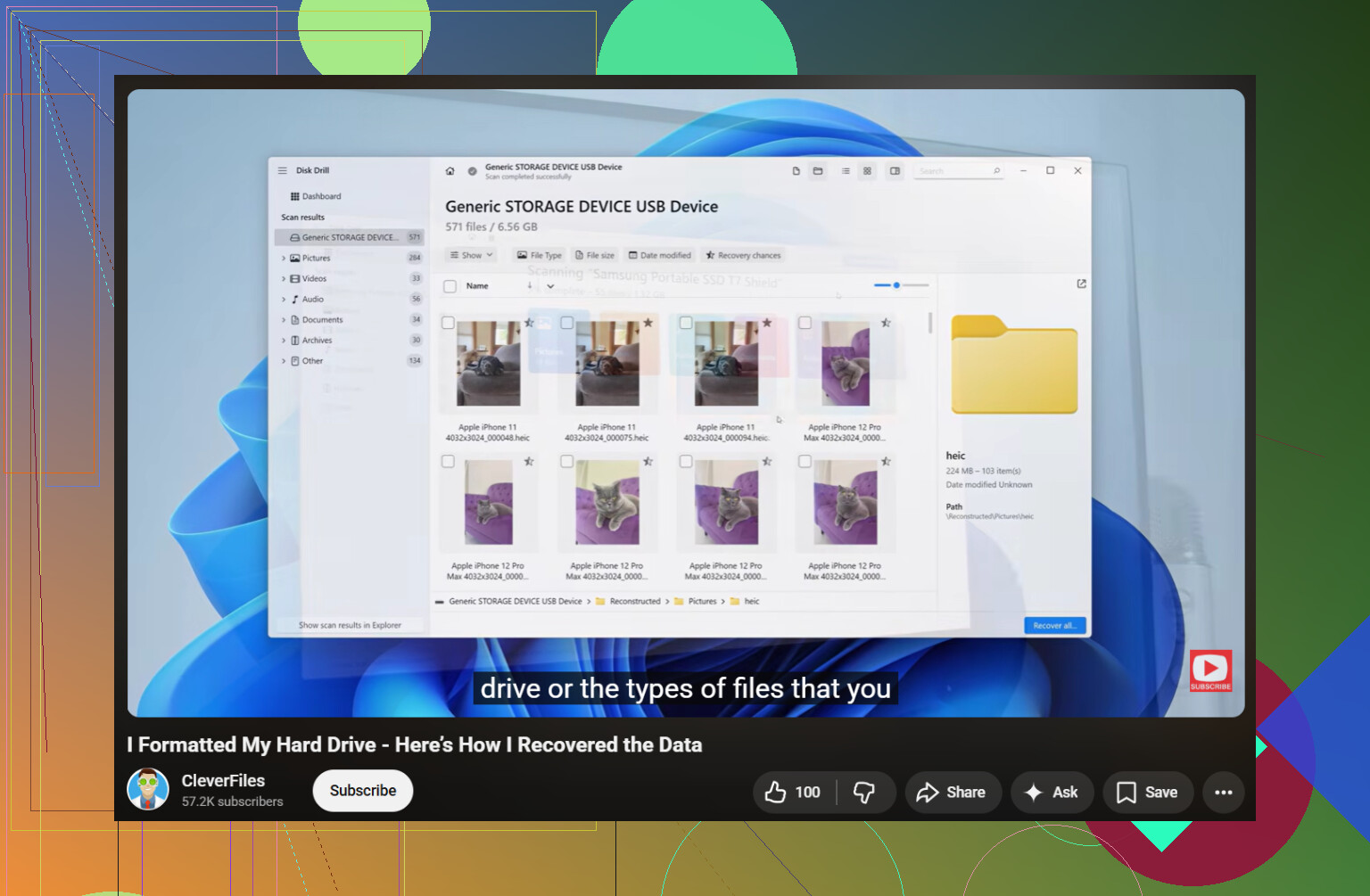
Si le disque est toujours visible et que les éléments manquants ne concernent qu’une partie des données, je vérifierais aussi si les dossiers n’ont pas été filtrés à cause d’un comportement bizarre de la recherche/indexation Windows. Ça paraît idiot, mais j’ai déjà vu des gens croire que des fichiers avaient disparu alors que l’Explorateur de fichiers n’affichait simplement pas correctement tout le répertoire. Essayez d’ouvrir le disque directement depuis la barre d’adresse, puis parcourez les vrais chemins de dossiers au lieu de vous fier à la recherche ou à l’Accès rapide.
Je vérifierais aussi l’Observateur d’événements. Ce n’est pas très glamour, mais c’est utile. Allez dans Journaux Windows > Système et cherchez des erreurs disk, ntfs ou volmgr au moment où les fichiers ont disparu. Si vous voyez des événements répétés d’E/S ou de blocs défectueux, cela indique davantage un disque en train de lâcher que de simples fichiers cachés. C’est là que je ne suis pas tout à fait d’accord avec @mikeappsreviewer et @chasseurdetoiles. Je ne passerais pas trop de temps à tester des correctifs Windows au hasard si les journaux montrent déjà un problème matériel. À ce stade, chaque montage supplémentaire est un pari.
Autre chose que les gens oublient souvent : vérifiez le propriétaire des fichiers et les autorisations. Parfois les dossiers sont bien là mais inaccessibles, ce qui donne l’impression qu’ils ont disparu. Faites un clic droit sur le disque > Propriétés > Sécurité, et voyez si votre compte peut réellement tout lire. C’est rare, mais ça arrive après un déplacement entre plusieurs PC.
Si vous avez besoin d’un logiciel de récupération, Disk Drill est une option fiable pour des fichiers manquants sur un disque dur externe sous Windows 11, surtout si le disque se monte mais que la structure des dossiers est en désordre. Récupérez simplement vers un autre disque, pas sur le même. Si vous voulez plus d’avis, cette discussion sur le meilleur logiciel de récupération de disque dur pour les périphériques de stockage vaut la peine d’être lue.
Si SMART montre que les secteurs réalloués augmentent ou qu’il y a des secteurs en attente, honnêtement, mettez ce disque à la retraite. Les disques ne font pas disparaître mystérieusement des fichiers pour le plaisir. Ils le font parce qu’ils commencent à tomber en panne. C’est un peu impoli, mais c’est le matériel qui veut ça.
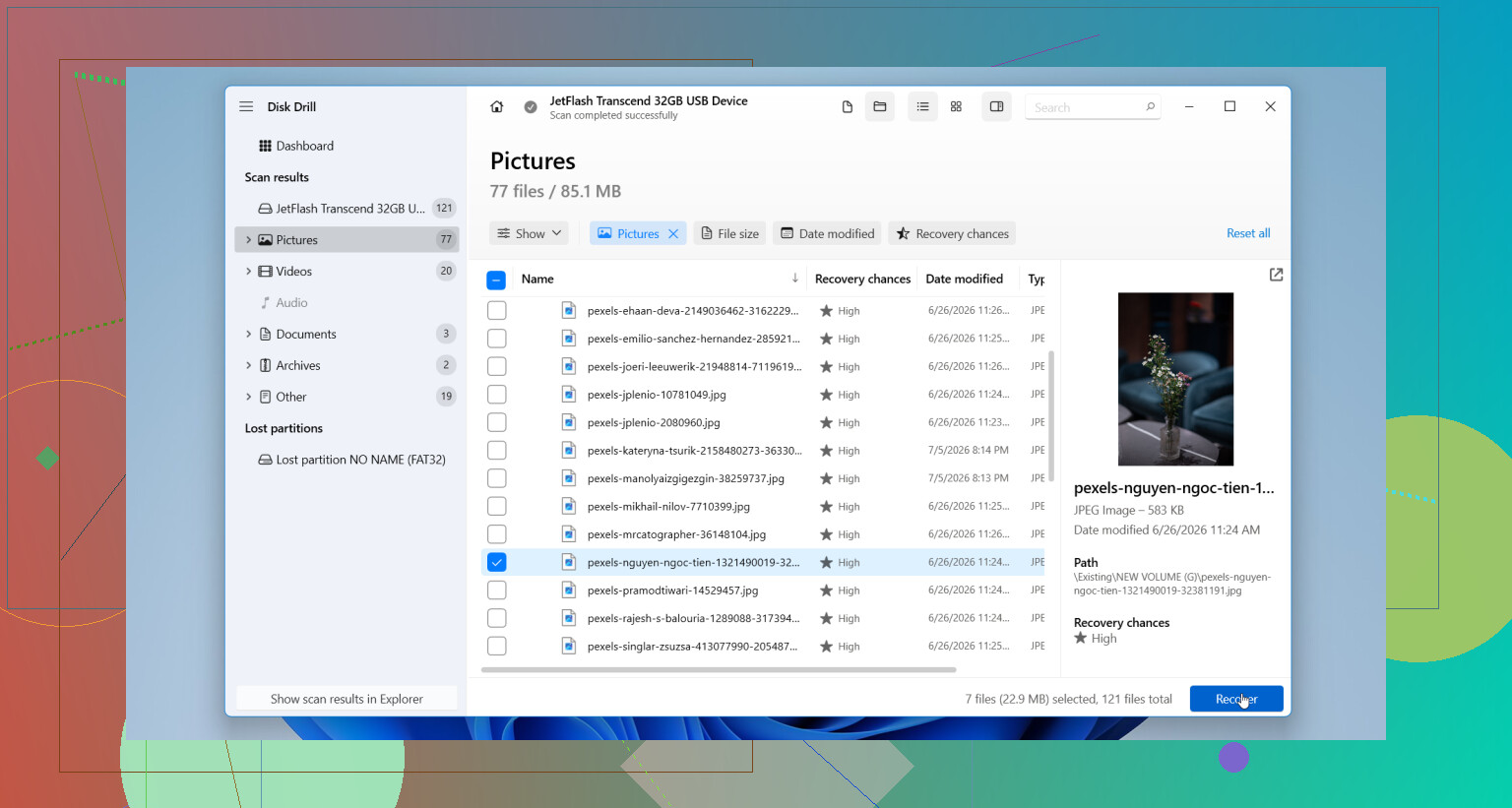
Un angle que j’ajouterais, que @chasseurdetoiles, @caminantenocturno et @mikeappsreviewer n’ont qu’à peine abordé, est de vérifier si les fichiers sont bien présents mais que le répertoire est suffisamment endommagé pour qu’Explorer ne puisse pas les énumérer correctement.
Quelques vérifications utiles qui recoupent peu les conseils habituels sur les fichiers cachés/CHKDSK :
- Essayez le disque sur un autre PC Windows, ou même sur une clé USB live Linux. Si les dossiers y apparaissent, le problème peut venir de Windows, et non d’une véritable perte de données.
- Utilisez
dir X:\ /a /s > C:\drive-listing.txtdans l’invite de commande. Parfois, Explorer affiche moins que ce que le système de fichiers signale réellement. - Vérifiez les propriétés des dossiers racine pour repérer d’étranges entrées de dossier à zéro octet ou des horodatages corrompus. Cela indique souvent des problèmes de MFT ou d’index de répertoire.
- Si le disque est en exFAT, la corruption peut se manifester par des fichiers manquants plus souvent après un retrait non sécurisé qu’avec NTFS.
Je ne suis pas tout à fait d’accord avec l’idée de passer beaucoup de temps sur les permissions, sauf si vous savez déjà que le disque a été déplacé entre des systèmes avec des dossiers restreints. En général, des fichiers disparus sur un disque externe indiquent une corruption ou un matériel défaillant, pas un problème d’ACL.
Si vous avez besoin d’un logiciel de récupération, Disk Drill est un choix raisonnable.
Avantages :
- aperçu facile
- peut analyser un disque externe monté ou une image
- assez bon pour reconstruire des arborescences de dossiers perdues
Inconvénients :
- les analyses approfondies peuvent prendre beaucoup de temps
- les noms de fichiers récupérés ne sont pas toujours parfaits
- les meilleurs résultats dépendent toujours de l’état du disque
Si le disque commence à ralentir fortement, clonez-le d’abord, puis récupérez les données à partir du clone. C’est plus sûr que de lancer des analyses répétées en direct.