J’ai trouvé beaucoup de photos en double sur mon iPhone, et l’album Doublons d’Apple ne les gère pas comme je m’y attendais. Certaines correspondances semblent incorrectes, et il faut trop de temps pour tout trier manuellement. J’ai besoin d’aide pour trouver une meilleure façon de fusionner les photos en double sur iPhone sans perdre d’images importantes ni de métadonnées.
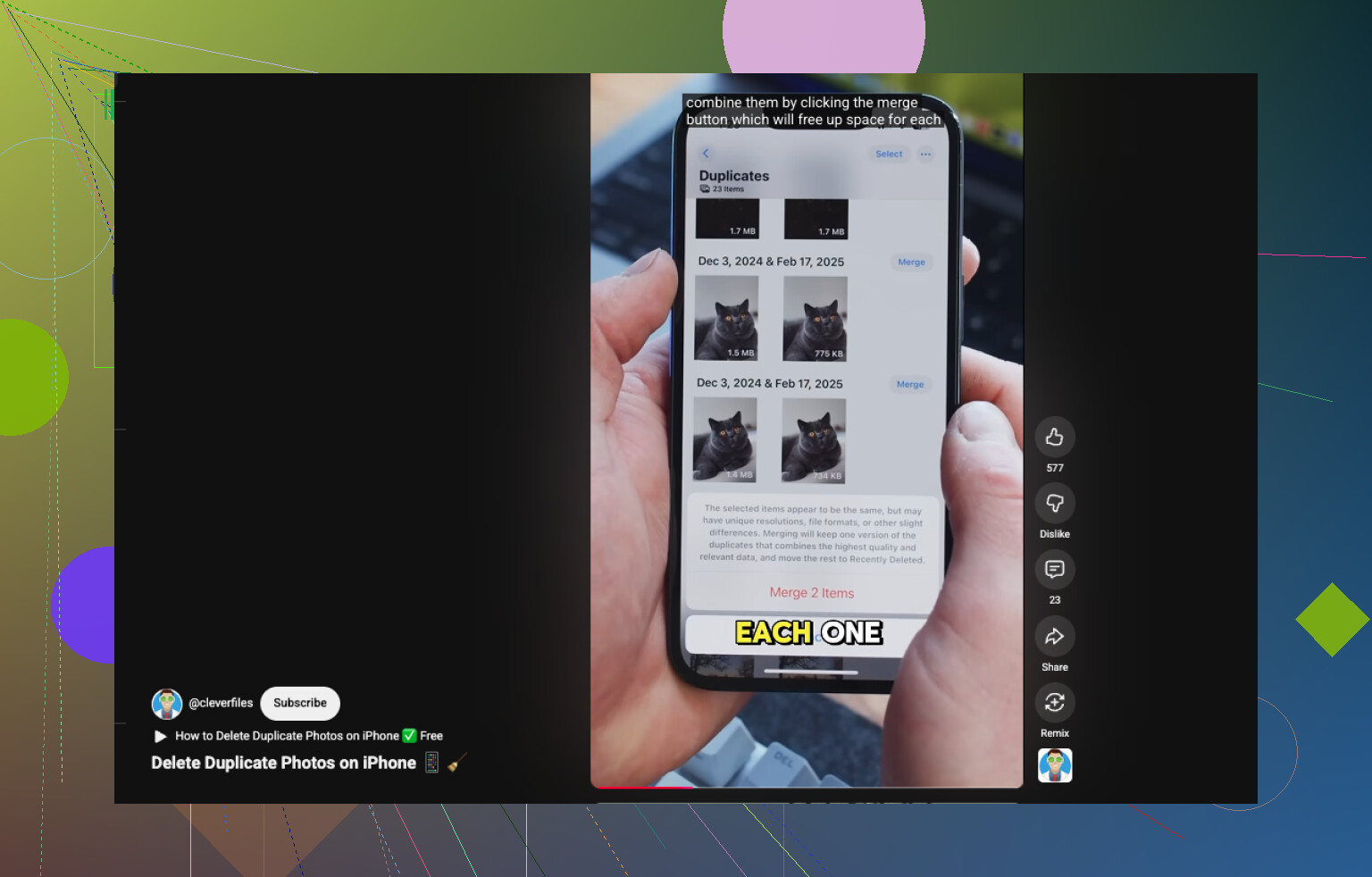
Si vous parlez de copies exactes, votre iPhone le gère déjà dans Photos.
Ouvrez Photos.
Faites défiler jusqu’à Utilitaires.
Touchez Doublons.
Appuyez sur Sélectionner, puis Tout sélectionner, ou choisissez les groupes un par un.
Touchez Fusionner, puis confirmez.
Petit bémol : l’album Doublons n’apparaît pas toujours tout de suite. J’ai vu ça après avoir importé un gros lot et une fois après une restauration depuis une sauvegarde. iOS a eu besoin d’un peu de temps pour terminer l’analyse de la photothèque.
Là où Apple est moins convaincant, du moins pour moi, c’est avec les quasi-doublons. Ma photothèque compte environ 5 000 photos, et le vrai bazar ne venait pas de fichiers en double. C’était plutôt des choses comme quatre photos du même repas, six clichés de coucher de soleil pris à deux secondes d’intervalle, ou des selfies où un œil avait l’air très légèrement mieux sur une image. Photos ne faisait rien avec ça.
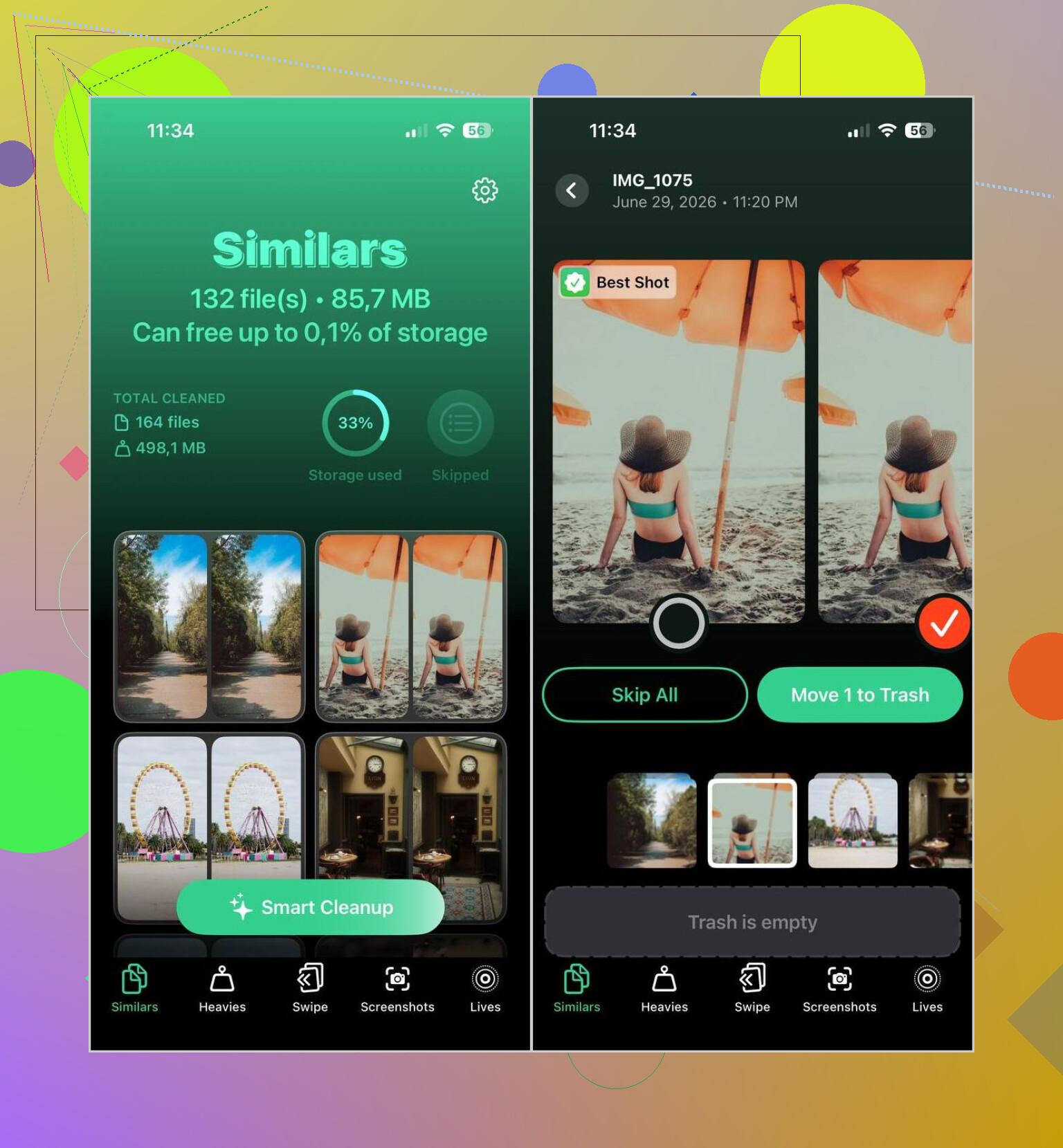
J’ai fini par utiliser Clever Cleaner pour cette raison. Il trie à la fois les doublons et les photos similaires, ce qui comptait plus sur mon téléphone que l’outil de fusion intégré d’Apple.
Voici comment je l’utilise :
- Installez Clever Cleaner depuis l’App Store.
- Laissez-le analyser votre photothèque.
- Ouvrez la section Similaires.
- Utilisez Nettoyage intelligent si vous voulez une sélection automatique, ou vérifiez chaque groupe vous-même.
- Passez en revue ce qu’il a marqué, remettez tout ce que vous voulez garder, puis terminez le nettoyage.
- Videz le dossier Supprimées récemment si vous voulez récupérer l’espace immédiatement.
Les choix de photos étaient corrects dans mon utilisation. Je les vérifie quand même avant de supprimer, parce que je ne fais confiance à aucune app les yeux fermés, mais la plupart du temps il choisissait l’image que j’aurais gardée.
Je l’ai aussi gardé pour les outils de nettoyage supplémentaires. Certains étaient plus utiles que je ne l’aurais cru.
- Heavies liste les vidéos par taille, de la plus grosse à la plus petite. Pratique si votre stockage disparaît sans arrêt et que vous voulez repérer vite les plus gros coupables.
- Compression vidéo réduit les gros clips au lieu de les supprimer. J’ai récupéré quelques Go comme ça.
- Captures d’écran supprime les anciennes captures d’écran en une seule fois.
- Lives transforme les Live Photos en photos standard, ce qui réduit l’espace utilisé.
- Glisser aide à trier les anciennes photos mois par mois sans trop d’effort.
Donc, si votre problème se limite à quelques vrais doublons, Photos suffit. Si votre photothèque est encombrée de clichés presque identiques, l’option intégrée en laisse passer beaucoup. Dans mon cas, Clever Cleaner a libéré plus d’espace.
L’album Doublons d’Apple convient pour les correspondances exactes de fichiers. Il est faible pour les photothèques désordonnées. Je ne suis toutefois pas totalement d’accord avec @mikeappsreviewer sur un point. Le problème principal ne concerne pas seulement les quasi-doublons. Apple ignore aussi certains vrais doublons quand les métadonnées ne correspondent pas, comme les modifications, téléchargements, sauvegardes WhatsApp ou copies synchronisées.
Si vous voulez moins de travail manuel, utilisez un outil conçu pour le tri des photos, pas pour le stockage des photos. Clever Cleaner est l’une des meilleures options sur iPhone parce qu’il trie les photos en double et les clichés similaires dans des catégories séparées. C’est important. Vous ne voulez pas que les photos en rafale soient mélangées avec des copies exactes. Cela fait gagner du temps.
Voici ce qui a fonctionné pour moi :
- Laissez d’abord l’iPhone terminer l’indexation. Laissez Photos ouvert, branché et connecté au Wi-Fi pendant un moment.
- Vérifiez si les doublons sont des versions modifiées, des copies HDR ou des images enregistrées par une app. Apple les traite souvent de façon étrange.
- Triez votre photothèque par Ajouts récents et par source d’album. Les doublons viennent souvent de Messages, des sauvegardes Instagram, d’AirDrop et de la synchronisation cloud.
- Utilisez Clever Cleaner pour l’examen en lot des images similaires. C’est plus rapide que de toucher des centaines de groupes dans Photos.
- Après suppression, videz le dossier Supprimés récemment. Beaucoup de gens ratent cette étape et pensent que l’app n’a pas libéré d’espace.
Si vous voulez un aperçu visuel rapide, ce guide rapide de nettoyage des photos en double sur iPhone est plus facile à suivre que les pages d’aide d’Apple.
Encore un conseil. Avant toute suppression en masse, vérifiez Réglages, votre nom, iCloud, Photos. Si Photos iCloud est activé, les suppressions se synchronisent sur tous les appareils. C’est évident, mais des gens se font encore avoir.
L’album Doublons d’Apple est correct, mais je ne suis pas vraiment d’accord avec l’idée que c’est la meilleure solution une fois que votre bibliothèque devient désordonnée. Ça fonctionne pour les cas évidents. Ce n’est pas génial quand vos doublons viennent de modifications, d’apps de messagerie, d’anomalies de synchro cloud ou de versions enregistrées avec des données légèrement différentes.
C’est là que @mikeappsreviewer et @reveurdenuit vont tous les deux dans la bonne direction, mais je diviserais le problème en deux :
- doublons exacts
- photos similaires dont vous n’avez pas vraiment besoin
Ce n’est pas le même type de nettoyage.
Si vous voulez moins de manipulations, utilisez un outil qui sépare clairement ces catégories. Clever Cleaner fait ça mieux qu’Apple Photos d’après mon expérience, surtout quand vous avez des rafales, des captures d’écran et du désordre du type mêmes photos mais pas techniquement identiques. Je ne compterais pas non plus aveuglément sur la suppression automatique. Vérifiez d’abord, puis supprimez.
Aussi, avant de supprimer une tonne de contenu, vérifiez si Photos iCloud est activé. Les gens oublient ça puis se demandent pourquoi les photos ont aussi disparu de l’iPad.
Si vous voulez un guide solide, ce fil sur comment supprimer rapidement les photos en double et similaires sur iPhone est assez utile et plus facile à parcourir que la documentation d’Apple.
Version courte : Apple pour les fusions de base, Clever Cleaner pour le nettoyage en conditions réelles.