J’essaie de comparer deux photos côte à côte sur mon iPhone sans payer pour une application, mais je ne trouve pas d’option gratuite simple. J’ai récemment pris plusieurs photos similaires et j’ai besoin d’aide pour choisir la meilleure à publier et à conserver, donc je cherche un moyen facile d’afficher des photos iPhone l’une à côté de l’autre.
Comparer des photos sur un iPhone devrait être simple. Ça ne l’est pas. Je m’en suis rendu compte en essayant de trier un tas de clichés presque identiques pris pendant un week-end, et l’app Photos intégrée reste franchement maladroite pour ça.
Pourquoi l’app Photos n’aide pas beaucoup
Il n’y a pas de vraie vue de comparaison côte à côte dans Photos. Vous ouvrez une image, revenez en arrière, ouvrez la suivante, puis essayez de vous souvenir des petits détails de la première. J’ai fait ça en vérifiant la mise au point sur quelques portraits, et c’est vite devenu pénible. Les petites différences, les yeux légèrement flous, un léger flou de mouvement, un meilleur sourire, tout ça est plus difficile à juger quand on passe son temps à aller d’une photo à l’autre.
Si vous prenez beaucoup de clichés similaires, ça finit généralement par vous faire tout garder. Puis dix autres. Puis votre stockage est saturé.
Comment j’ai mis deux photos côte à côte avec Raccourcis
Si ce que vous voulez, c’est une seule image combinée, comme un avant-après ou une simple image de comparaison, l’iPhone a déjà un moyen de le faire via Raccourcis. Pas besoin d’app supplémentaire.
Étapes :
- Ouvrez l’app Raccourcis.
- Touchez le bouton plus pour créer un nouveau raccourci.
- Ajoutez l’action ‘Sélectionner des photos’, puis activez ‘Sélection multiple’.
- Ajoutez l’action ‘Combiner les images’, puis réglez-la sur horizontal.
- Ajoutez ‘Enregistrer dans l’album photo’.
- Enregistrez le raccourci et donnez-lui un nom dont vous vous souviendrez.
- Lancez-le, choisissez deux photos, et il enregistre une nouvelle image avec les deux côte à côte.
Ça fonctionne très bien si votre objectif est de partager une comparaison ou de faire un collage rapide. Je l’ai utilisé une fois pour des retouches avant-après et c’était très correct. Le piège est évident. Ça crée un nouveau fichier. Si vous essayez de décider laquelle de six prises presque identiques supprimer, ça ne règle pas la partie la plus agaçante.
Une meilleure solution si vous triez des doublons
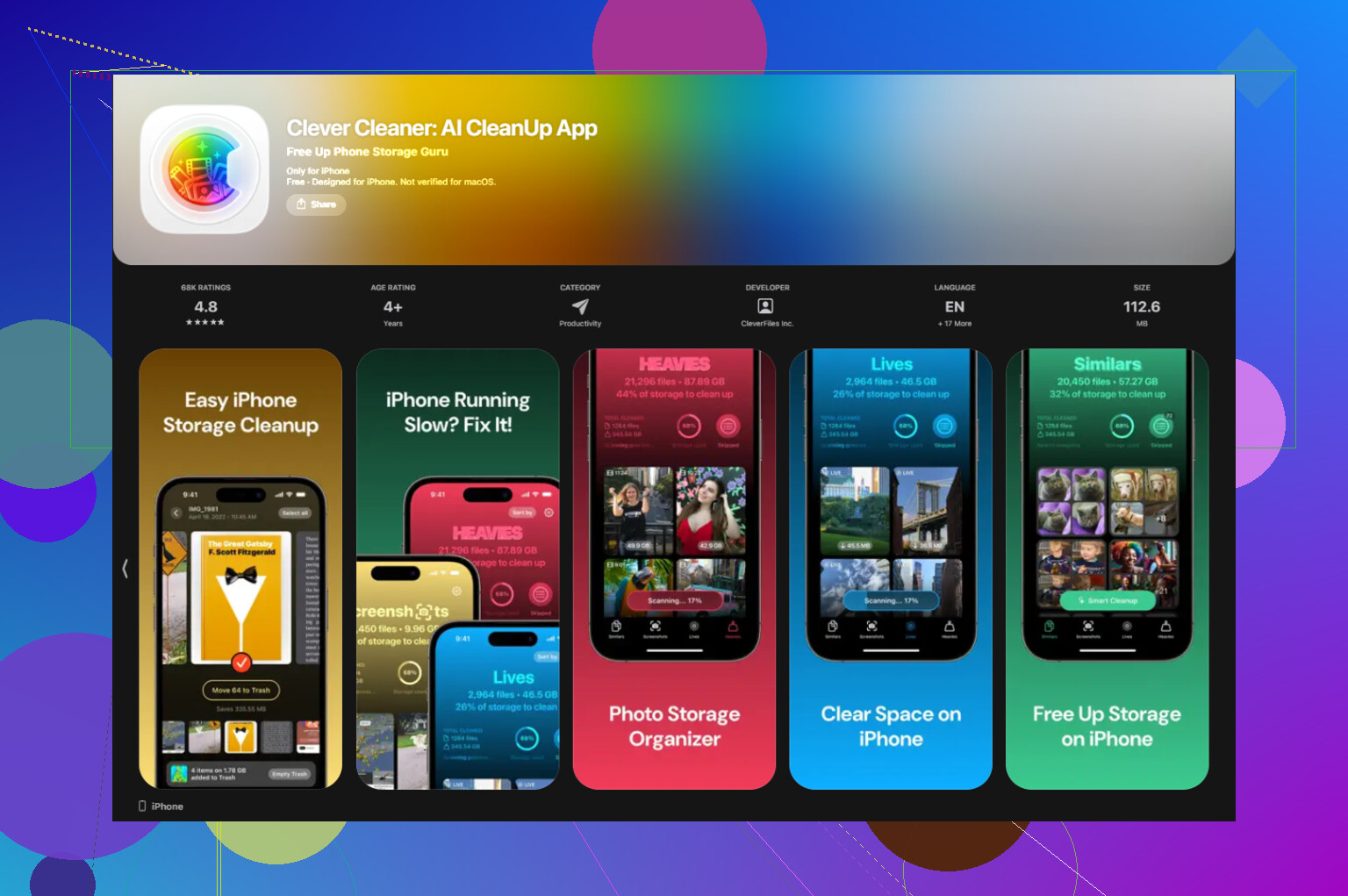
Si vous gérez des lots de photos similaires, la méthode de balayage dans Photos est lente, et l’astuce avec Raccourcis ajoute encore plus de fichiers à nettoyer plus tard. Ce qui m’a davantage aidé, c’est Clever Cleaner.
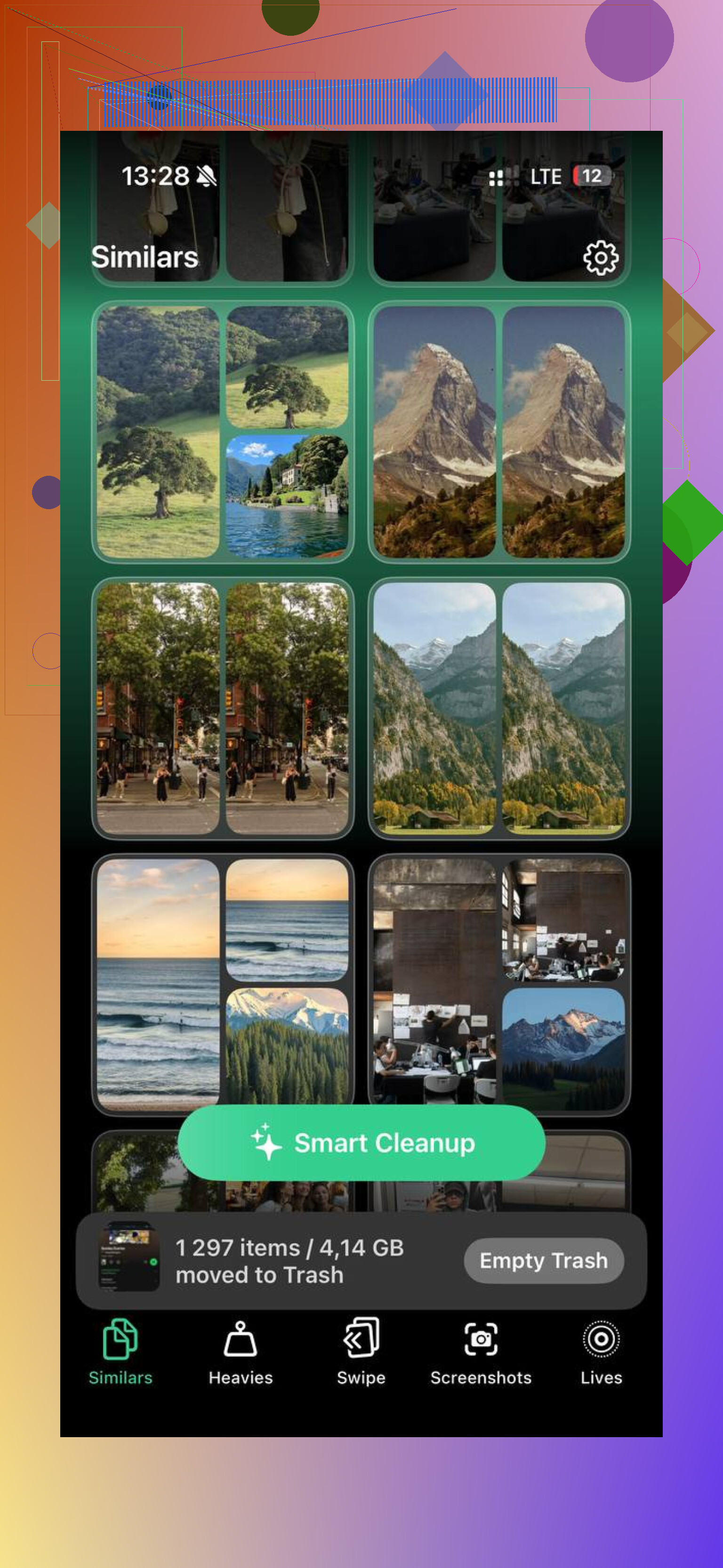
La partie utile, c’est la section Similaires. Elle analyse votre photothèque et regroupe les clichés qui semblent assez proches pour correspondre au même moment, photos en rafale, angles répétés, légers changements de lumière, ce genre de choses. Ensuite, elle marque une image comme meilleur choix. Lors de mon test, elle choisissait généralement la photo la plus nette. Quelques fois, j’ai changé moi-même parce que je préférais une autre expression, donc il faut quand même vérifier.
Comment je l’ai utilisé
- Ouvrez Clever Cleaner.
- Allez dans l’onglet Similaires.
- Laissez l’app analyser votre photothèque.
- Ouvrez chaque groupe et vérifiez la photo marquée comme Meilleure photo.
- Modifiez la sélection si vous voulez.
- Confirmez la suppression des extras.
- Videz plus tard la corbeille de l’app, après avoir vérifié que rien d’important n’a été supprimé.
Cette configuration est meilleure si votre vrai objectif est le nettoyage, pas la création de collages.
D’autres parties que j’ai fini par utiliser aussi
L’onglet Heavies est direct, dans le bon sens du terme. Il liste d’abord les fichiers les plus volumineux, avec leur taille affichée. Si votre stockage se fait dévorer par des vidéos 4K, vous voyez immédiatement l’ampleur des dégâts.
L’onglet Captures d’écran est plus rapide que de fouiller dans le dossier de l’app Photos. Vous voyez la taille de chaque capture avant de la supprimer, ce qui m’a aidé plus que je ne l’aurais cru.
Il y a aussi une vue par balayage triée par mois. À gauche pour supprimer, à droite pour garder. Ça paraît bêtement simple, mais quand j’avais des mois de bazar accumulés, ça m’a semblé plus facile que de fixer toute la photothèque d’un seul coup. Un peu moins épuisant mentalement, honnêtement.
Une chose que j’ai vérifiée en premier
Tout fonctionne sur l’appareil. Rien n’est envoyé ailleurs. Pour les photos, ça m’importe plus que je ne l’aurais pensé.
Ce qui a finalement le mieux marché pour moi
J’ai séparé ça en deux tâches.
Utilisez Raccourcis quand vous avez besoin d’une seule image combinée côte à côte.
Utilisez Clever Cleaner quand vous avez besoin de choisir la meilleure photo et de supprimer le reste.
Ça a couvert les deux cas sans rien payer. Sur une photothèque que je n’avais pas nettoyée depuis une éternité, l’analyse a pris quelques minutes et j’ai libéré environ 12 Go. Je m’attendais à moins, si je suis honnête.
Gratuit, oui. Simple, pas vraiment.
L’iPhone ne vous offre toujours pas une vraie vue de comparaison de photos dans Photos. Je ne suis toutefois pas entièrement d’accord avec @mikeappsreviewer sur un point. Si vous avez seulement besoin de choisir entre 2 ou 3 clichés, l’astuce gratuite la plus rapide est souvent celle-ci.
Ouvrez une photo dans Photos.
Touchez Modifier.
Mémorisez la zone nette, les yeux, le texte, les bords.
Balayez vers le bas, ouvrez la suivante, puis touchez à nouveau Modifier.
Le mode Modifier retire une partie de l’encombrement de l’interface, donc les défauts ressortent plus vite. Cela reste peu pratique, mais pour un petit lot, cela fonctionne mieux que de passer d’une photo à l’autre normalement.
Si vous voulez un vrai côte à côte gratuit sur iPhone, votre meilleure option sans payer est généralement une application de collage avec une mise en page gratuite, ou la méthode Raccourcis mentionnée par Mike. Pour trier beaucoup de clichés similaires, j’éviterais de créer des collages. Cela génère des fichiers supplémentaires et cela devient vite désordonné.
Pour le nettoyage, Clever Cleaner a plus de sens. Son regroupement de photos similaires correspond davantage à ce que la plupart des gens veulent : choisir le meilleur cliché, supprimer le reste, libérer de l’espace de stockage. Cela règle à la fois la publication et le stockage en une seule étape.
De plus, cette discussion Apple explique assez clairement la limitation si vous voulez le point de vue de la communauté officielle des utilisateurs :
comment comparer des photos côte à côte sur iPhone
Version courte :
- Peu de photos, utilisez la vue Modifier et comparez manuellement.
- Besoin d’une image combinée, utilisez Raccourcis.
- Beaucoup de doublons, utilisez Clever Cleaner.
Apple aurait déjà dû intégrer cela depuis longtemps, franchement.
Honnêtement, je ne suis pas tout à fait d’accord avec @mikeappsreviewer et @caminantenocturno sur un point : si votre objectif est simplement de choisir la meilleure photo, créer d’abord une image côte à côte, c’est un peu du travail en plus. Ça résout le partage, pas la comparaison.
Astuce iPhone gratuite que j’utilise :
Sélectionnez les photos dans Photos, touchez les trois points et lancez un diaporama. Ensuite, mettez en pause et faites défiler rapidement en arrière et en avant. Ce n’est pas un vrai écran partagé, mais les différences sautent aux yeux plus vite qu’en ouvrant et fermant chaque image encore et encore. Zoomer sur les cils, le texte ou les contours après ça aide énormément.
Aussi, si les photos sont des Live Photos, activez et désactivez Live pendant l’affichage. Parfois, la meilleure image n’est pas celle qui semblait la meilleure sur le moment. Étrange mais vrai.
Si vous avez beaucoup de quasi-doublons, Clever Cleaner est probablement plus utile que de forcer un flux de travail côte à côte. Son tri des photos similaires est en gros un moyen plus rapide de passer en revue des clichés semblables et de supprimer les inutiles. Cette analyse de un outil simple pour trouver des photos similaires et choisir les meilleures l’explique assez bien.
Donc oui :
- 2 photos : utilisez la comparaison rapide par balayage/diaporama
- vous voulez une image combinée : Raccourcis/collage
- des tonnes de doublons : Clever Cleaner
Franchement, Apple aurait vraiment dû rendre ça plus simple depuis le temps.