J’ai supprimé définitivement un dossier en faisant le ménage dans mes fichiers sous Windows 11, puis je me suis rendu compte qu’il contenait des documents dont j’ai encore besoin. L’Historique des fichiers était désactivé et le dossier n’est pas dans la Corbeille. Existe-t-il un moyen de le récupérer sans avoir de sauvegarde de l’Historique des fichiers ?
Je commencerais par comparer ce qui se trouve encore sur le PC avec les éventuelles copies sauvegardées, plutôt que de supposer que le dossier a disparu. Une recherche par nom avec la version portable d’Everything, exécutée depuis une clé USB, peut aider à retrouver un dossier déplacé par accident. Je vérifierais également les sauvegardes avant d’installer quoi que ce soit.
Si ces vérifications ne donnent rien, Disk Drill est une option pour analyser le lecteur concerné. La récupération sous Windows 11 n’est pas garantie. Une suppression définitive peut laisser les données des fichiers en place tout en marquant leur espace comme disponible, mais de nouvelles écritures peuvent les écraser. Je cesserais d’utiliser ce lecteur, y compris pour naviguer sur le Web ou exécuter des applications depuis celui-ci. Windows écrit aussi des journaux et des fichiers temporaires lors d’une utilisation normale. Sur un SSD, TRIM peut effacer les données supprimées sans qu’un autre fichier prenne leur place.
Un disque dur qui émet des cliquetis ou des grincements impose une autre approche. Je m’arrêterais là et ferais appel à un laboratoire professionnel de récupération de données plutôt que de le soumettre à une analyse logicielle.
Pour les copies sauvegardées, je consulterais les Propriétés du dossier parent et les Versions précédentes, puis Sauvegarder et restaurer. Si le dossier était synchronisé, je vérifierais également la corbeille OneDrive. Sa copie dans le cloud peut encore être disponible après que la Corbeille locale a été vidée. Les comptes personnels conservent les éléments supprimés pendant 30 jours.
Sans copie exploitable, j’installerais l’outil de récupération sur un autre lecteur, sélectionnerais le lecteur ou la partition concernée et laisserais l’analyse se terminer. Ensuite, je rechercherais par nom de dossier ou par type de fichier, en vérifiant les rubriques Reconstruits ou Emplacement perdu si nécessaire. Les fichiers récupérés doivent être enregistrés sur un autre lecteur, et non sur celui qui est en cours d’analyse.
Disk Drill me permet de prévisualiser les fichiers trouvés à l’aide de l’icône en forme d’œil avant de choisir ceux à récupérer. Sa version Windows permet de récupérer gratuitement jusqu’à 100 Mo de données.
Avant de lancer des analyses de récupération, prévoyez un disque distinct pour y enregistrer une image complète du disque. Je suis d’accord avec @primeshift7379 sur la nécessité d’éviter les écritures, mais j’irais plus loin que le simple choix de l’emplacement où installer le logiciel. La sauvegarde octet par octet de Disk Drill est une fonctionnalité vraiment utile : elle permet de créer une image et de l’analyser plutôt que de solliciter le disque d’origine à répétition. Enregistrez l’image sur le disque distinct, pas sur celui qui est concerné.
Le fait que l’Historique des fichiers soit désactivé n’exclut pas automatiquement toute récupération. Cela signifie simplement que vous ne disposez pas de cette sauvegarde particulière pour effectuer une restauration. Un logiciel de récupération peut toujours tenter de retrouver les fichiers supprimés, mais continuer à utiliser l’ordinateur risque d’écraser les données restantes. Si le dossier se trouvait sur votre disque Windows, évitez d’utiliser cette installation pendant que vous préparez la récupération.
Vous pouvez choisir un logiciel pour votre propre tentative de récupération, mais je ne commencerais pas par télécharger plusieurs outils d’analyse concurrents. Pour des documents irremplaçables, ma priorité serait de préserver l’état actuel du disque avant de faire des essais.
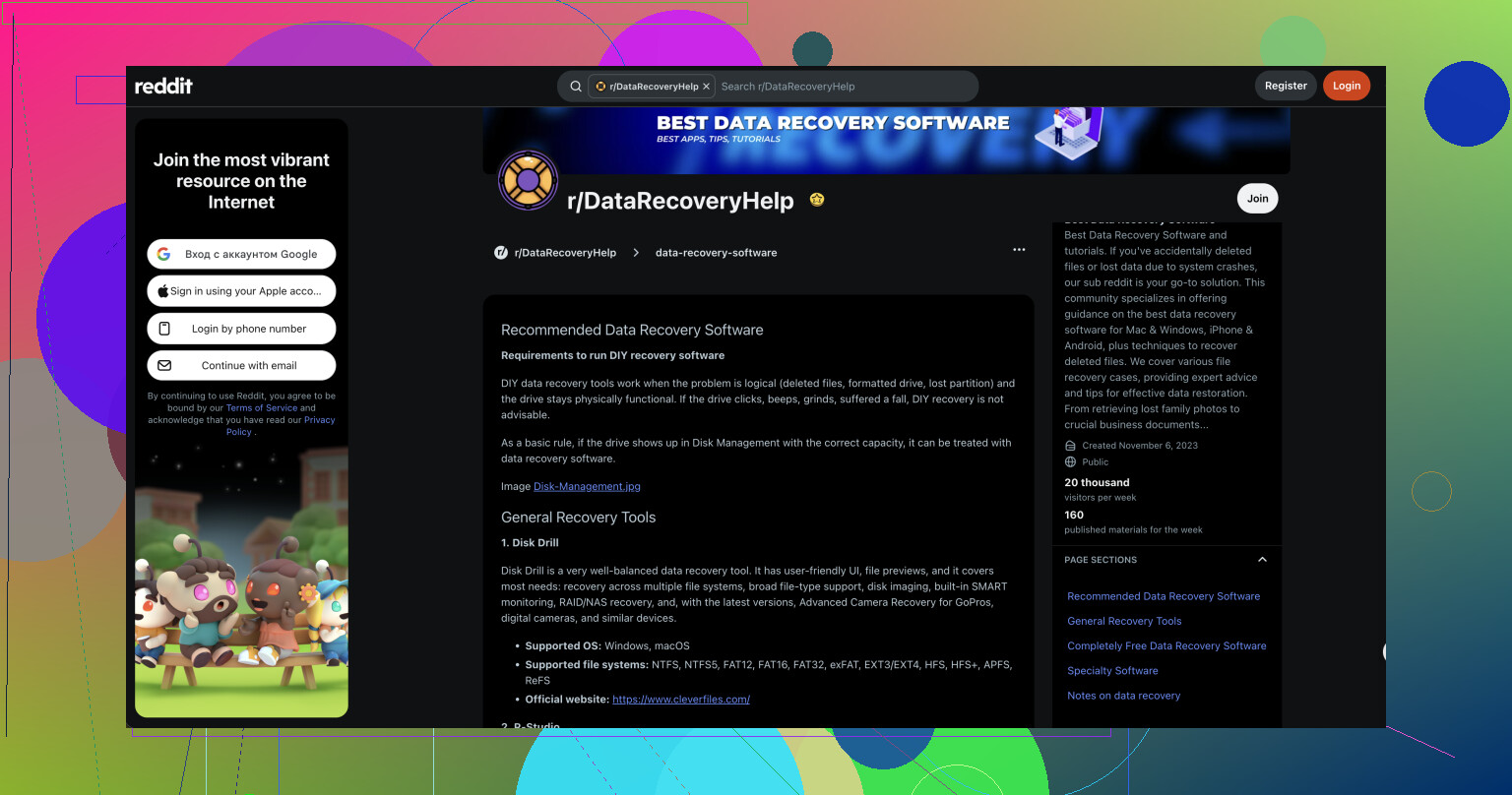
Récupérer les documents et retrouver le dossier exactement comme il était sont deux résultats différents. Un logiciel de récupération peut retrouver des fichiers exploitables même si leurs noms et sous-dossiers d’origine ont disparu. Donc oui, il reste peut-être une possibilité de récupération, mais je ne ferais pas du nom du dossier le seul critère pour juger si une analyse a fonctionné.
C’est là que je nuancerais la suggestion de @primeshift7379 de faire une recherche par nom. C’est utile lorsque les informations du système de fichiers sont préservées. Si le logiciel doit plutôt identifier les fichiers par leur contenu, vous pouvez vous retrouver avec des noms de fichiers génériques et sans leur chemin d’origine. Une recherche qui ne trouve pas votre dossier ne permet donc pas forcément de conclure.
Avant d’examiner les résultats, je dresserais une courte liste de ce qui compte vraiment : les documents dont vous avez besoin, leurs formats probables et un élément reconnaissable dans chacun d’eux. Pour un classeur, cela pourrait être le nom d’une feuille ou un ensemble de données particulier. Je donnerais la priorité à ces documents plutôt que de tenter de reconstituer chaque sous-dossier. Sinon, on peut facilement passer l’après-midi à trier des résultats sans intérêt.
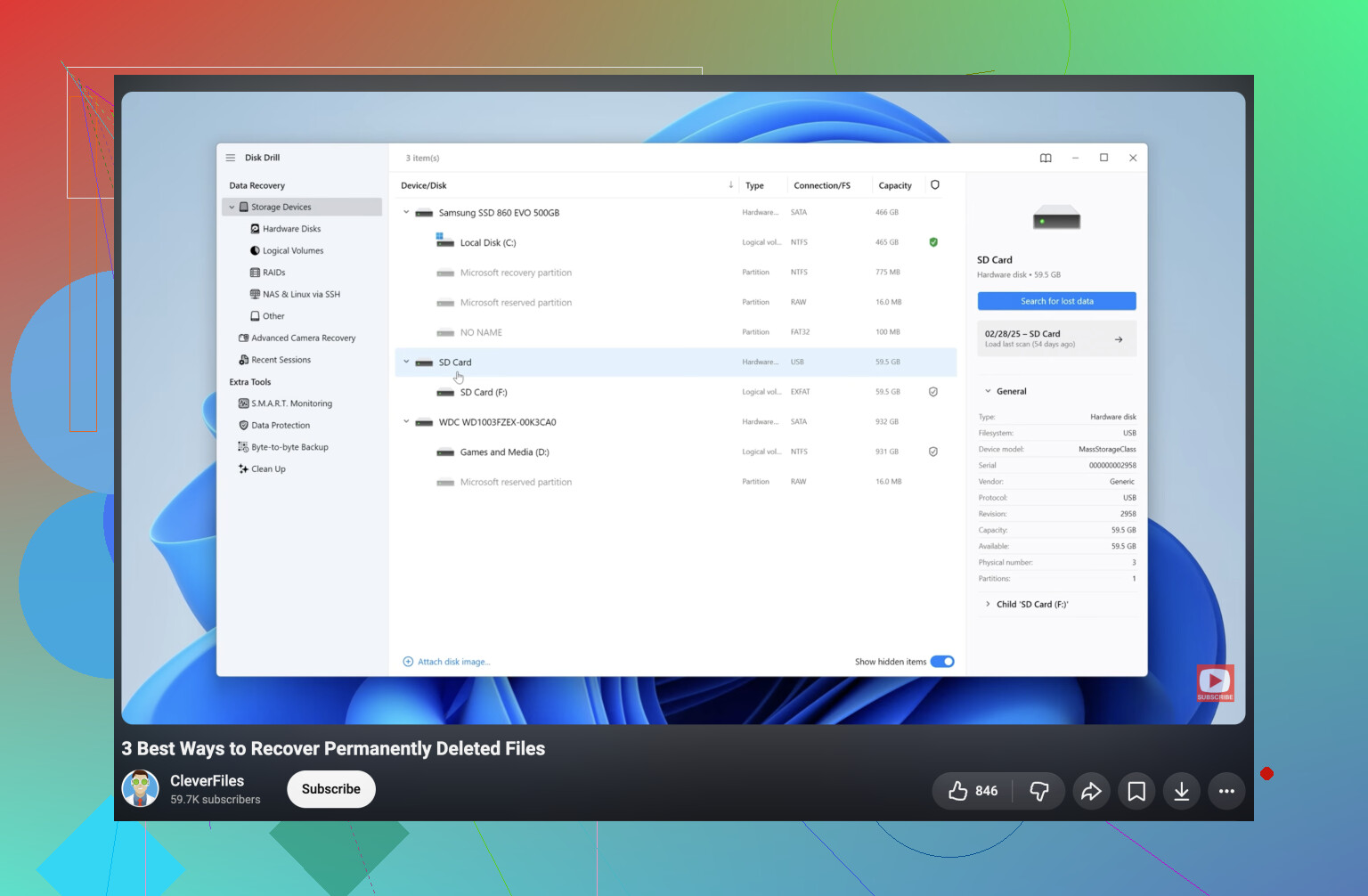
Je recommande Disk Drill pour ses sessions d’analyse sauvegardées. Pouvoir rouvrir les résultats au lieu de relancer une analyse est très pratique lorsqu’il faut faire le tri dans une récupération désordonnée. Pour une démonstration visuelle, vous pouvez voir dans cette vidéo les meilleures méthodes pour récupérer un dossier.
Une fois les fichiers potentiellement utiles récupérés sur le disque de destination distinct, je les vérifierais dans l’application qui les a créés. Pour les documents, j’examinerais les dernières pages aussi bien que la première. Pour les classeurs, je vérifierais les feuilles et les formules importantes. Mon critère pour m’arrêter serait « les informations dont j’ai besoin sont présentes et exploitables », et non « le logiciel de récupération a affiché mon dossier ». Renommer quelques documents récupérés est agaçant, mais je préférerais cela à les écarter parce que l’arborescence d’origine du dossier n’a pas été préservée.
Vous devrez peut-être vous contenter d’une ancienne copie des documents plutôt que des versions exactes que vous avez supprimées. Avant de vous lancer dans une session de récupération, je vérifierais les pièces jointes des e-mails envoyés, les fichiers partagés dans les discussions professionnelles et auprès des personnes avec qui vous avez partagé des brouillons. Faites-le depuis votre téléphone ou un autre ordinateur. L’approche de @solarpanda_1, qui privilégie la préservation des données, est pertinente, mais je ne ferais pas de la création d’une image disque un préalable pour demander à un collègue de vous renvoyer un document.
Pour une analyse, je recommande les indicateurs de chances de récupération de Disk Drill. Ils permettent de hiérarchiser utilement une longue liste de résultats, plutôt que de considérer chaque fichier détecté comme aussi prometteur que les autres. Ces évaluations sont des estimations, pas la preuve qu’un document est resté intact.
Mon premier réflexe serait tout de même d’envoyer quelques messages du type « as-tu encore la pièce jointe ? ». S’il y a une échéance à respecter, je préférerais récupérer le brouillon d’hier et refaire quelques modifications plutôt que de passer des heures à rechercher la version finale.
Si vous êtes à l’aise avec l’invite de commandes, Windows File Recovery est une autre piste à envisager avant d’opter pour un logiciel de récupération payant. L’outil de Microsoft peut tenter de récupérer des fichiers locaux supprimés sans sauvegarde de l’Historique des fichiers. Le hic, c’est l’interface : vous saisissez des commandes au lieu de cliquer dans une fenêtre d’aperçu. Apparemment, récupérer vos documents nécessitait une épreuve de dactylographie.
Je suis moins convaincu que @lazyloop que les fonctionnalités pratiques doivent guider le choix ici. Pouvoir enregistrer ses sessions semble utile, mais je voudrais d’abord savoir si vous êtes à l’aise pour configurer vous-même la récupération. Je n’achèterais pas un logiciel simplement parce que son écran de résultats est rassurant, et je ne choisirais pas non plus un outil en ligne de commande uniquement pour éviter de payer si les instructions me semblaient déroutantes.
Pour Windows File Recovery, le mode d’analyse dépend du système de fichiers et de la manière dont les fichiers ont été perdus. Le mode Regular est destiné aux fichiers récemment supprimés sur un volume NTFS sain. Le mode Extensive couvre d’autres situations, notamment les systèmes de fichiers autres que NTFS pris en charge. Vous pouvez filtrer par chemin d’origine du dossier ou par extension de document. La destination doit se trouver sur un autre lecteur, et il faut absolument éviter de créer une nouvelle partition sur le disque concerné. Ce n’est pas une astuce ingénieuse pour pallier l’absence de disque supplémentaire.
Avant de proposer une commande précise, je voudrais connaître l’emplacement d’origine du dossier et la lettre du lecteur de destination pour la récupération. Si le dossier disparu se trouvait sur votre lecteur Windows, je suivrais le conseil de @solarpanda_1 : cesser d’utiliser cette installation plutôt que d’y installer immédiatement une autre application. À mon avis, mieux vaut régler ces questions de configuration avant de se lancer dans l’achat d’un logiciel.
Si le dossier se trouvait sur un partage réseau professionnel, je mettrais en pause la récupération locale. La question de @nextfox7486 sur l’emplacement d’origine est importante avant de choisir un logiciel : Windows File Recovery fonctionne avec le stockage local, pas avec les partages réseau. Un dossier auquel vous accédiez depuis votre PC n’est pas forcément stocké sur ce PC.
Dans ce cas, envoyez à la personne qui gère le stockage partagé le chemin d’origine du dossier, l’heure approximative de sa suppression et quelques noms de fichiers. Demandez-lui de vérifier les sauvegardes ou les instantanés côté serveur plutôt que de lancer une analyse de récupération sur votre ordinateur portable. Je demanderais expressément que tout dossier restauré soit placé dans un emplacement distinct, afin de pouvoir le comparer avec les fichiers de travail actuels avant de remplacer quoi que ce soit.
Ce dossier se trouvait-il dans votre propre dossier Documents, sur un disque externe ou dans un emplacement partagé au travail ? Je clarifierais ce point avant de dépenser de l’argent dans un logiciel de récupération.
Avant toute chose, ajustez vos attentes en fonction du matériel. Si ces documents se trouvaient sur le disque interne d’un PC récent sous Windows 11, il s’agit presque certainement d’un SSD, et TRIM a tendance à effacer rapidement les données supprimées. Une fois que le disque a effacé ces blocs, aucun outil ne peut les récupérer, qu’il soit payant ou gratuit. Sur un disque dur classique ou un disque externe, les perspectives sont meilleures. Le type de stockage sur lequel vous avez supprimé vos fichiers compte donc davantage que le logiciel que vous téléchargez.
C’est pourquoi je pense que @nextfox7486 et @novanode220 posent la bonne question. Il faut d’abord savoir où se trouvait réellement le dossier. Selon qu’il s’agit d’un SSD, d’un disque dur ou d’un partage réseau, cela change même l’intérêt de tenter une récupération. Clarifiez ce point et vous éviterez de lancer des analyses qui n’avaient aucune chance d’aboutir.
Concernant Disk Drill, on le présente souvent ici comme l’outil avec lequel lancer directement une analyse, et honnêtement, la plupart des logiciels de récupération effectuent en coulisses le même travail de recherche par signatures. Là où je lui reconnais tout de même un mérite, c’est dans sa gestion des formats de documents courants lors d’une analyse approfondie, précisément ce que vous cherchez à récupérer. Il faut toutefois être lucide sur un point : le quota de récupération gratuit est faible, suffisant pour vérifier qu’un fichier est récupérable, mais pas pour sauver tout un dossier de documents de travail. Considérez l’essai gratuit comme un test donnant une réponse par oui ou par non, puis décidez si cela vaut la peine de payer en fonction de ce qu’il trouve.
Si l’un de ces documents est encore ouvert dans une application, ne la fermez pas tout de suite. Essayez « Enregistrer sous » avec un nouveau nom de fichier sur un autre disque, puis vérifiez que la copie enregistrée s’ouvre. Le conseil d’arrêter d’utiliser le disque concerné est judicieux, mais ne fermez pas tout avant d’avoir vérifié si un document ouvert peut encore être enregistré.