Estou tentando liberar espaço de armazenamento no meu iPhone limpando o cache do aplicativo do Facebook, mas estou preocupado que isso possa remover minhas publicações salvas, vídeos salvos ou outros dados da conta. Alguém já fez isso e pode confirmar o que realmente é excluído?
Se o Facebook está ocupando uma quantidade ridícula de espaço no seu iPhone, você não está imaginando isso. O app pode crescer rápido, principalmente porque mantém arquivos locais para fazer o feed, vídeos, Reels e imagens carregarem mais rápido.
Limpar os dados do Facebook não excluirá sua conta
Sua conta do Facebook não fica armazenada no telefone. Seus amigos, publicações, fotos de perfil, publicações salvas e outras coisas da conta ficam nos servidores do Facebook. Remover os dados locais do app apenas limpa arquivos que o iPhone salvou temporariamente. Talvez você precise entrar novamente dependendo do método que usar, mas sua conta e o conteúdo salvo não são apagados.
A opção de limpeza real é excluir e reinstalar
No iPhone, não existe um botão simples de limpar cache para apps como o Facebook. A Apple oferece algumas opções de armazenamento, mas elas fazem coisas diferentes.
Se você for em Ajustes > Geral > Armazenamento do iPhone > Facebook, verá Desinstalar App. Isso remove o app em si, mantendo seus Documentos e Dados. Pode ajudar um pouco, e geralmente mantém seu login e ajustes quando você reinstala, mas não limpa totalmente a parte que costuma ocupar mais espaço.
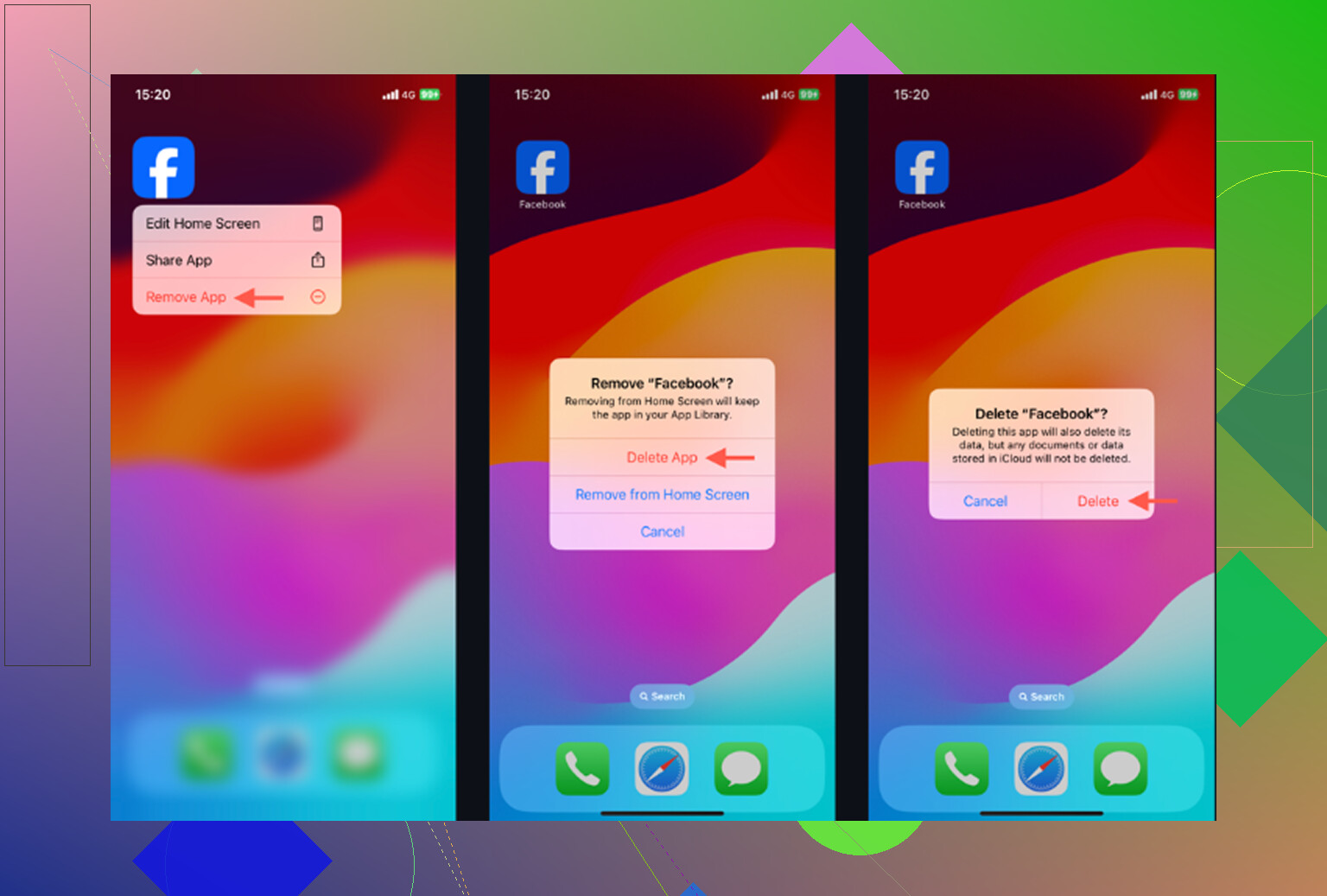
Apagar App é a opção mais forte. Você pode fazer isso na mesma tela de Armazenamento do iPhone ou pressionando e segurando o ícone do Facebook e escolhendo Remover App. Isso remove o app e seus arquivos locais, incluindo o cache. Depois de reinstalar o Facebook, o número de armazenamento deve cair bastante. Você provavelmente precisará entrar de novo, mas os dados da sua conta voltam a sincronizar porque nunca ficaram armazenados só no telefone.
Também há uma limpeza menor dentro do próprio Facebook. Vá em Menu > Configurações e privacidade > Configurações > Navegador e depois limpe os Dados de navegação. Isso limpa principalmente cookies do navegador interno do app e dados de sites em cache. Tudo bem fazer isso, mas não espere que resolva sozinho um número enorme de armazenamento do Facebook.
Por que o Facebook enche de novo
A parte irritante é que o cache volta rápido. Role fotos, assista a Reels, deixe vídeos reproduzirem automaticamente, abra links, e o Facebook começa a salvar mais arquivos temporários de novo. É assim que o app foi feito. Limpá-lo uma vez não impede que ele recrie o mesmo tipo de cache nos próximos dias.
Se o telefone ainda estiver lento, verifique Fotos em seguida
Muita gente limpa o Facebook e depois se pergunta por que o iPhone ainda parece cheio ou lento. Normalmente, o maior problema de armazenamento é a biblioteca de fotos, não o cache do app.
Capturas de tela antigas, fotos parecidas duplicadas, fotos em sequência e vídeos esquecidos podem ocupar muito mais espaço do que o Facebook. O iOS também precisa de armazenamento livre para funcionar corretamente em segundo plano. Quando o telefone está quase cheio, tudo pode começar a parecer mais lento, mesmo depois de limpar um app.
Clever Cleaner é útil nessa parte porque foca na biblioteca de fotos em vez de fingir limpar o cache de apps. É grátis, sem anúncios nem assinatura. O cache do Facebook ainda precisa ser resolvido manualmente, mas isso ajuda a encontrar os arquivos que realmente estão consumindo armazenamento.
A aba Heavies mostra primeiro seus maiores arquivos, com tamanhos exatos. Isso facilita identificar um vídeo enorme que pode estar ocupando mais espaço do que um monte de cache de apps.
A aba Similars agrupa fotos que parecem quase iguais e escolhe uma Melhor Foto, para que você não precise analisar cada versão uma por uma. As capturas de tela também mostram os tamanhos dos arquivos antes de você apagá-las, o que torna a limpeza menos aleatória.
Tudo é processado no dispositivo, então o app não envia suas fotos para um servidor externo.
A ordem prática é simples: apague e reinstale o Facebook se quiser que o cache suma agora mesmo, depois limpe a biblioteca de fotos para resolver o problema de armazenamento que geralmente importa mais. Depois de apagar fotos ou vídeos, abra Fotos > Apagados Recentemente > Apagar Tudo. Caso contrário, o espaço ainda não será realmente liberado.
Espere perder dados de conveniência, não sua biblioteca do Facebook. Publicações salvas, vídeos salvos, grupos, amigos, fotos que você enviou, comentários, anúncios do Marketplace e configurações da conta que ficam no Facebook ainda devem estar lá depois de limpar o cache ou reinstalar o app. Essas coisas estão vinculadas à sua conta, não àquela cópia do app no seu iPhone.
O que eu trataria com mais cuidado é qualquer coisa pela metade ou salva apenas localmente. Se você tiver uma publicação não enviada, um rascunho de Reel, um story que começou a editar ou algo travado no processo de upload, não exclua o app até publicar, salvar em outro lugar ou decidir que não se importa. O mesmo vale para sessões do navegador dentro do Facebook. Limpar os dados de navegação pode desconectar você de sites que abriu pelo Facebook, embora isso não afete suas publicações salvas no Facebook.
Eu usaria esta ordem: primeiro limpe os dados do navegador interno do Facebook se quiser a opção mais simples, depois reinicie o celular e verifique o armazenamento. Se o Facebook ainda estiver ocupando muito espaço, exclua e reinstale o app. Só esteja pronto para entrar na conta novamente, refazer algumas permissões e esperar o app recriar parte do cache após o uso normal. É seguro para publicações salvas, mas não é uma solução permanente para armazenamento.
Não, limpar o cache não é um comando de exclusão para a sua pasta Salvos do Facebook.
Seus posts salvos e vídeos salvos são basicamente favoritos vinculados à sua conta do Facebook. Eles não ficam dentro do cache do app do Facebook como arquivos baixados em uma pasta. Se você excluir e reinstalar o app, esses itens salvos ainda deverão aparecer depois que você entrar novamente na mesma conta.
O ponto que eu não ignoraria é a parte do login. Antes de excluir o app, certifique-se de que você realmente sabe sua senha do Facebook, ainda tem acesso ao e-mail ou número de telefone da conta e consegue receber qualquer código de autenticação em dois fatores, se usar 2FA. Os posts salvos estão seguros, mas voltar para a conta é onde as pessoas às vezes criam uma nova dor de cabeça para si mesmas.
Algumas coisas que podem desaparecer ou ser redefinidas:
- Posts em rascunho, Reels inacabados, Stories inacabados ou qualquer coisa que você estivesse editando dentro do app
- Conteúdo aguardando envio
- Cookies do navegador interno do app, então sites abertos pelo Facebook podem desconectar você
- Permissões do app e preferências de notificação
- Algumas buscas recentes ou dados locais de histórico de visualização por conveniência
- Imagens e vídeos em cache, o que significa que algumas coisas podem carregar mais devagar por um tempo depois da reinstalação
Um pequeno detalhe sobre vídeos salvos: se o autor original excluir o vídeo, mudar a privacidade ou o Facebook removê-lo, ele pode desaparecer da sua lista de salvos depois. Isso não tem nada a ver com você limpar o cache. A lista de salvos é mais como um ponteiro para o post original, não uma cópia privada permanente.
Concordo com os comentários anteriores que dizem que excluir e reinstalar normalmente é a única forma realmente eficaz de reduzir o tamanho do Facebook em um iPhone. Desinstalar app sem apagar dados parece a opção mais limpa, mas muitas vezes deixa para trás a parte volumosa de Dados e Documentos, então talvez não resolva o problema que você está tentando resolver. Se você quer que o cache suma, exclua o app, reinstale e depois entre novamente.
Um detalhe irritante: não julgue o número de armazenamento imediatamente. O Armazenamento do iPhone pode demorar para atualizar, e o Facebook começará a reconstruir o cache assim que você rolar a tela, assistir vídeos, abrir comentários ou tocar em links. Então, se cair de vários GB para um número menor e depois começar a subir de novo, isso é normal. Não significa que seus posts salvos estejam sendo baixados ou duplicados. Só significa que o Facebook está sendo o Facebook.
Se o seu objetivo é liberar bastante espaço, confira Fotos e Mensagens também. O Facebook pode parecer enorme, mas alguns vídeos longos em Fotos ou anexos antigos de mensagens podem ser piores. O Clever Cleaner só é relevante para a parte de limpeza de fotos, não para o cache do Facebook, então não espere que ele limpe magicamente os dados do app. Para o próprio Facebook, excluir e reinstalar manualmente ainda é o caminho prático.
Então, a resposta curta é: seus posts salvos e vídeos salvos devem permanecer. Só termine ou abandone os rascunhos primeiro, confirme que você consegue entrar novamente e depois exclua e reinstale se quiser a redefinição de cache mais limpa.
A desvantagem sorrateira é que, após reinstalar, o Facebook pode fazer parecer que suas coisas salvas desapareceram se você entrar na conta errada, no perfil errado ou em uma conta antiga vinculada a um e-mail/número de telefone diferente.
Se você quer dizer o botão real Salvar do Facebook em publicações ou vídeos, isso deve permanecer na sua conta do Facebook. Limpar o cache ou excluir o aplicativo não é o mesmo que dessalvá-los. Depois que você fizer login novamente, sua área de itens salvos ainda deve estar lá. Se você salvou uma foto ou vídeo no app Fotos do seu iPhone, isso também é separado, e excluir o Facebook não deve removê-lo do Fotos.
O que confunde as pessoas é a bagunça em torno da conta: estar conectado em uma segunda conta, perder o acesso ao 2FA ou o Facebook mostrar uma página de itens salvos parcialmente carregada logo após a reinstalação. Dê um minuto no Wi-Fi antes de entrar em pânico. Eu verificaria primeiro se você consegue fazer login pelo Safari e depois excluir/reinstalar o aplicativo. Se sua lista de itens salvos aparecer vazia depois disso, verifique a conta/perfil antes de presumir que a limpeza do cache apagou alguma coisa.