Estou tentando limpar minha biblioteca do Fotos no iPhone excluindo fotos que não estão marcadas como favoritas, mas estou preocupado que elas também possam desaparecer do Fotos do iCloud. Preciso de ajuda para entender se excluir fotos não favoritas no meu iPhone também as removerá do iCloud e qual é a maneira mais segura de liberar armazenamento sem perder nada importante.
O iPhone torna isso mais irritante do que deveria ser. Você pode favoritar fotos com o coração, mas a Apple não oferece um botão simples de excluir tudo, exceto favoritos.
O principal a entender é que Favoritos não é realmente uma pasta separada. Essas fotos ainda ficam na sua biblioteca principal. Elas apenas estão marcadas como favoritas. Então, se você for para a aba Biblioteca, selecionar tudo e apagar, seus favoritos vão junto.
Use o álbum Ocultos como solução alternativa
O método integrado mais prático é mover temporariamente seus favoritos para fora do caminho:
- Abra o álbum Favoritos.
- Toque em Selecionar e depois em Selecionar Tudo.
- Toque no menu de três pontos e escolha Ocultar.
- Volte para sua biblioteca principal.
- Selecione tudo o que ainda estiver visível e apague.
- Abra o álbum Ocultos.
- Selecione as fotos lá e toque em Reexibir.
Depois disso, seus favoritos voltam a aparecer na biblioteca principal como antes. O que você apagou são apenas os itens que não eram favoritos, desde que você tenha ocultado todos os favoritos primeiro.
Você também pode fazer isso com Atalhos
Se você tiver uma biblioteca grande, o Atalhos pode filtrar fotos pelo status de favorito:
- Crie um novo atalho.
- Adicione Buscar Fotos.
- Defina o filtro como Não é Favorito.
- Adicione Criar Álbum de Fotos e dê a ele um nome como Limpeza.
- Execute o atalho.
- Abra esse álbum, selecione tudo e apague.
Só não se surpreenda se o Atalhos engasgar com uma biblioteca enorme. Se travar ou demorar uma eternidade, adicione filtros de data e faça em partes menores em vez de tentar processar anos de fotos de uma vez.
Verifique o Fotos do iCloud primeiro
Esta parte é importante: se o Fotos do iCloud estiver ativado, apagar do seu iPhone também apaga do iCloud e de qualquer iPad ou Mac sincronizado. Não é uma ação de apagar apenas do telefone. Se houver algo de que você possa precisar depois, copie para algum lugar fora do iCloud antes de fazer uma grande limpeza.
O espaço livre pode não aparecer imediatamente
As fotos apagadas ficam em Apagados Recentemente por 30 dias, e ainda contam para o seu armazenamento enquanto estiverem lá. Depois de apagar, vá em Fotos - Álbuns - Apagados Recentemente - Apagar Tudo. Depois reinicie o telefone se a barra de armazenamento ainda parecer errada, porque o iOS às vezes precisa de um empurrãozinho para recalcular.
Além disso, se o seu telefone estava lento antes disso, provavelmente é porque o armazenamento estava quase cheio. O iOS precisa de espaço livre para arquivos temporários e processos em segundo plano. Quando fica sem espaço, coisas básicas como abrir a câmera, rolar o Fotos ou apagar um vídeo grande podem começar a ficar bem lentas.
O app Fotos não ajuda muito aqui porque não organiza sua biblioteca por tamanho de arquivo. Muitas vezes, essa é a forma mais rápida de liberar espaço.
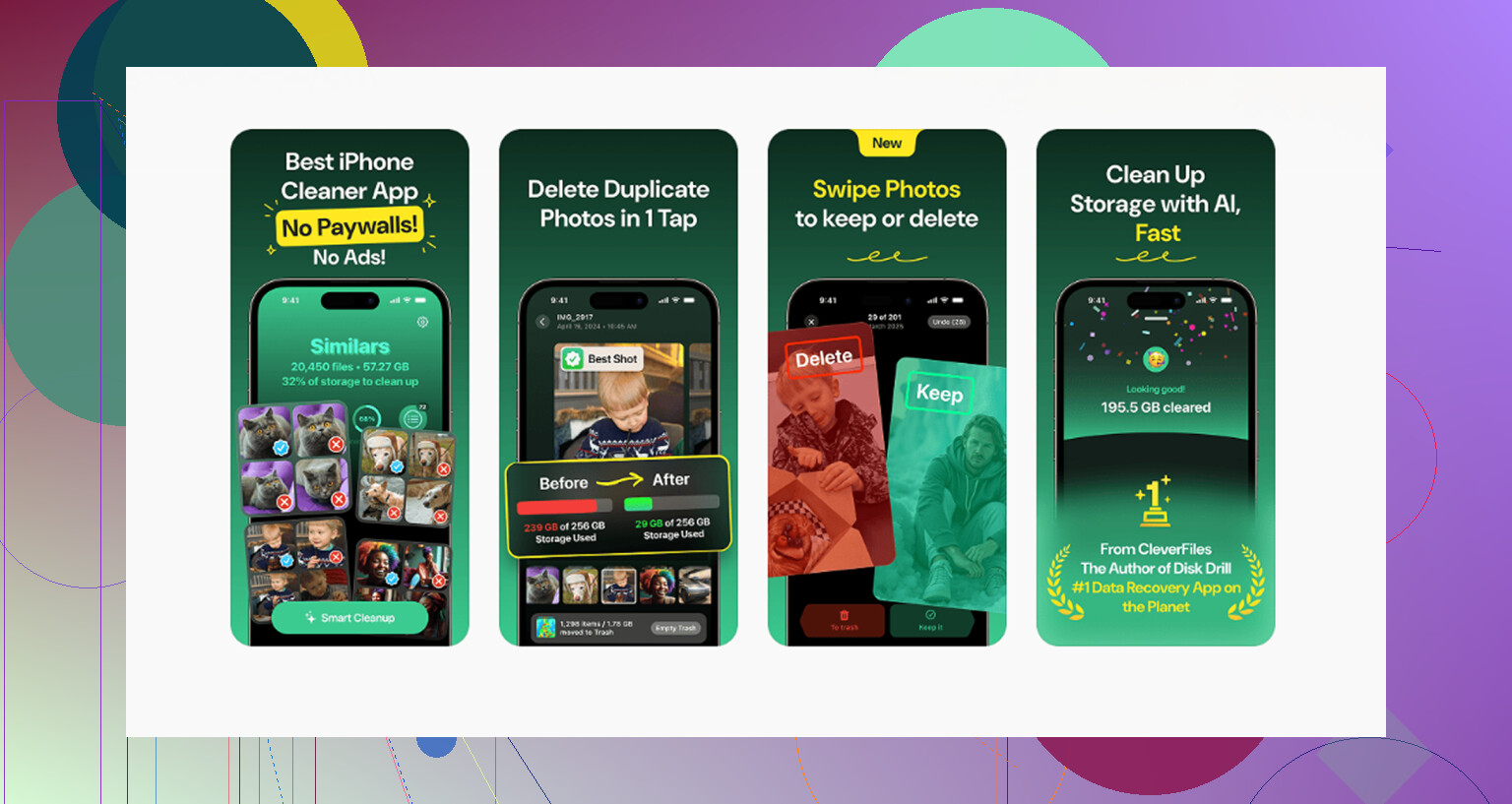
Clever Cleaner preenche bem essa lacuna, e é grátis, sem anúncios nem assinatura. A aba Heavies organiza os arquivos do maior para o menor e mostra o tamanho exato, o que é útil porque alguns vídeos antigos em 4K podem ocupar mais espaço do que toneladas de fotos normais. A aba Similars agrupa quase duplicatas e escolhe uma Melhor Foto de cada grupo, para que você possa limpar sequências de fotos mais rápido. A aba Screenshots também mostra os tamanhos dos arquivos antes de você apagar qualquer coisa. Ele processa tudo no próprio dispositivo, então suas fotos não estão sendo enviadas para um servidor.
Basicamente, use o truque do álbum Ocultos ou o método com Atalhos para proteger seus favoritos, depois use o Clever Cleaner se você também quiser encontrar os arquivos grandes e inúteis que o Apple Photos não deixa tão óbvios.
A armadilha sorrateira é que “Otimizar Armazenamento do iPhone” não significa que seus originais estejam guardados com segurança no iCloud enquanto você apaga as cópias locais. Com o Fotos do iCloud ativado, seu iPhone está basicamente editando a mesma biblioteca que o iCloud e seus outros dispositivos Apple veem. Apague uma foto que não seja favorita no telefone e, após a sincronização, ela também será apagada do Fotos do iCloud.
Concordo com @mikeappsreviewer no ponto principal, mas eu teria cautela ao fazer uma exclusão em massa com base apenas no coração de Favoritos. Favoritos é apenas um rótulo. Não é um backup, não é uma pasta protegida e não é uma cópia separada. Se o objetivo é “manter estas fotos no iCloud, mas removê-las deste iPhone”, o botão normal de apagar é a ferramenta errada.
Se você só precisa de espaço no telefone, primeiro tente Ajustes > Fotos > Otimizar Armazenamento do iPhone. Se você quer que as não favoritas desapareçam para sempre, então apagá-las está tudo bem, apenas entenda que o iCloud acompanhará isso. Se você quer mantê-las em outro lugar, exporte-as primeiro para um computador, disco externo, Google Fotos, Dropbox etc., depois apague-as do Fotos depois de saber que a cópia separada é real. Eu também verificaria o iCloud.com em um navegador antes de esvaziar Apagados Recentemente, porque esse é seu último desfazer fácil caso você perceba que o lote errado foi selecionado.
Verifique Ajustes > seu nome > iCloud > Fotos antes de tocar no botão de apagar. Essa tela é basicamente a resposta toda. Se “Sincronizar este iPhone” estiver ativado, o Fotos não trata o iCloud como um armário de armazenamento. Ele trata o iCloud como a biblioteca principal. Apague do telefone, e a exclusão sincroniza para cima.
O que eu acho que passa despercebido nessas discussões de limpeza é que existem dois objetivos diferentes que as pessoas acabam misturando:
Se o seu objetivo é “não quero mais essas fotos em lugar nenhum”, então apagar as não favoritas é tranquilo. Elas irão primeiro para Apagados Recentemente e depois desaparecerão do iCloud também quando essa exclusão sincronizar.
Se o seu objetivo é “quero tirá-las do armazenamento do meu telefone, mas ainda mantê-las salvas no iCloud”, apagar é a decisão errada. O Fotos do iCloud não funciona como o Dropbox, em que você pode remover facilmente uma cópia local e manter a cópia na nuvem foto por foto. Otimizar Armazenamento do iPhone é a versão da Apple disso, mas é ele que decide o que manter localmente. Você não tem um botão manual e direto de remover apenas o download para fotos selecionadas.
Existe uma solução alternativa, mas ela não é tão organizada quanto as pessoas esperam: desative o Fotos do iCloud nesse iPhone e depois gerencie a biblioteca local separadamente. Mas tenha cuidado aí também, porque quando você desativa isso precisa ler o aviso. Dependendo de o seu telefone ter originais ou versões otimizadas, podem ser oferecidas opções como remover fotos do iPhone ou baixar originais. Não vá tocando nessa tela no automático, meio dormindo. É assim que as pessoas acabam fazendo bagunça.
Concordo com o aviso básico das outras respostas, mas eu desconfiaria mais do método do álbum Ocultos para uma limpeza grande. Pode funcionar, mas não torna as fotos ocultas mais seguras em nenhum sentido real de backup. Só muda o que fica visível enquanto você está selecionando as coisas. Se você incluir itens ocultos sem querer depois, ou se entender errado de qual visualização está apagando, não existe proteção mágica. O coração de Favoritos e o status de Oculto são metadados, não armadura.
Uma forma mais segura de fazer isso, se você está prestes a apagar muita coisa, é chata, mas confiável:
- Acesse iCloud.com/photos em um navegador e confirme que a biblioteca está como você espera.
- Exporte ou baixe qualquer coisa que deixaria você chateado perder.
- Apague primeiro um lote de teste bem pequeno, talvez 2 ou 3 fotos descartáveis.
- Espere a sincronização.
- Verifique o iCloud.com de novo e confira outro dispositivo Apple, se você tiver um.
- Só então faça a grande exclusão.
Essa etapa de teste parece desnecessária até ela salvar você de apagar o lado errado da sincronização. Ela também confirma se você realmente está com o Fotos do iCloud ativado, porque algumas pessoas deixam o Backup do iCloud ativado e acham que isso significa a mesma coisa. Não significa. Backup do iCloud e Fotos do iCloud funcionam de formas diferentes.
Outra pequena armadilha: álbuns normalmente não criam cópias extras. Se você criou um álbum chamado “Manter” ou “Backup dos Favoritos”, essas fotos continuam sendo os mesmos itens da biblioteca. Apagar a foto da biblioteca também a remove dos álbuns. Álbuns são organização, não armazenamento separado.
Então, a versão curta é: sim, se a sincronização do Fotos do iCloud estiver ativada, apagar fotos não favoritas do iPhone também vai apagá-las do Fotos do iCloud. Se você quiser mantê-las, copie-as primeiro para algum lugar fora do Fotos ou deixe o recurso Otimizar Armazenamento do iPhone cuidar do problema de espaço em vez de tentar apagar manualmente cópias apenas locais.
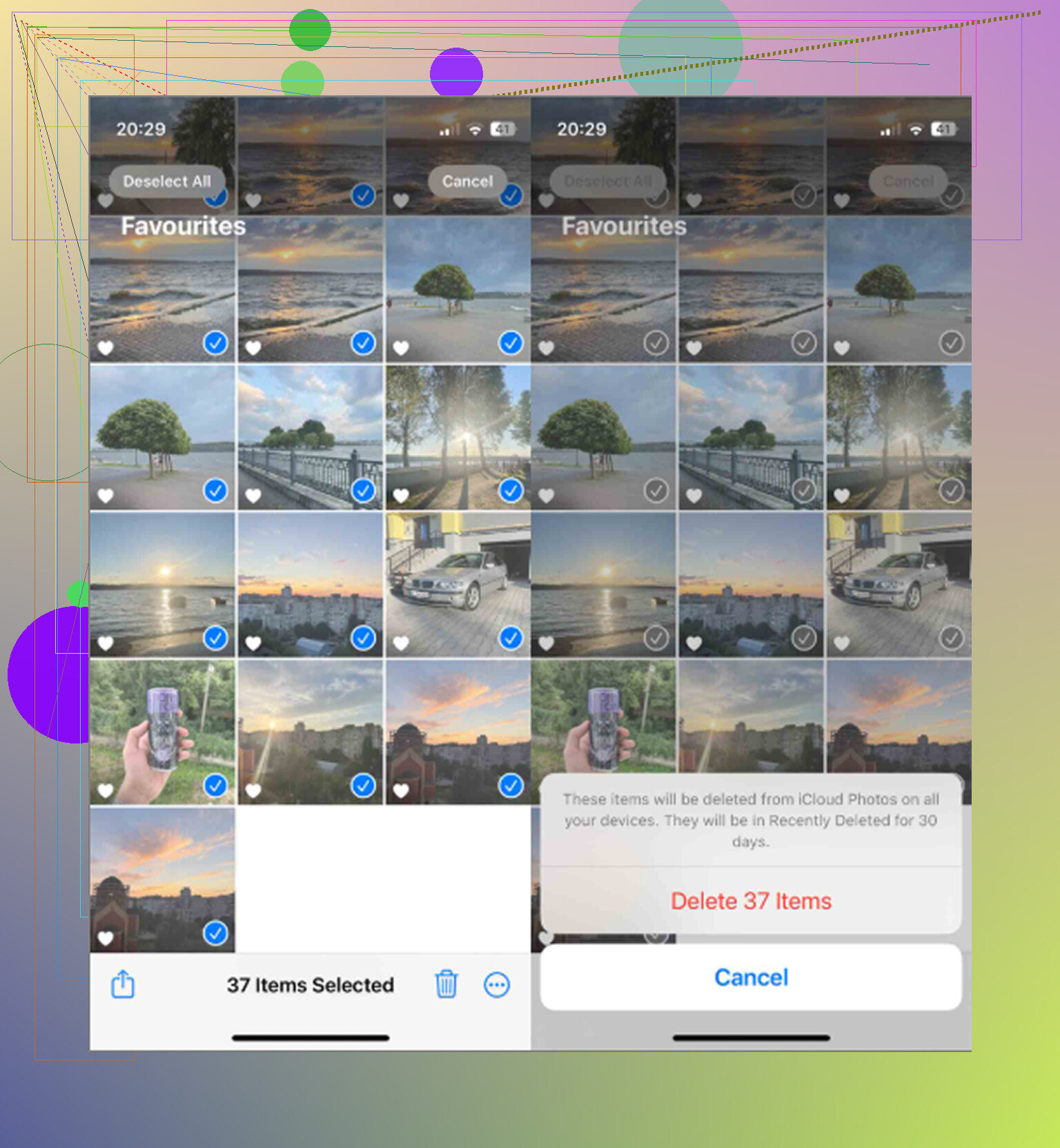
Espere que a exclusão acompanhe a foto, não o dispositivo. Se o Fotos do iCloud estiver ativado, excluir itens que não são favoritos no iPhone também os excluirá do Fotos do iCloud, mesmo que o telefone esteja configurado para Otimizar Armazenamento. Não conte com o Modo Avião ou com vou sincronizar depois como truque de segurança, porque as exclusões podem ser aplicadas assim que o telefone se reconectar.