Importei fotos do meu iPhone para o computador e agora não tenho certeza se é seguro apagá-las do meu telefone imediatamente. Quero liberar espaço de armazenamento, mas estou preocupado que a transferência talvez não tenha salvado ou feito backup de tudo completamente. Como posso ter certeza de que minhas fotos importadas do iPhone podem ser apagadas com segurança sem perder nada?
Sim, eu também passei por isso, e levei mais tempo do que deveria para descobrir.
A parte que costuma faltar é a caixa de seleção Delete items after import no app Fotos no Mac. Se ela sumiu, o motivo geralmente é o Fotos do iCloud. Quando o Fotos do iCloud está ativado, a Apple mantém a biblioteca do iPhone e do Mac vinculadas. Então o Fotos deixa de oferecer um fluxo rápido de importar e depois remover do iPhone, porque apagar de um lado afeta a biblioteca sincronizada.
O que funcionou para mim foi isto:
1. No iPhone, abra Ajustes.
2. Toque em Fotos.
3. Desative o Fotos do iCloud por enquanto.
4. Reconecte o iPhone ao Mac e verifique o Fotos novamente.
Depois que fiz isso, a caixa de seleção voltou. Ainda assim, eu teria cuidado antes de ativar o Fotos do iCloud novamente. Se suas bibliotecas não estiverem no estado que você espera, a sincronização fica bagunçada muito rápido. Aprendi a verificar qual biblioteca contém o conjunto completo antes de mexer em qualquer coisa.
Quanto a apagar logo após a importação, eu nunca faço isso no escuro. Eu concluo a importação e depois abro algumas imagens em tamanho real e alguns vídeos no Mac. Não miniaturas, não pré-visualizações. Os arquivos reais. Anos atrás, tive uma importação que parecia concluída, mas parte dela estava incompleta, então agora primeiro verifico e só depois apago. Devagar, sim. Melhor do que refazer a galeria inteira de uma viagem.
Se a importação foi concluída e as fotos ainda estão no iPhone, você não precisa removê-las uma por uma. No telefone, vá ao álbum Importações em Utilitários na aba Álbuns. Toque em Selecionar. Depois toque em um item e arraste o dedo pela grade e para cima. O iPhone continuará selecionando à medida que você se move. Parece escondido, mas economiza muito tempo.
Mais uma coisa que muita gente deixa passar. Excluí-las da biblioteca não libera espaço imediatamente. Elas vão para Apagados Recentemente e ficam lá por 30 dias. Se o armazenamento já estiver sufocando o telefone, abra Apagados Recentemente e limpe tudo lá também. Caso contrário, você apaga 8 GB e fica se perguntando por que o armazenamento ainda parece ruim. Já passei por isso.
Pouco espaço livre também atrapalha o desempenho mais do que as pessoas imaginam. Meu iPhone 12 começou a travar, os apps estavam me jogando de volta para a tela inicial, e eu culpei a idade do aparelho. No fim, descobri que eu tinha cerca de 500 MB livres. Depois de liberar espaço, a lentidão melhorou bastante. Então isso não é só sobre abrir espaço para coisas novas. Seu telefone começa a se comportar pior quando o armazenamento fica apertado demais.
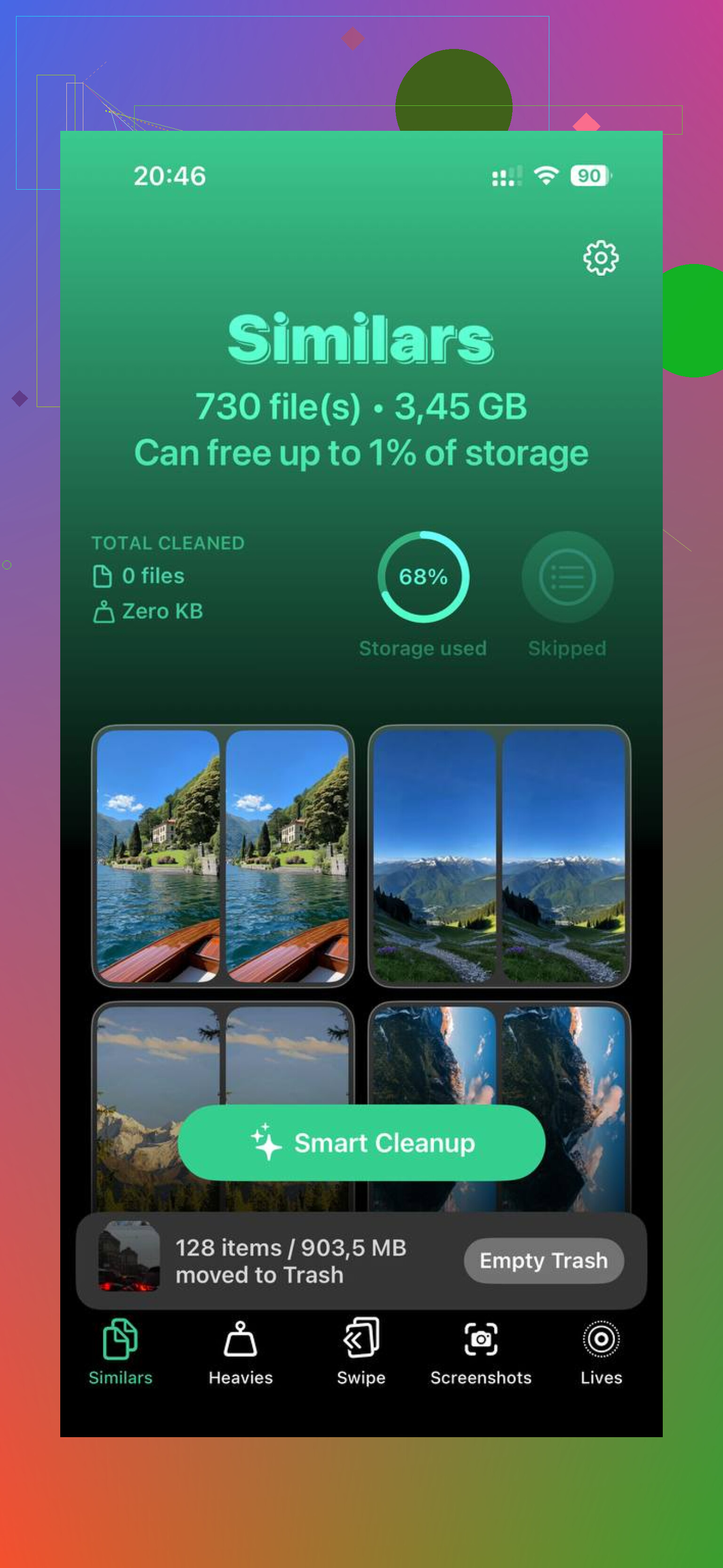
Primeiro tentei fazer toda a limpeza manualmente. Capturas de tela, fotos duplicadas, lixo de modo contínuo, clipes aleatórios. Foi exaustivo. Acabei usando o Clever Cleaner, principalmente porque eu queria algo rápido e estava cansado de organizar a mesma bagunça por conta própria.
As partes que achei úteis eram bem simples:
- Heavies mostra primeiro os maiores arquivos, então os vídeos gigantes aparecem rápido.
- Similars agrupa fotos quase duplicadas, o que ajudou com aquelas dez fotos quase idênticas que eu sempre acabo guardando por engano.
- Ele mostra os tamanhos dos arquivos antes da exclusão, o que me ajudou a decidir o que valia a pena remover.
- Ele roda no próprio dispositivo, o que importava para mim porque não gosto de mandar minha biblioteca de fotos para outro lugar.
Para mim, limpar os maiores arquivos e a bagunça de duplicatas fez o telefone parecer menos sobrecarregado. Se a opção de importação estiver faltando e sua biblioteca estiver lotada, eu resolveria primeiro o problema da importação, verificaria a cópia no Mac e depois limparia o telefone corretamente. Essa ordem me poupou muita dor de cabeça. Ah, e um errinho de digitação nas minhas anotações de quando fiz isso da primeira vez: escrevi iphnoe em vez de iPhone, o que de certa forma combinava com o quanto eu estava irritado.
Não, eu não as excluiria imediatamente.
Importação concluída nem sempre significa seguro. Já vi o app Fotos do Windows dizer que terminou, e depois alguns vídeos estavam corrompidos ou sem informações de data. O mesmo com o simples arrastar e soltar. Você precisa primeiro de uma etapa rápida de verificação.
Minha regra:
- Verifique a contagem total de arquivos no computador.
- Abra de 10 a 20 fotos aleatórias em tamanho real.
- Abra alguns vídeos grandes e avance por eles.
- Confirme que os arquivos existem na pasta que você espera, não apenas dentro da biblioteca de um app.
- Se você usa software de backup, faça primeiro um backup desses arquivos importados.
Se os 5 pontos estiverem ok, então exclua do iPhone.
Discordo um pouco de @mikeappsreviewer em uma parte. Eu não mexeria nas configurações do iCloud a menos que você conheça bem sua configuração de sincronização. Desativar e ativar o Fotos do iCloud corrige algumas coisas, claro, mas também confunde as pessoas rapidamente. Se o seu objetivo é segurança, um caminho mais simples é importar, verificar e depois fazer uma segunda cópia em uma unidade externa antes de excluir qualquer coisa. Chato, mas mais seguro.
A melhor configuração é a ideia 3-2-1:
3 cópias das suas fotos.
2 tipos diferentes de armazenamento.
1 cópia fora do local ou em armazenamento na nuvem.
Se as suas fotos só ficam no computador após a importação, você ainda tem um único ponto de falha. Discos rígidos queimam. Laptops caem. Essas coisas acontecem.
Se o principal problema é armazenamento, limpe primeiro o que for inútil para não correr na exclusão das fotos. Clever Cleaner é uma opção decente para isso. Ele encontra fotos duplicadas, imagens parecidas e vídeos grandes rapidamente, o que ajuda a liberar espaço antes de você remover os originais. Esta análise explica bem o app e é fácil de ler rapidamente, veja como o Clever Cleaner ajuda a liberar espaço no iPhone.
Mais uma coisa que muita gente não percebe. Se você excluir fotos no iPhone e o armazenamento não mudar muito, verifique Apagados Recentemente. Esses arquivos ainda ocupam espaço até você limpá-los ou esperar 30 dias.
Versão curta. Seguro após a verificação, não antes. Se as fotos forem importantes, mantenha-as primeiro em dois lugares.
Sou um pouco mais paranoico que @mikeappsreviewer e um pouco menos rigoroso que @waldgeist.
Seguro apagar imediatamente? Tecnicamente, talvez. Inteligente? Não.
O que eu faço é esperar até que as fotos importadas apareçam no que realmente importa para mim no longo prazo, não apenas em apareceu no computador uma vez. Isso significa uma destas opções:
- elas estão na minha pasta normal Imagens
- elas estão dentro do Fotos e essa biblioteca está incluída no Time Machine ou em outro backup
- ou elas também foram copiadas para um drive externo
Muita gente importa para um app, vê as miniaturas e assume que terminou. Depois percebem que os arquivos estavam em uma biblioteca temporária, sem backup, ou não estavam onde pensavam. Essa é a parte que pega as pessoas.
Além disso, se você fotografou em Live Photos, Retrato, HDR ou vídeo em 4K, confira se isso foi transferido corretamente. Imagens estáticas comuns geralmente sobrevivem bem à transferência. Estranhamente, são os extras que às vezes podem dar problema. Já tive vídeos importados que se recusavam a reproduzir até o fim. Super irritante.
Se o seu objetivo principal é espaço, na verdade eu liberaria primeiro alguns arquivos inúteis antes de apagar os originais. O Clever Cleaner é útil para isso. Ele funciona como um limpador fácil de armazenamento do iPhone para fotos duplicadas, fotos parecidas e arquivos grandes, então você pode ganhar algum espaço antes de fazer algo arriscado. Este clipe curto dá uma boa ideia disso: veja como limpar o armazenamento do iPhone rapidamente.
Minha regra é simples:
- importado
- verificado
- com backup feito mais uma vez
- aí sim apagar do celular
Se as fotos importam nem que seja um pouco, não faça a speedrun de parece tudo certo, apaga tudo. É assim que as pessoas acabam postando tópicos revoltados sobre recuperação 2 horas depois.

Estou mais próximo de @waldgeist na parte da segurança, mas vou levar isso um passo adiante: não julgue apenas pela contagem de arquivos. Uma transferência ruim ainda pode corresponder ao número certo de itens.
O que eu verificaria em vez disso:
- classifique a pasta importada por data e confirme que as fotos mais novas e mais antigas estão lá
- compare o tamanho total no iPhone com o lote importado, se o seu app mostrar isso
- faça uma verificação pontual em fotos editadas, Live Photos e alguns vídeos longos
- confirme que a cópia no computador sobrevive a uma reinicialização e ainda está lá depois de reabrir o app
Discordo um pouco de @hoshikuzu sobre ativar e desativar o Fotos do iCloud, a menos que você realmente conheça o estado da sua sincronização. Isso pode resolver um problema e criar outro pior.
Se você precisar de espaço antes de apagar os originais, use o Clever Cleaner primeiro.
Prós:
- bom para encontrar duplicatas e vídeos grandes
- jeito rápido de liberar espaço sem mexer primeiro nas suas memórias recém-importadas
Contras:
- as sugestões de fotos semelhantes ainda precisam de revisão humana
- apps de limpeza não substituem um backup de verdade
Então, não, eu não apagaria imediatamente. Verifique, reinicie, confirme o backup e depois remova do iPhone e esvazie Apagados Recentemente.