Je manque d’espace de stockage sur mon iPhone et j’ai activé Optimiser le stockage de l’iPhone, mais maintenant je crains que mes photos en pleine résolution ne disparaissent ou ne soient supprimées d’iCloud. J’utilise ma photothèque en permanence et j’ai vraiment besoin de savoir si ce réglage est sûr et comment éviter de perdre des photos.
Je suis tombé sur ce problème après que mon iPhone ait continué à afficher l’alerte de stockage, et j’ai passé bien trop de temps à fouiller dans les réglages pour comprendre ce qu’Apple faisait.
La version courte, c’est non, cela ne fonctionne pas sans iCloud. « Optimiser le stockage de l’iPhone » dépend d’iCloud Photos. Votre téléphone conserve des versions d’aperçu plus légères sur l’appareil, tandis que les fichiers complets restent dans votre photothèque iCloud. Si Photos iCloud est désactivé, ou si votre stockage iCloud est plein, l’optimisation s’arrête. Il doit y avoir une copie complète en ligne, sinon le téléphone n’a rien à remplacer.
J’étais nerveux pour cette partie aussi, car je ne voulais pas risquer des années de photos. D’après ce que j’ai vu, la fonction est sûre. Vos photos ne sont pas effacées. La version complète est stockée dans iCloud, et votre téléphone la retélécharge lorsque vous ouvrez ou modifiez l’image. Le hic, c’est l’accès à Internet. Si vous êtes hors ligne, dans un avion, ou coincé avec un réseau faible, vous n’aurez peut-être que l’aperçu de qualité inférieure jusqu’à ce que la connexion revienne.
Une chose qu’Apple n’explique pas clairement, c’est que l’optimisation est lente. Je l’ai activée et je m’attendais à des résultats instantanés. Eh bien non. Mon stockage est resté presque plein pendant un moment. iOS a tendance à attendre que l’espace devienne limité avant de commencer à supprimer plus agressivement les originaux locaux. L’autre blocage, c’est le forfait iCloud gratuit de 5 Go. Il se remplit vite. Une fois plein, plus rien n’est déplacé hors du téléphone.
Si vous essayez de choisir entre « Optimiser le stockage de l’iPhone » et « Télécharger et conserver les originaux », tout dépend de l’espace dont dispose votre téléphone et de la façon dont vous l’utilisez. Sur un iPhone de 512 Go, conserver les originaux a du sens si vous voulez que toutes vos photos soient disponibles hors ligne. Sur un appareil plus petit, l’optimisation est le seul réglage qui a gardé mon téléphone utilisable.
Malgré tout, j’ai découvert que la pression sur le stockage était le vrai problème. Quand mon téléphone était presque plein, il devenait lent. Les apps se figeaient. L’appareil photo s’ouvrait plus lentement. Certaines choses plantaient sans raison évidente. Et même avec l’optimisation activée, j’avais encore des tas de déchets qui traînaient, captures d’écran, doublons, photos floues, longues vidéos aléatoires que j’avais oubliées.
J’ai donc arrêté de traiter iCloud comme un outil de nettoyage, parce que ça n’en est pas un. Il déplace les originaux. Il ne corrige pas une photothèque en désordre.
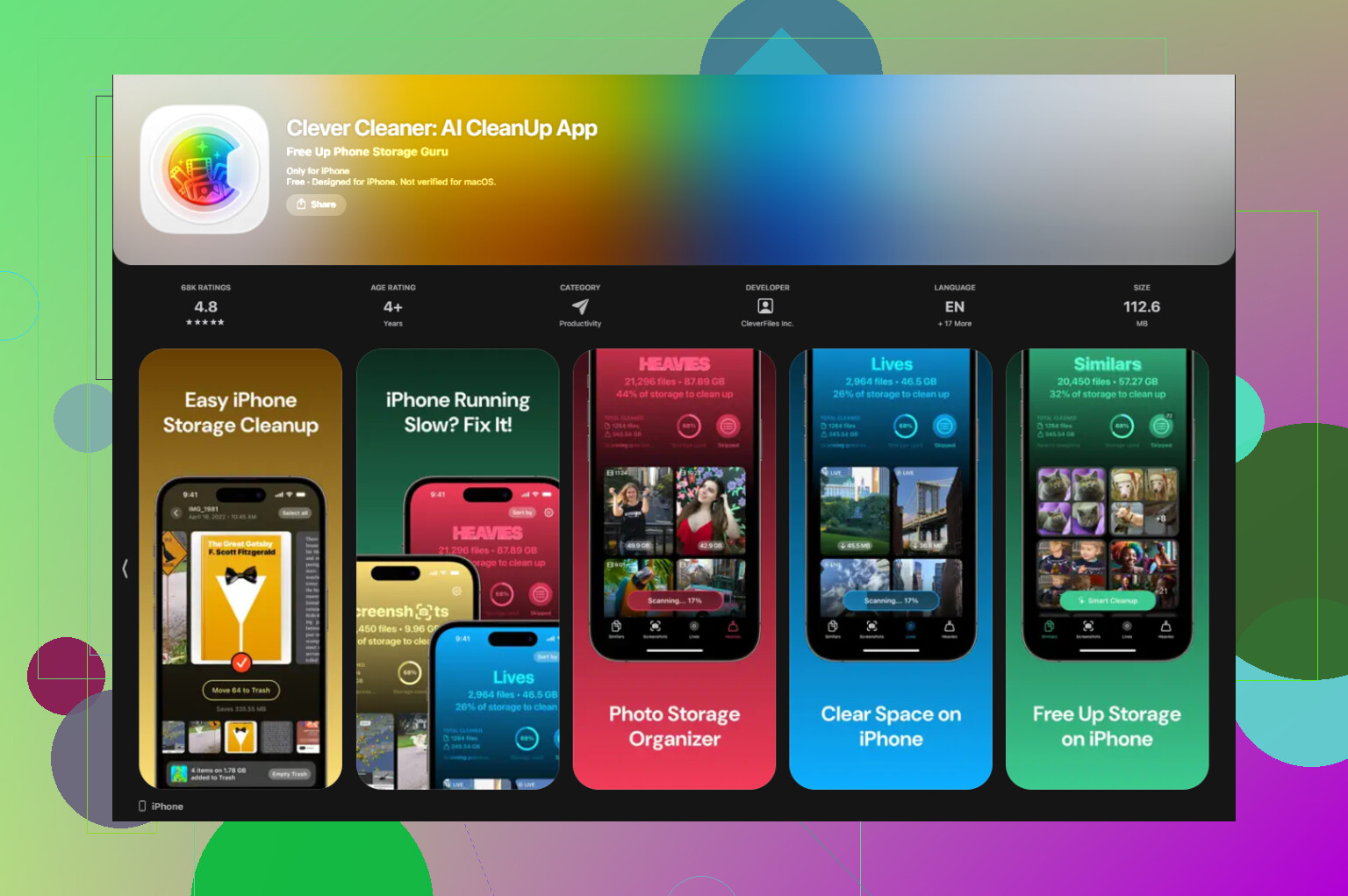
J’ai essayé quelques apps de nettoyage et la plupart semblaient douteuses, abonnements insistants, limites bizarres, faux écrans d’analyse, tout ça. Celle que j’ai gardée, c’était Clever Cleaner. Ce qui l’a rendue utile pour moi, c’était les choses simples. Elle affichait clairement la taille des fichiers, donc je ne devais pas deviner. Je pouvais trier rapidement les captures d’écran. La section « Heavies » permettait de repérer facilement les énormes vidéos. J’ai trouvé une séquence 4K accidentelle qui mangeait à elle seule quelques Go, ce qui était agaçant avec le recul.
L’outil de photos similaires m’a aussi aidé. J’avais des rafales de clichés presque identiques alors qu’un seul me suffisait. Il les regroupait assez bien pour que le nettoyage cesse d’être une corvée. J’ai aussi aimé le fait que le traitement se fasse sur le téléphone, et non en envoyant ma photothèque ailleurs.
Après avoir fait le tri dans mes déchets, j’ai récupéré environ 15 Go. Plus important encore, les ralentissements ont disparu juste après.
Si l’optimisation est activée et que votre stockage semble toujours en mauvais état, vérifiez d’abord Réglages > Général > Stockage iPhone. Regardez ce qui utilise de l’espace avant de commencer à supprimer des apps dont vous avez besoin. Si les photos ou les données système sont le principal problème, nettoyez d’abord la photothèque. Pour moi, cela a mieux marché que d’attendre qu’iCloud règle ça tout seul.
Oui, c’est sans danger si Photos iCloud est activé et que votre stockage iCloud a de la place.
Ce que fait Optimiser le stockage de l’iPhone :
- Conserve des versions plus légères sur votre iPhone.
- Stocke les originaux en pleine résolution dans iCloud.
- Télécharge le fichier complet lorsque vous ouvrez ou modifiez une photo.
Donc non, vos originaux ne disparaissent pas d’iCloud à cause de ce réglage. Ils restent dans votre photothèque iCloud. Je pense bien que @mikeappsreviewer a raison sur le point principal, mais je nuancerais une partie. Il ne s’agit pas seulement d’une connexion internet faible. Si une photo a déjà été téléchargée une fois, l’iPhone la conserve souvent pendant un certain temps. Ce n’est pas uniquement un aperçu en permanence.
Le vrai risque, c’est une erreur de l’utilisateur :
- Désactiver Photos iCloud et choisir la mauvaise option de suppression.
- Manquer d’espace de stockage iCloud au milieu de la synchronisation.
- Se connecter par erreur à un autre compte iCloud.
La meilleure chose à faire, vérifiez ceci :
Réglages, votre nom, iCloud, Photos.
Assurez-vous que Synchroniser cet iPhone est activé.
Puis vérifiez l’utilisation du stockage iCloud.
Si votre photothèque est énorme, libérez d’abord les fichiers inutiles en local. Clever Cleaner est correct pour les photos en double, les captures d’écran et les grosses vidéos. C’est plus utile que de fixer le réglage Photos en attendant que de l’espace apparaisse, lol.
Cela vaut aussi le coup de lire cet avis iLounge sur Clever Cleaner pour libérer du stockage sur iPhone si vous voulez une explication simple.
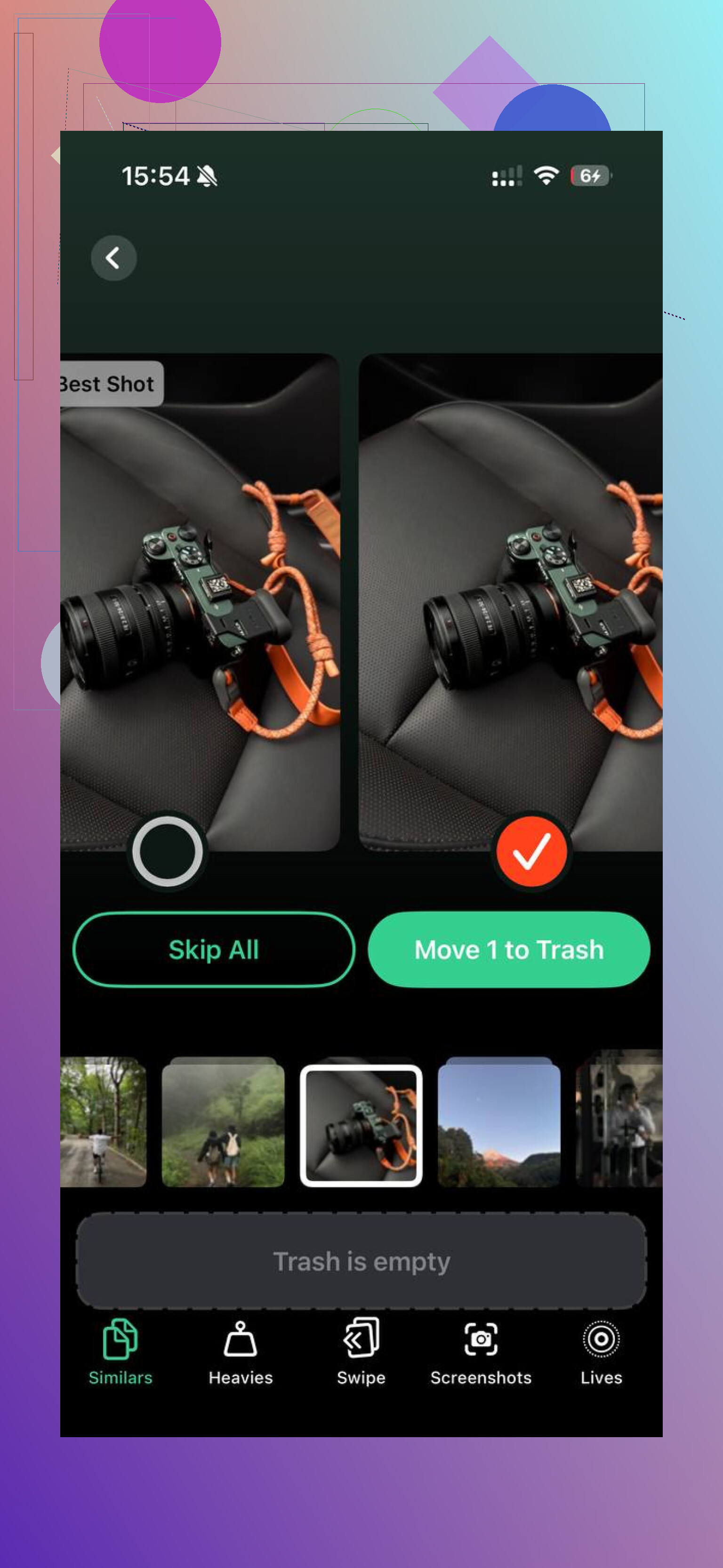
Oui, c’est sûr dans le cadre d’une utilisation normale. « Optimiser le stockage de l’iPhone » ne signifie pas qu’Apple supprime vos originaux. Cela veut dire que les versions en pleine résolution sont stockées dans Photos iCloud, et que votre iPhone conserve des copies plus légères sur l’appareil jusqu’à ce que vous ayez de nouveau besoin de l’original.
Là où je ne suis pas tout à fait d’accord avec @mikeappsreviewer et @andarilhonoturno, c’est sur ce point : les gens présentent ça comme plus effrayant que ça ne l’est réellement. Si Photos iCloud est activé, que la synchronisation est terminée et que vous avez assez d’espace iCloud, vos photos sont généralement en sécurité. Le plus grand danger ne vient pas du réglage lui-même, mais du fait que les gens désactivent des options trop vite ou supposent que la synchronisation est déjà terminée alors que ce n’est pas le cas.
Voici quelques points à surveiller :
- si votre stockage iCloud est plein, la synchronisation peut se bloquer
- si vous êtes hors ligne, certaines photos peuvent mettre une seconde à charger en pleine qualité
- si vous désactivez Photos iCloud, lisez attentivement chaque message pour ne pas supprimer les copies locales par accident
De plus, « Optimiser » n’est pas un outil de nettoyage. Cela permet d’économiser de l’espace, mais cela ne supprimera pas comme par magie les captures d’écran en double, les vidéos énormes ou les images floues inutiles. Si votre téléphone est toujours saturé, c’est là que quelque chose comme Clever Cleaner aide vraiment davantage. C’est plus efficace pour réduire l’encombrement photo que d’attendre qu’iOS gère ça intelligemment.
Si vous voulez un guide visuel plus clair, ce guide simple sur Optimiser le stockage de l’iPhone et Photos iCloud explique assez bien le processus.
Donc, réponse courte : vous ne devriez pas perdre vos photos simplement parce que Optimiser le stockage de l’iPhone est activé. Assurez-vous simplement d’abord que Photos iCloud est activé et synchronisé. C’est la partie que les gens oublient.
Je suis globalement d’accord avec @andarilhonoturno, @sognonotturno et @mikeappsreviewer, mais j’ajouterais un détail pratique : Optimiser le stockage de l’iPhone est sans danger pour votre photothèque, mais ce n’est pas une stratégie de sauvegarde à elle seule.
Si Photos iCloud est activé, vos originaux sont censés être stockés dans iCloud et votre iPhone peut décharger les copies locales en pleine résolution lorsque l’espace vient à manquer. Cette partie est normale. Ce que les gens confondent souvent, c’est la différence entre synchronisation et sauvegarde. Si vous supprimez une photo sur un appareil synchronisé, elle sera supprimée de Photos iCloud partout. Donc vos photos ne sont pas menacées par le réglage d’optimisation à lui seul, mais elles restent vulnérables à une suppression accidentelle si Photos iCloud est votre seule copie.
C’est pourquoi mon conseil est :
- Utilisez Optimiser le stockage de l’iPhone si vous avez besoin d’espace
- Assurez-vous que la synchronisation est complètement terminée
- Conservez une deuxième sauvegarde de vos photos importantes ailleurs si elles comptent pour vous
Là où je suis légèrement en désaccord avec les autres, c’est sur le fait que la crainte du mode « hors ligne » est exagérée. Pour la plupart des gens, ce n’est qu’occasionnellement gênant, pas rédhibitoire. L’iPhone gère généralement assez bien les originaux mis en cache pour les photos récentes.
Aussi, si le stockage reste insuffisant après avoir activé l’optimisation, le problème vient souvent de l’encombrement, pas de la synchronisation de Photos. C’est là que Clever Cleaner peut aider.
Avantages de Clever Cleaner
- utile pour les doublons, captures d’écran et grandes vidéos
- moyen rapide de récupérer de l’espace sans toucher à toute votre photothèque
- plus simple que de fouiller manuellement dans Photos
Inconvénients
- vous devez quand même vérifier avant de supprimer
- aucune app de nettoyage n’est magique, elle ne résoudra pas les problèmes de synchronisation iCloud
- certaines personnes préfèrent faire le nettoyage manuellement dans Photos
Donc : non, activer Optimiser le stockage de l’iPhone ne devrait pas vous faire perdre vos photos en pleine résolution, à condition que Photos iCloud fonctionne correctement. Ne le considérez simplement pas comme une véritable archive.