La mia chiavetta USB improvvisamente segnala che deve essere formattata prima di poterla utilizzare, ma contiene file importanti. Esiste un modo sicuro per ripararla e recuperare l’accesso senza formattarla o perdere i dati?
Annulla la richiesta di formattazione e, per il momento, smetti di usare l’unità USB. Quell’avviso non significa necessariamente che i file siano scomparsi. Di solito indica che Windows non riesce a leggere il file system dell’unità, spesso perché è stato danneggiato da un trasferimento interrotto, da un’interruzione di corrente o dalla rimozione dell’unità senza averla espulsa.
La formattazione creerebbe un nuovo file system, il che potrebbe rendere nuovamente utilizzabile l’unità USB, ma è il primo passo sbagliato se hai ancora bisogno dei file.
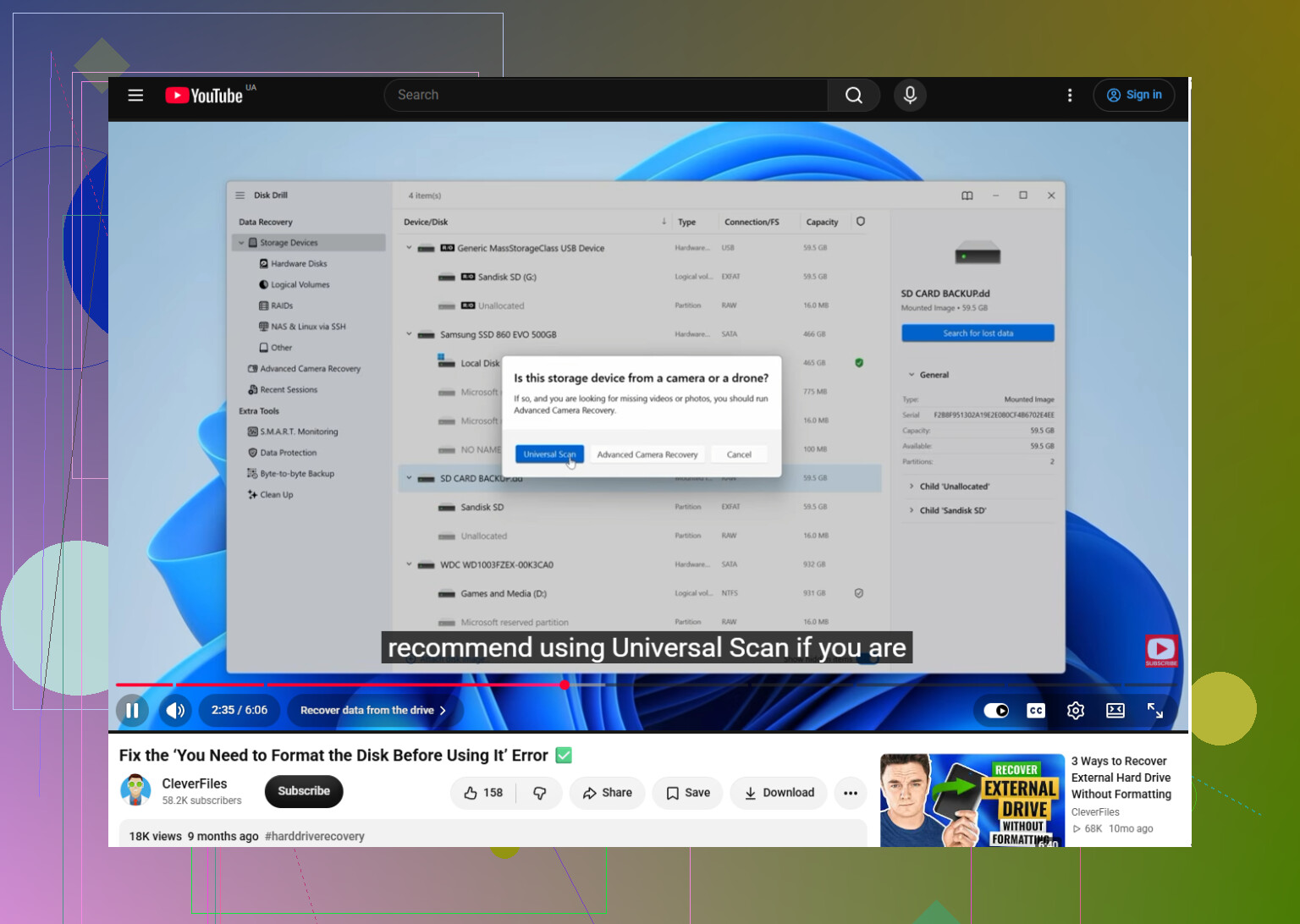
Inoltre, non avvierei subito una lunga scansione di recupero direttamente sull’unità USB. Se l’unità presenta settori danneggiati o sta iniziando a guastarsi, leggerla ripetutamente può rendere più difficile il recupero. Il mio approccio abituale consiste nell’aprire Disk Drill e creare prima un backup byte per byte. In questo modo viene creata un’immagine contenente ogni settore ancora leggibile, così la maggior parte delle operazioni di recupero può essere eseguita senza continuare ad accedere al dispositivo originale.
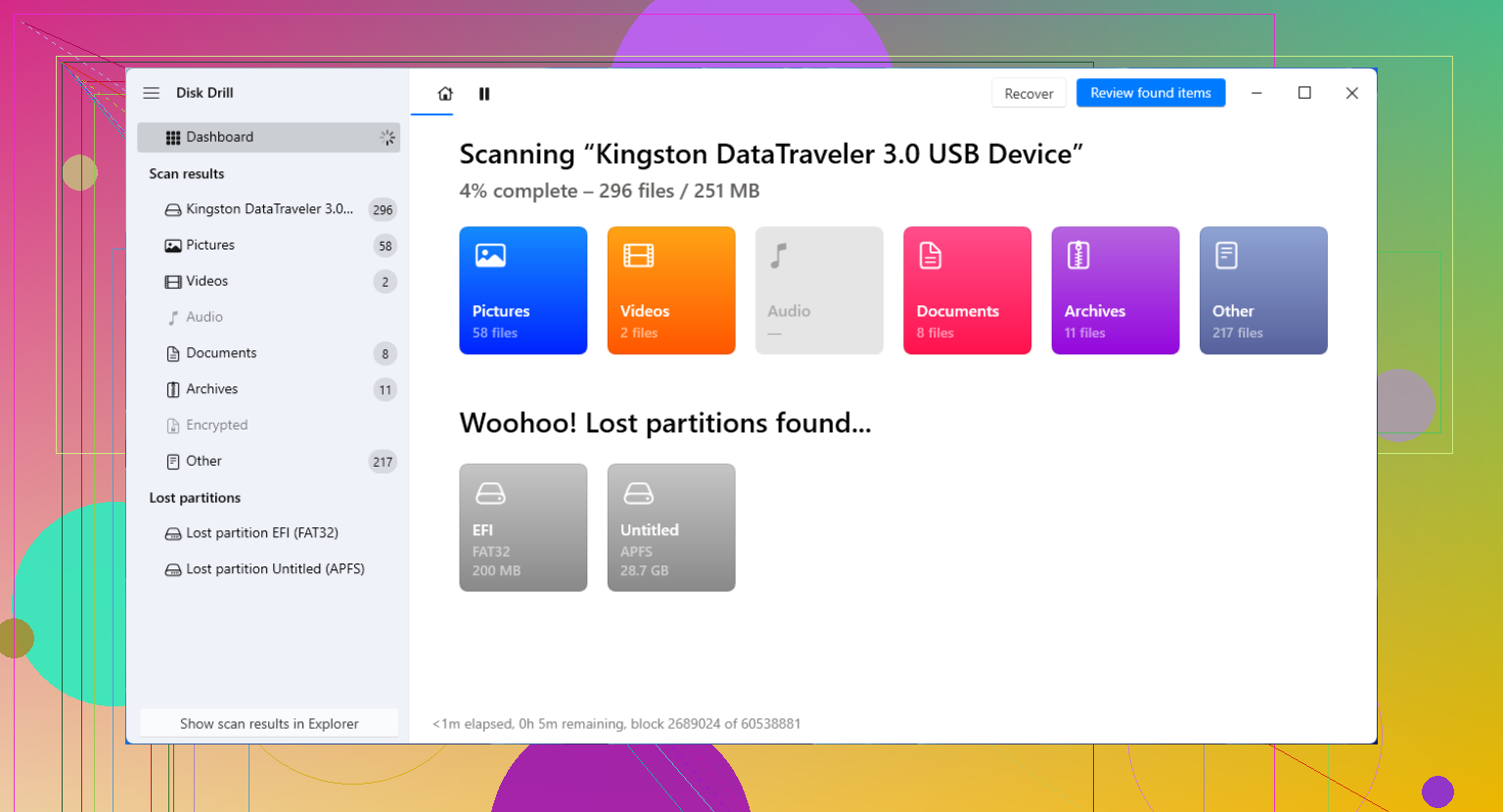
Quando l’immagine è pronta, usa Collega immagine disco in Disk Drill, seleziona l’immagine dall’elenco dei dispositivi di archiviazione e fai clic su Cerca dati persi. Attendi il completamento della Scansione universale, anche se i file iniziano ad apparire prima.
Questo è importante quando un’unità è diventata RAW o il suo file system è gravemente danneggiato. Disk Drill può usare le informazioni residue del file system, quando disponibili, e poi passare all’identificazione dei file tramite le loro firme quando Windows non riesce più a interpretare la partizione.
Non devi aspettare la fine della scansione per esaminare i risultati. Apri Esamina elementi trovati e restringi la ricerca usando categorie come Immagini, Video, Documenti e Archivi. Visualizza in anteprima alcuni dei file importanti prima di recuperarli. Se l’anteprima di una foto, di un documento o di un video viene visualizzata correttamente, in genere è un buon segno che il file contiene dati utilizzabili e non soltanto un nome recuperato o un frammento incompleto.
Seleziona i file desiderati e fai clic su Recupera, ma salvali su un dispositivo diverso. L’SSD interno o un’altra unità esterna vanno bene, purché abbiano spazio libero sufficiente. Non salvare i file recuperati sull’unità USB problematica, perché potresti sovrascrivere dati che non sono ancora stati recuperati.
Dopo aver copiato tutto ciò che è importante in un luogo sicuro, puoi formattare l’unità USB. exFAT è solitamente una scelta ragionevole se deve funzionare sia con Windows sia con macOS. NTFS è più indicato se l’unità verrà usata principalmente con Windows.
L’ordine più sicuro è:
smettere di usare l’unità USB → creare un’immagine disco → scansionare l’immagine → visualizzare in anteprima e recuperare i file su un’altra unità → formattare l’unità USB
Ho ottenuto risultati migliori trattando prima il problema come un’operazione di recupero e poi come un’operazione di riparazione. La formattazione può ripristinare l’utilizzabilità dell’unità, ma dovrebbe essere eseguita solo dopo aver messo al sicuro i file.
Anche questo video illustra la procedura, così puoi seguire le azioni mostrate:
https://www.youtube.com/watch?v=dSrYeyo6T6o
La “soluzione” rischiosa che spesso si prova in questo caso è chkdsk. Può correggere piccoli errori del file system, ma apporta modifiche all’unità USB, quindi su un’unità gravemente danneggiata potrebbe trasformare cartelle recuperabili in frammenti. Non lo eseguirei finché l’unica copia dei file si trova ancora su quella chiavetta.
Prima di pagare un software di recupero, prova i controlli più semplici: collegala direttamente a un’altra porta USB, evita gli hub e provala su un altro computer. Quindi apri Gestione disco e verifica se l’unità mostra la capacità corretta. Se la partizione appare normale ma non ha una lettera di unità, assegnarne una potrebbe ripristinare l’accesso senza intervenire sui dati. Se viene visualizzata come RAW, non allocata, con zero byte o continua a disconnettersi, smetti di fare tentativi.
A quel punto, il consiglio di @hiddencursor di creare prima un’immagine ha senso. Disk Drill è una delle opzioni, ma la cosa importante è creare un’immagine settore per settore ed eseguire il recupero da quella copia anziché “riparare” l’originale. Se l’unità USB non riesce a rimanere connessa abbastanza a lungo da creare un’immagine, è improbabile che le soluzioni software siano sicure e, se i file sono importanti, potrebbe essere opportuno rivolgersi a un servizio di recupero professionale.
Un’unità USB danneggiata formattata per Windows e un’unità integra formattata per Linux o macOS possono mostrare la stessa richiesta di formattazione. Se è stata utilizzata l’ultima volta con un Mac, un PC Linux, un NAS o un altro dispositivo, ricollegala a quel dispositivo e copia prima i file. Se ha sempre funzionato in Windows e ora appare come RAW, si applica l’avvertimento di @0xserver6: evita CHKDSK e crea un’immagine prima di tentare il recupero.
Se l’unità USB era crittografata con BitLocker o utilizzata su un computer aziendale, la richiesta di formattazione potrebbe nascondere un problema di crittografia anziché un normale danneggiamento del file system. Verificane lo stato con manage-bde -status nel Prompt dei comandi. Se Windows la identifica come unità BitLocker, individua la chiave di ripristino prima di tentare qualsiasi riparazione. Non inizializzare il disco e non creare un nuovo volume in Gestione disco.
Per un’unità non crittografata, concordo con il consiglio di creare prima un’immagine, ma proverei a visualizzare l’elenco dei file in modalità di sola lettura prima di pagare qualsiasi cosa. Uno strumento come TestDisk può talvolta rilevare la vecchia partizione e mostrare le cartelle anche quando Windows identifica l’unità come RAW. Se riesce a elencare i file, copiali su un altro disco. Evita di utilizzare le opzioni “scrivi partizione” o di riparazione del settore di avvio finché non disponi di un’immagine, poiché modificano l’unità USB.
Se l’unità indica una capacità errata, si disconnette durante la lettura o diventa insolitamente calda, evita i tentativi di riparazione. Questi sintomi indicano più probabilmente un problema hardware o del controller, per il quale scansioni ripetute possono sprecare il tempo rimanente durante il quale il dispositivo è ancora leggibile.
Una formattazione riuscita non dimostrerebbe che la chiavetta è in buone condizioni. Potrebbe far sembrare che l’unità sia stata riparata per un po’, per poi guastarsi di nuovo durante la successiva copia di grandi dimensioni. Quando Windows non riesce a leggere il file system, non esiste una riparazione sul posto priva di rischi; considera quindi la riparazione e il recupero dei file come due operazioni separate.
Se la chiavetta USB diventa leggibile dopo aver cambiato porta o computer, non perdere tempo ad aprire cartelle e controllare tutto. Copia prima i file insostituibili, in piccoli gruppi, iniziando dai documenti e dalle foto che non esistono altrove. Anche la visualizzazione delle anteprime può indurre Esplora file a leggere molti file e bloccare un’unità instabile. Un’unità che si riconnette solo per breve tempo potrebbe non rimanere disponibile abbastanza a lungo per un’unica copia di grandi dimensioni.
Il consiglio di creare prima un’immagine è sensato, ma tieni presente che un’immagine settore per settore richiede uno spazio libero approssimativamente pari all’intera capacità dichiarata della chiavetta USB, non soltanto alla quantità di dati memorizzati. Per un’unità che si disconnette o presenta errori di lettura, uno strumento di creazione delle immagini che consente di riprendere l’operazione, come ddrescue, potrebbe svolgere il lavoro meglio di una normale copia dei file. Tuttavia, non è adatto ai principianti e la selezione della sorgente o della destinazione sbagliata può sovrascrivere un altro disco. Disk Drill offre un’interfaccia più semplice, ma la caratteristica importante in questo caso è la creazione dell’immagine con il minor numero possibile di scritture sull’unità originale, non il marchio.
Vale la pena verificare anche un altro caso particolare. Se si trattava di una chiavetta economica ad alta capacità che ha iniziato a guastarsi soltanto dopo che vi avevi copiato una certa quantità di dati, potrebbe avere una capacità contraffatta. Alcune unità dichiarano 256 GB o 512 GB pur contenendo una quantità di memoria flash effettiva molto inferiore. Una volta esaurito lo spazio reale, i dati più recenti sovrascrivono o danneggiano quelli precedenti e la formattazione non può recuperare file che non sono mai stati memorizzati correttamente. In ogni caso, non inizializzare l’unità, non creare un nuovo volume e non eseguire CHKDSK finché non avrai copiato o creato un’immagine di tutto ciò che è ancora leggibile.
Un’unità che mostra una volta la richiesta di formattazione dopo essere stata scollegata male è tutt’altra cosa rispetto a una che continua a disconnettersi durante la copia, e le soluzioni elencate sopra si applicano chiaramente solo al primo caso. Nel caso di un semplice danneggiamento dei dati, @0xserver6 ha centrato in pieno il controllo più economico: cambiate porta, controllate in Gestione disco e, se la partizione è intatta ma non ha una lettera, assegnategliene una e potreste risolvere tutto in trenta secondi. Ciò che tutti hanno trascurato è il primo e noioso tentativo che non costa nulla: collegatela a un telefono o a un altro portatile prima di usare qualsiasi software, perché la metà delle volte l’unità viene letta senza problemi altrove e tutto il panico per il recupero svanisce. Se rimane leggibile, non esploratela: copiate semplicemente tutti i file indispensabili in una sola volta. Strumenti di creazione delle immagini come Disk Drill o ddrescue valgono la pena solo dopo aver verificato che l’unità non funziona normalmente, altrimenti state sprecando spazio su disco e tempo per risolvere un problema che ancora non avete.
Non fare clic nemmeno sull’opzione “Analizza e correggi” di Windows, poiché può apportare modifiche al file system proprio come CHKDSK. Prima copia o crea un’immagine dell’unità, verifica che i file recuperati si aprano e solo dopo tenta di effettuare le riparazioni. Se mostra 0 byte o continua a scomparire, evita di ricollegarla e valuta un servizio professionale di recupero dati.
Un’insidia nascosta nell’approccio basato prima di tutto sulla creazione di un’immagine riguarda l’unità di destinazione: se utilizza FAT32, un’immagine USB di dimensioni superiori a 4 GB non può essere salvata come un unico file, anche se rimane molto spazio libero. Utilizza una destinazione NTFS o exFAT con spazio sufficiente per l’intera capacità dell’unità USB. Non esiste un metodo affidabile e sicuro per riparare direttamente un file system RAW o danneggiato, quindi annulla la formattazione, evita CHKDSK e «Analizza e correggi», crea un’immagine della chiavetta, quindi recupera i file dall’immagine prima di riformattare l’originale.