Il mio disco rigido esterno viene visualizzato in Windows 11, ma molti dei miei file e cartelle sono improvvisamente scomparsi. Non ho eliminato nulla e ho bisogno di aiuto per capire se i file sono nascosti, danneggiati o se l’unità sta iniziando a guastarsi. Ho foto importanti e documenti di lavoro su di esso, quindi sto cercando il modo più sicuro per recuperare i file mancanti da un disco rigido esterno su Windows 11.
Mi sono trovato in quasi lo stesso casino un po' di tempo fa. Ho collegato un'unità esterna, l'ho aperta e un mucchio di cartelle era sparito. Il mio primo pensiero stupido è stato: perfetto, ho cancellato la mia roba da solo. Alla fine si è scoperto che l'unità aveva danni al file system, non una cancellazione pulita. Sono riuscito a recuperare quasi tutto, quindi non considererei ancora le cartelle mancanti come una causa persa.
Prima regola: smetti di usare l'unità.
Non formattarla. Non spostarci sopra nuovi file. Non avviare subito strumenti di riparazione. Se i tuoi dati sono ancora lì ma il file system è incasinato, scrivere qualcosa di nuovo aumenta le probabilità di peggiorare il recupero.
Prima di fare qualcosa di pesante, controllerei le cose semplici:
- Attiva Elementi nascosti in Esplora file.
- Controlla lo spazio usato sull'unità. Se le tue cartelle mancano ma continua a dire che, per esempio, sono usati 800 GB, lo prenderei come un buon segno.
- Cambia il cavo USB o prova un'altra porta. Mi è già capitato che cavi difettosi simulassero un problema più grave.
- Se l'unità continua a disconnettersi, va lentissima o segnala errori del file system, smetti di frugare nelle cartelle ancora e ancora. Ogni lettura in più aggiunge stress.
Se non hai un backup, io salterei la strada della riparazione come primo tentativo e andrei dritto al recupero. È il percorso che ho seguito io.
Ho usato Disk Drill. Per me è andata così:
- Installalo sull'unità interna del computer, non su quella esterna danneggiata.
- Collega l'unità esterna e apri il programma.
- Seleziona l'unità, poi fai clic su Cerca dati persi.
- Se l'unità sembra instabile, crea prima un immagine disco e analizza l'immagine. Lo farei prima di eseguire scansioni ripetute su un'unità instabile.
- Lascia terminare la scansione. Visualizza in anteprima alcuni file. Se si aprono correttamente, recuperali su un'altra unità.
Non prenderei nemmeno in considerazione la riparazione o la riformattazione finché i tuoi file importanti non sono stati copiati da qualche altra parte.
Ci sono anche casi in cui io smetterei con il fai da te e affiderei tutto a un centro di recupero dati:
- L'unità fa clic, gratta o emette bip.
- Si disconnette ogni pochi secondi.
- Nessun computer la rileva più.
- Le scansioni si bloccano continuamente, oppure l'unità continua ad andare offline a metà scansione.
- I file sono abbastanza importanti da rendere troppo rischiosa anche una sola mossa sbagliata.
Questi segnali fanno pensare più a un problema hardware. Il software non sistemerà un meccanismo che sta cedendo.
Se riesci a recuperare i file, io metterei in pensione l'unità. Sul serio. Quando un'unità esterna inizia a perdere cartelle, diventa illeggibile o corrompe il file system senza una ragione chiara, io smetto di fidarmi. Puoi controllare la diagnostica SMART e vedere cosa segnala l'unità, ma anche se lì risultasse tutto ok non mi farebbe stare tranquillo. Nella migliore delle ipotesi, la userei per archiviazione non importante.
Le unità costano meno che perdere anni di foto, documenti fiscali, cartelle di progetto, tutto quanto.
La mia funzionava ancora dopo il recupero, più o meno. L'ho sostituita comunque. Adesso tengo anche un secondo backup su un'altra unità. È costato un po' di più all'inizio, certo, ma molto meno doloroso che stare lì ad aspettare che la stessa unità ricominci a dare problemi.
Se l’unità mostra ancora uno spazio utilizzato normale, spesso i tuoi file sono ancora lì. Windows 11 è bravo a far sembrare questa situazione peggiore di quanto non sia.
Controllerei queste cose in questo ordine.
- Apri il Prompt dei comandi come amministratore.
- Esegui:
attrib -h -r -s /s /d X:*.*
Sostituisci X con la lettera della tua unità esterna.
Questo rimuove gli attributi nascosto, sola lettura e di sistema da file e cartelle. A volte il malware e le rimozioni errate di dispositivi USB attivano questi flag. Mi è capitato di vedere intere strutture di cartelle riapparire dopo questo passaggio.
Poi controlla Gestione disco. Se l’unità mostra la dimensione corretta e una partizione integra, il problema fa pensare più a una corruzione della tabella dei file che a un guasto totale. Se la partizione risulta RAW, non toccarla in Esplora file.
Non sono del tutto d’accordo con @mikeappsreviewer su un punto. Non inizierei subito con CHKDSK, ma lo userei dopo il recupero se l’unità è stabile e vuoi testarla. CHKDSK corregge la struttura, ma sposta anche le cose. Non è la scelta giusta prima di aver salvato i tuoi dati importanti.
Un altro controllo utile:
Esegui Windows Security, o una buona scansione antivirus, sull’unità esterna. La spazzatura che nasconde i file tramite collegamenti esiste ancora. Vecchio problema, succede ancora.
Se ti serve il recupero dei file, Disk Drill è un’opzione valida per file mancanti su un disco rigido esterno in Windows 11. Prima controlla l’anteprima. Recupera su un disco diverso. Se i risultati della scansione mostrano i nomi originali delle cartelle e i tipi di file, le probabilità sono buone.
Inoltre, se per caso hai finito per formattare l’unità per errore, vale la pena dare un’occhiata a questa guida:
guarda come recuperare i file da un disco rigido formattato
Se l’unità è silenziosa, stabile e viene rilevata completamente, spesso si può risolvere. Se inizia a fare clic, blocca Esplora file o si disconnette, fermati. È lì che il fai da te prende una brutta piega in fretta.
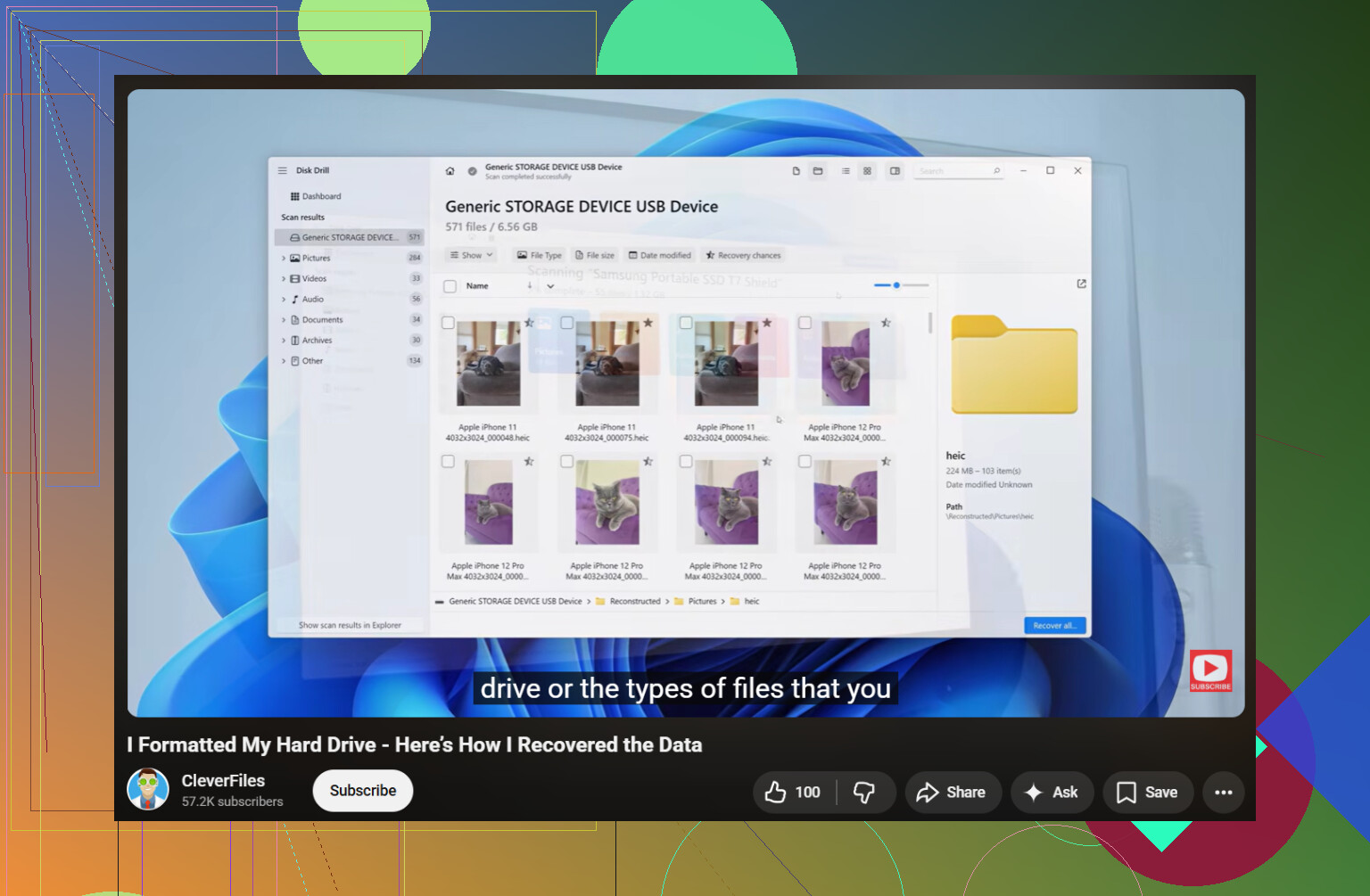
Se l’unità è ancora visibile e i file mancanti sono solo una parte dei dati, controllerei anche se le cartelle sono state escluse da qualche stranezza della ricerca/indicizzazione di Windows. Sembra sciocco, ma ho visto persone pensare che i file fossero spariti quando Esplora file semplicemente non mostrava correttamente l’intera directory. Prova ad aprire l’unità direttamente dalla barra degli indirizzi, poi naviga nei percorsi reali delle cartelle invece di affidarti alla ricerca o ad Accesso rapido.
Inoltre, controllerei il Visualizzatore eventi. Non è affascinante, ma è utile. Vai su Registri di Windows > Sistema e cerca errori disk, ntfs o volmgr nel periodo in cui i file sono spariti. Se vedi eventi ripetuti di I/O o blocchi danneggiati, questo fa pensare più a un’unità guasta che a semplici file nascosti. Qui mi discosto un po’ da @mikeappsreviewer e @chasseurdetoiles. Non spenderei troppo tempo a provare correzioni casuali di Windows se i registri mostrano già problemi hardware. A quel punto, ogni montaggio in più è un rischio.
Un’altra cosa che spesso sfugge: controlla proprietà e autorizzazioni dei file. A volte le cartelle ci sono ma sono inaccessibili, quindi sembra che siano scomparse. Fai clic destro sull’unità > Proprietà > Sicurezza e verifica se il tuo account può davvero leggere tutto. È raro, ma succede dopo lo spostamento tra PC.
Se ti serve un software di recupero, Disk Drill è un’opzione valida per file mancanti da un hard disk esterno su Windows 11, soprattutto se l’unità viene montata ma la struttura delle cartelle è incasinata. Recupera però su un altro disco, non sullo stesso. Se vuoi più opinioni, vale la pena leggere questa discussione su il miglior software di recupero hard disk per dispositivi di archiviazione .
Se SMART mostra settori riallocati in aumento o settori pendenti, onestamente metti da parte quell’unità. Gli hard disk non fanno sparire misteriosamente i file per divertimento. Lo fanno perché stanno iniziando a guastarsi. Un po’ scortese, ma l’hardware è fatto così.
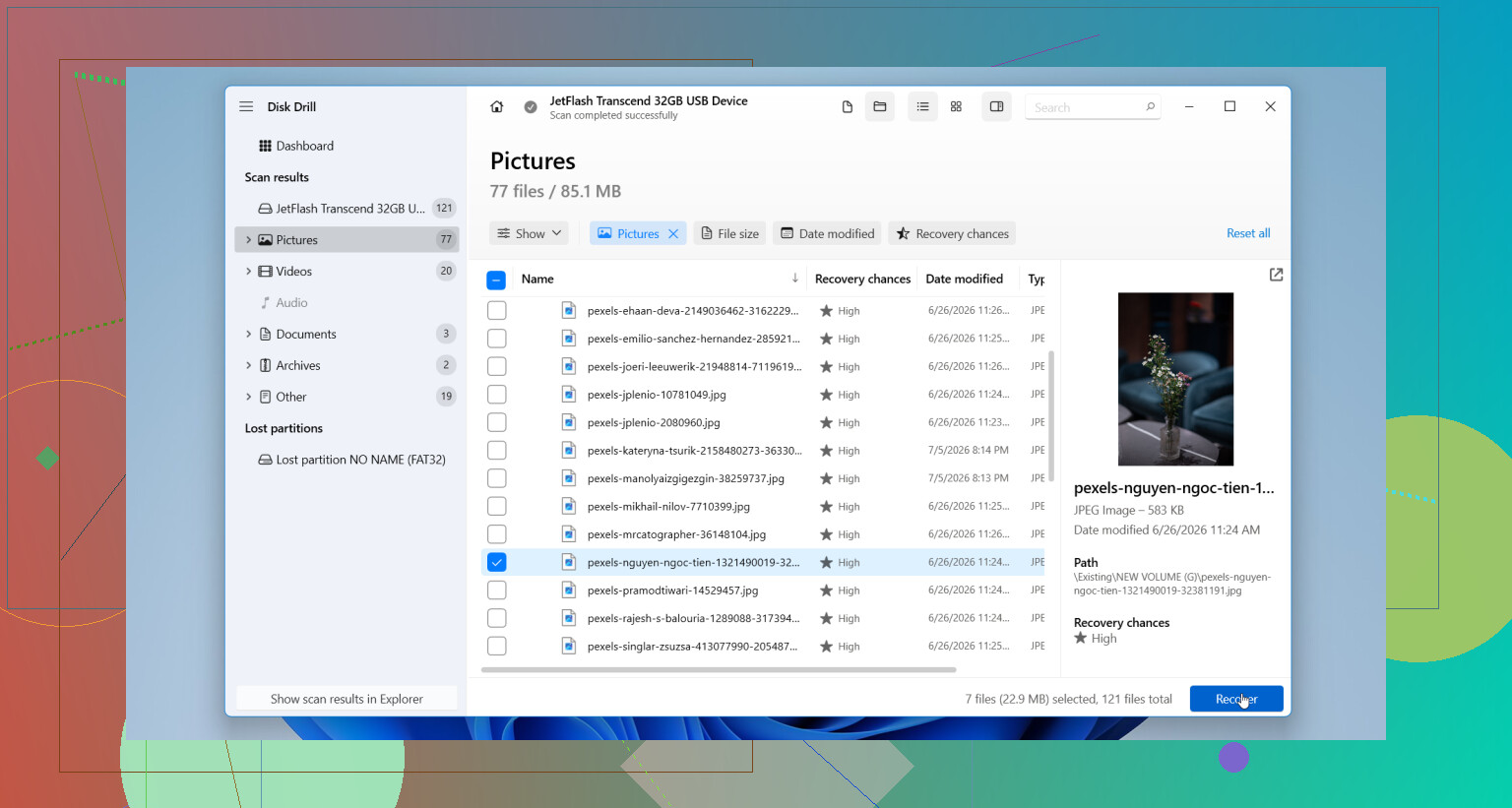
Un aspetto che aggiungerei, che @chasseurdetoiles, @caminantenocturno e @mikeappsreviewer hanno solo accennato, è verificare se i file ci sono ma la directory è danneggiata al punto che Explorer non riesce a elencarli correttamente.
Alcuni controlli utili che non si sovrappongono molto ai soliti consigli su file nascosti/CHKDSK:
- Prova l’unità su un altro PC Windows, o anche con una live USB Linux. Se le cartelle compaiono lì, il problema può essere lato Windows, non una vera perdita di dati.
- Usa
dir X:\ /a /s > C:\drive-listing.txtnel Prompt dei comandi. A volte Explorer mostra meno di quanto il file system riporti effettivamente. - Controlla Proprietà sulle cartelle principali per individuare strane voci di cartelle da zero byte o timestamp danneggiati. Questo spesso indica problemi con l’MFT o con l’indice della directory.
- Se l’unità è exFAT, la corruzione può manifestarsi come file mancanti più spesso dopo una rimozione non sicura rispetto a NTFS.
Non sono del tutto d’accordo con l’idea di dedicare molto tempo ai permessi, a meno che tu non sappia già che l’unità è stata spostata tra sistemi con cartelle con accesso limitato. Di solito, i file scomparsi su un’unità esterna dipendono da corruzione o hardware in guasto, non da problemi di ACL.
Se hai bisogno di un software di recupero, Disk Drill è una scelta ragionevole.
Pro:
- anteprima semplice
- può analizzare un’unità esterna montata o un’immagine
- discreto nel ricostruire strutture di cartelle perse
Contro:
- le scansioni profonde possono richiedere molto tempo
- i nomi dei file recuperati non sono sempre perfetti
- i risultati migliori dipendono comunque dallo stato di salute dell’unità
Se l’unità inizia a rallentare molto, prima clonala e poi recupera i dati dalla clone. È più sicuro rispetto a ripetere scansioni live.