Ho eliminato definitivamente una cartella mentre facevo pulizia tra i file su Windows 11, poi mi sono reso conto che conteneva documenti di cui ho ancora bisogno. Cronologia file era disattivata e la cartella non è nel Cestino. C’è un modo per recuperarla senza avere un backup di Cronologia file?
Inizierei confrontando ciò che è ancora presente sul PC con eventuali copie salvate, anziché presumere che la cartella sia scomparsa. Una ricerca per nome con la versione portatile di Everything, eseguita da una chiavetta USB, può aiutare a trovare una cartella spostata per errore. Controllerei anche i backup prima di installare qualsiasi cosa.
Se questi controlli non danno risultati, Disk Drill è un’opzione per scansionare l’unità interessata. Il recupero su Windows 11 non è garantito. L’eliminazione definitiva può lasciare intatti i dati dei file, contrassegnando però lo spazio che occupano come disponibile, e nuove scritture possono sovrascriverli. Smetterei di usare quell’unità, evitando anche di navigare sul Web o di eseguire applicazioni da essa. Windows scrive inoltre registri e file temporanei durante il normale utilizzo. Su un SSD, TRIM può rimuovere i dati eliminati senza che un altro file ne prenda il posto.
Se un disco rigido emette ticchettii o rumori di sfregamento, l’approccio cambia. Mi fermerei e mi rivolgerei a un laboratorio professionale di recupero dati, anziché sottoporlo a una scansione software.
Per trovare copie salvate, controllerei le Proprietà e le Versioni precedenti della cartella superiore, poi Backup e ripristino. Se la cartella era sincronizzata, controllerei anche il cestino di OneDrive. La copia nel cloud potrebbe essere ancora disponibile dopo lo svuotamento del Cestino locale. Gli account personali conservano gli elementi eliminati per 30 giorni.
In assenza di una copia utilizzabile, installerei lo strumento di recupero su un’altra unità, selezionerei l’unità o la partizione interessata e attenderei il completamento della scansione. Poi cercherei per nome della cartella o tipo di file, controllando le sezioni Ricostruiti o Posizione persa, se necessario. I file recuperati devono essere salvati su un’altra unità, non su quella sottoposta a scansione.
Disk Drill mi permette di visualizzare in anteprima i file trovati tramite l’icona a forma di occhio prima di scegliere quali recuperare. La versione per Windows consente di recuperare gratuitamente fino a 100 MB.
Prima di avviare le scansioni di recupero, prepara un’unità separata su cui salvare un’immagine completa del disco. Concordo con @primeshift7379 sull’evitare le scritture, ma andrei oltre la semplice scelta di dove installare il software. Il backup byte per byte di Disk Drill è una funzione davvero utile: consente di creare un’immagine e analizzare quella anziché lavorare ripetutamente sull’unità originale. Salva l’immagine sull’unità separata, non su quella interessata.
Il fatto che Cronologia file fosse disattivata non esclude automaticamente il recupero. Significa che non hai a disposizione quel particolare backup da cui ripristinare i dati. Un software di recupero può comunque tentare di recuperare i file eliminati, anche se continuare a usare il computer può sovrascrivere ciò che ne resta. Se la cartella si trovava sull’unità di Windows, evita di usare quell’installazione mentre prepari il recupero.
Puoi scegliere un software per il tuo tentativo di recupero, ma non inizierei scaricando diversi programmi di scansione concorrenti. Per i documenti insostituibili, la mia priorità sarebbe preservare lo stato attuale dell’unità prima di fare esperimenti.
Recuperare i documenti e recuperare la cartella esattamente com’era sono due risultati diversi. Un software di recupero può trovare file utilizzabili anche quando i nomi originali e le sottocartelle sono andati persi. Quindi sì, potrebbe esserci ancora un modo per recuperarli, ma non userei il nome della cartella come unico criterio per stabilire se una scansione ha funzionato.
È qui che farei una precisazione sul suggerimento di @primeshift7379 di cercare per nome. È utile quando le informazioni del file system sono ancora presenti. Se invece il software deve identificare i file in base al loro contenuto, potresti ritrovarti con nomi generici e senza il percorso originale. Una ricerca della cartella senza risultati non significa necessariamente che non ci sia più nulla da recuperare.
Prima di esaminare i risultati, preparerei un breve elenco di ciò che conta davvero: i documenti che ti servono, i loro probabili formati e qualcosa di riconoscibile al loro interno. Per un foglio di calcolo, potrebbe essere il nome di un foglio o un particolare insieme di dati. Darei la priorità a quei documenti anziché cercare di ricostruire ogni sottocartella. Altrimenti, è facile passare il pomeriggio a mettere in ordine risultati irrilevanti.
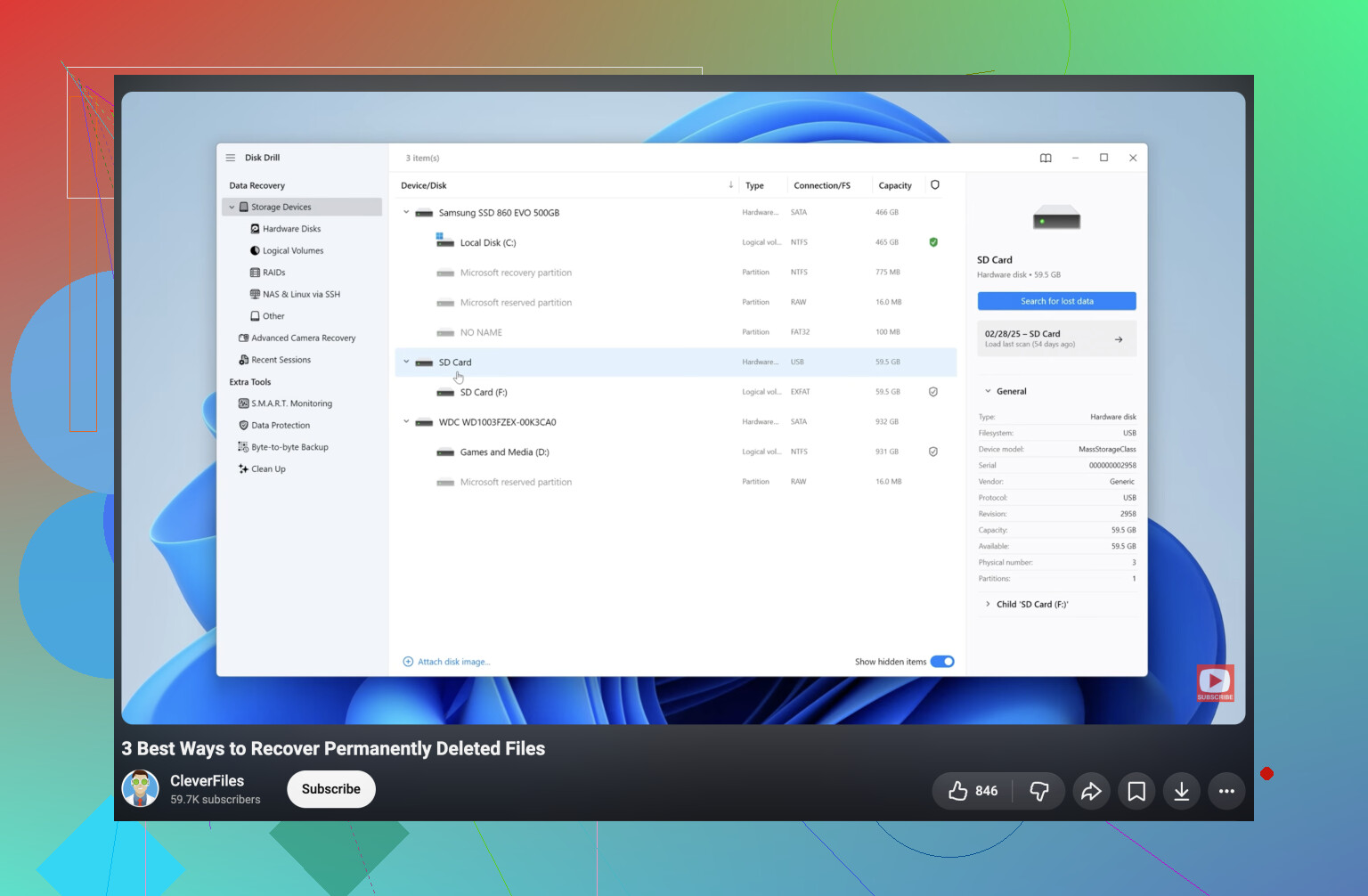
Consiglio Disk Drill per la possibilità di salvare le sessioni di scansione. Poter riaprire i risultati anziché avviare un’altra scansione è una grande comodità quando si deve fare ordine tra i file recuperati. Per una guida visiva, in questo video puoi vedere i metodi migliori per recuperare una cartella.
Una volta recuperati i file potenzialmente utili sull’unità di destinazione separata, li controllerei nell’applicazione con cui sono stati creati. Per i documenti, esaminerei anche le pagine successive, non solo quella iniziale. Per i fogli di calcolo, controllerei i fogli e le formule importanti. Mi fermerei quando potrei dire “le informazioni che mi servono ci sono e sono utilizzabili”, non “il programma di recupero ha mostrato la mia cartella”. Rinominare una manciata di documenti recuperati è fastidioso, ma lo preferirei a scartarli perché la struttura originale della cartella è andata persa.
Potresti doverti accontentare di una copia meno recente dei documenti anziché delle versioni esatte che hai eliminato. Prima di avviare una sessione di recupero, controllerei gli allegati delle email inviate, i file caricati nelle chat di lavoro e chiederei a chiunque abbia ricevuto le tue bozze. Fallo dal telefono o da un altro computer. L’approccio di @solarpanda_1, che dà priorità alla preservazione dei dati, ha senso, ma non considererei la creazione di un’immagine del disco un prerequisito per chiedere a un collega di rimandarti un documento.
Per una scansione, consiglio gli indicatori delle probabilità di recupero di Disk Drill. Ti offrono un modo utile per stabilire le priorità in un lungo elenco di risultati, anziché considerare ogni file rilevato ugualmente promettente. Queste valutazioni sono stime, non la prova che un documento sia rimasto intatto.
La mia prima mossa sarebbe comunque inviare un paio di messaggi del tipo “hai ancora l’allegato?”. Se c’è una scadenza da rispettare, preferirei recuperare la bozza di ieri e rifare qualche modifica piuttosto che passare ore a cercare la versione finale.
Se hai dimestichezza con il prompt dei comandi, Windows File Recovery è un’altra strada da prendere in considerazione prima di scegliere un programma di recupero a pagamento. Lo strumento di Microsoft può tentare di recuperare i file locali eliminati senza un backup di Cronologia file. Il rovescio della medaglia è l’interfaccia: devi inserire comandi anziché fare clic in una finestra di anteprima. A quanto pare, per recuperare i tuoi documenti serviva una prova di dattilografia.
Sono meno convinto di @lazyloop che qui la scelta debba dipendere dalle funzioni che semplificano l’uso. Le sessioni salvate sembrano utili, ma prima vorrei capire se te la senti di configurare il recupero in autonomia. Non comprerei un software solo perché la schermata dei risultati sembra rassicurante, e non sceglierei uno strumento da riga di comando solo per non pagare se le istruzioni mi sembrassero poco chiare.
Per Windows File Recovery, la modalità di scansione dipende dal file system e da come sono stati persi i file. La modalità Regular è pensata per i file eliminati di recente su un volume NTFS integro. La modalità Extensive copre altre situazioni, compresi i file system supportati diversi da NTFS. Puoi filtrare in base al percorso della cartella originale o all’estensione dei documenti. La destinazione deve essere un’unità diversa, e creare una nuova partizione sul disco interessato è proprio una cosa da evitare. Non è una soluzione ingegnosa per ovviare alla mancanza di un’unità aggiuntiva.
Prima di suggerire un comando concreto, vorrei conoscere la posizione originale della cartella e la lettera dell’unità di destinazione per il recupero. Se la cartella scomparsa si trovava sull’unità di Windows, seguirei il consiglio di @solarpanda_1 di smettere di usare quell’installazione anziché installarci subito un’altra app. Io sistemerei prima questi aspetti, invece di trasformare tutto in una sessione di shopping di software.
Se la cartella si trovava su una condivisione di rete aziendale, metterei in pausa il piano di recupero locale. La domanda di @nextfox7486 sulla posizione originale è importante prima di scegliere qualsiasi software: Windows File Recovery funziona con l’archiviazione locale, non con le condivisioni di rete. Una cartella a cui accedevi dal tuo PC non è necessariamente memorizzata su quel PC.
In questa situazione, invia a chi gestisce l’archiviazione condivisa il percorso originale della cartella, il momento approssimativo in cui l’hai eliminata e alcuni nomi di file. Chiedi di verificare la presenza di backup o snapshot sul server, anziché richiedere una scansione di recupero sul tuo portatile. Chiederei espressamente che l’eventuale cartella ripristinata venga salvata in una posizione separata, così da poterla confrontare con il lavoro attuale prima di sostituire qualsiasi cosa.
Si trovava nella tua cartella Documenti, su un’unità esterna o in una posizione condivisa aziendale? Chiarirei questo dettaglio prima di spendere soldi per un software di recupero.
Prima di tutto, calibra le tue aspettative in base all’hardware. Se quei documenti erano sull’unità interna di un PC recente con Windows 11, si tratta quasi certamente di un SSD, e TRIM tende a eliminare rapidamente i dati cancellati. Una volta che l’unità ha svuotato quei blocchi, nessun programma può recuperarli, a pagamento o gratuito che sia. Con un disco rigido tradizionale o un’unità esterna, la situazione è più favorevole. Quindi il tipo di supporto da cui hai cancellato i file conta più del programma che scarichi.
Ecco perché penso che @nextfox7486 e @novanode220 stiano facendo la domanda giusta. La prima cosa da capire è dove si trovava effettivamente la cartella. Che fosse su un SSD, un HDD o una condivisione di rete cambia tutto, persino se valga la pena tentare. Chiarisci questo punto e ti risparmierai scansioni che non avrebbero mai potuto funzionare.
Quanto a Disk Drill, qui viene continuamente proposto come lo strumento con cui avviare subito una scansione, ma sinceramente la maggior parte dei programmi di recupero usa dietro le quinte la stessa ricerca basata sulle firme dei file. Un merito che gli riconoscerei comunque è la gestione dei formati di documento più comuni durante una scansione approfondita, che sono proprio quelli che stai cercando. Su un punto, però, è bene essere realistici: la quantità di dati recuperabili gratuitamente è ridotta, sufficiente a dimostrare che un file può essere recuperato, ma non a salvare davvero un’intera cartella di documenti di lavoro. Considera la prova gratuita come un test per capire se il recupero è possibile, poi decidi se vale la pena pagare in base a ciò che trova.
Se uno di quei documenti è ancora aperto in un’app, non chiuderla per il momento. Prova a usare “Salva con nome” con un nuovo nome file su un’unità separata, poi verifica che la copia salvata si apra. Il consiglio di smettere di usare l’unità interessata è sensato, ma non chiudere tutto prima di aver verificato se è ancora possibile salvare un documento aperto.