La memoria del mio iPhone è piena, ma non voglio passare a un piano iCloud superiore perché ho bisogno di più spazio sul telefono stesso per app, foto e aggiornamenti. Sono confuso sul fatto che Apple permetta di acquistare più memoria interna per l iPhone dopo l acquisto o se ci sia un altra opzione che dovrei considerare. Ho bisogno di aiuto per capire il modo migliore per liberare spazio o espandere la memoria.
Mi sono scontrato con lo stesso problema: il telefono dice che lo spazio di archiviazione è pieno, iCloud dice che ho ancora spazio disponibile, e niente torna. La parte fastidiosa è semplice. Pagare per iCloud non aggiunge spazio di archiviazione fisico al tuo iPhone. Ti dà spazio online extra per backup, sincronizzazione e file. Lo spazio integrato del tuo telefono resta lo stesso.
Inoltre non puoi acquistare più spazio di archiviazione interno per iPhone in un secondo momento. I chip di memoria sono fissati alla scheda, quindi quello che hai comprato il primo giorno è quello che ti resta. Avevo approfondito la questione un po’ di tempo fa quando il mio faceva fatica con cose basilari come aprire la fotocamera e passare da un’app all’altra. A quanto pare, poco spazio libero rallenta gli iPhone più di quanto la gente pensi. iOS ha bisogno di spazio disponibile per gestire file temporanei e attività di sistema di routine. Quando quello spazio libero si riduce troppo, tutto il telefono sembra funzionare male.
La prima cosa che mi ha aiutato è stata controllare cosa stava occupando spazio invece di andare a tentativi. Vai su Impostazioni > Generali > Spazio iPhone. Quella schermata di solito racconta subito la situazione. Nel mio caso, i peggiori colpevoli erano foto, video, allegati dei messaggi e un’enorme quantità di spazzatura di sistema.
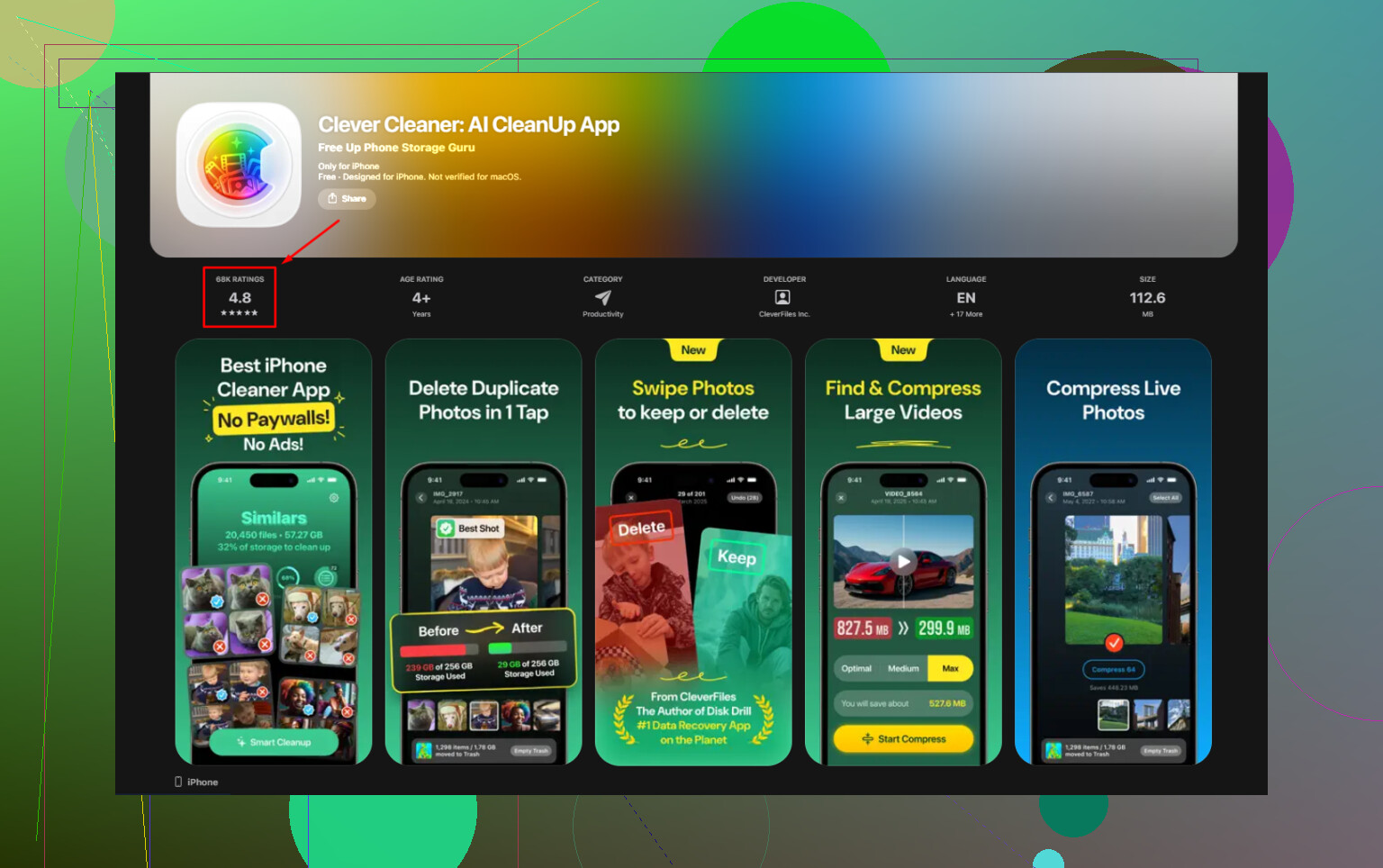
Ho provato a farlo a mano. Ci è voluto un’eternità. Poi ho usato Clever Cleaner, soprattutto perché ero stufo di quelle app di pulizia che ti sbattono un paywall davanti dopo due tocchi. Questa era gratuita quando l’ho usata io, senza pubblicità, senza sciocchezze di abbonamento. La parte che mi è piaciuta di più è stata l’ordinamento per dimensione dei file. Ha reso facile individuare video enormi, vecchie registrazioni dello schermo e screenshot casuali di cui avevo dimenticato l’esistenza.
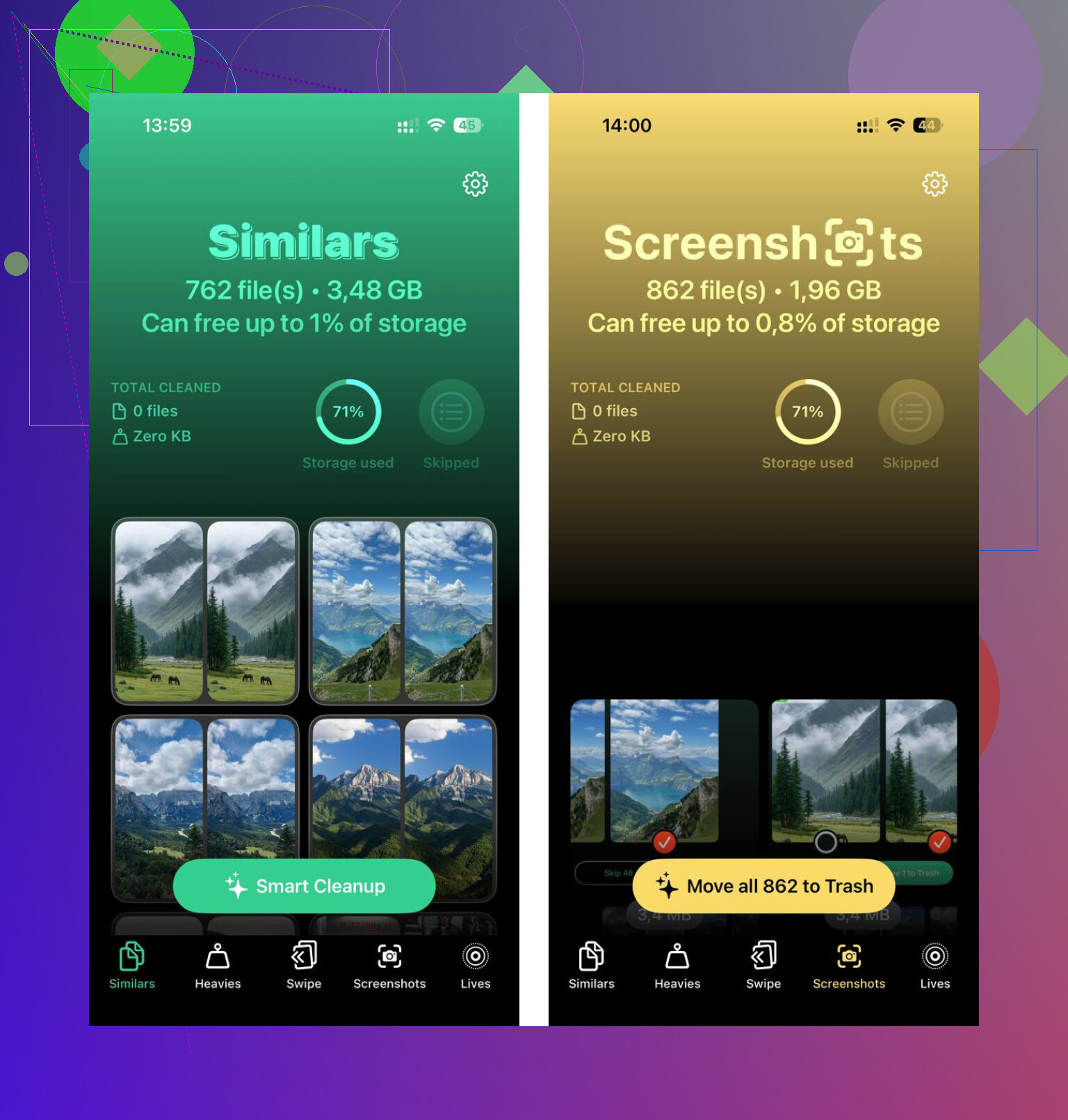
Anche la scansione delle foto duplicate è stata utile. Scatto troppe foto della stessa cosa e poi non ci torno mai più. Ha trovato foto quasi identiche direttamente sul dispositivo, cosa importante per me perché non volevo che la mia libreria venisse inviata chissà dove. Dopo aver liberato circa 12 GB, il mio telefono ha smesso di bloccarsi. Non in modo impercettibile. Sembrava di nuovo normale.
Se il tuo obiettivo è avere spazio extra senza un costo mensile, l’archiviazione esterna ha più senso dei piani cloud. Puoi prendere una chiavetta Lightning per iPhone più vecchi o una USB-C per i modelli più recenti. Le unità SanDisk iXpand sono l’esempio classico. La colleghi, ci sposti foto e video, poi li elimini dal telefono. Un solo acquisto e hai finito. Se hai già delle schede di memoria della fotocamera in giro, va bene anche un lettore di schede da Lightning a SD.
Se vuoi evitare di spendere soldi, questi sono i metodi che vale la pena provare.
- Rimuovi le app inutilizzate
In Spazio iPhone, c’è un’opzione per rimuovere le app inutilizzate. Questo elimina l’app stessa ma conserva i tuoi documenti e i dati salvati. Quando la reinstalli, le tue cose sono ancora lì. Io l’ho usato per le app che aprivo una volta ogni pochi mesi.
- Cancella i dati di Safari
Vai su Impostazioni > App > Safari, poi cancella cronologia e dati dei siti web. Safari conserva più spazzatura di quanto mi aspettassi. Nel mio caso si era accumulata nel tempo e occupava una fetta di spazio senza un vero motivo.
- Elimina gli allegati grandi dei messaggi
Le chat di gruppo sono killer silenziosi dello spazio di archiviazione. Video, GIF, note vocali, tutto si accumula. In Spazio iPhone, cerca Rivedi allegati di grandi dimensioni. Da lì puoi liberare molto spazio in fretta.
- Usa spazio cloud gratuito altrove
Se non vuoi pagare Apple, esistono ancora piani gratuiti. Google Foto offre 15 GB. Dropbox offre 2 GB. Non è tantissimo, ma è comunque utile per spostare un po’ di roba fuori dal telefono.
Il vecchio metodo via cavo resta il migliore per i grandi lavori di pulizia. Collega l’iPhone al tuo Mac o PC, copia i video più grandi e le cartelle di foto, poi rimuovili dal telefono. È più lento e più manuale, certo, ma mi fido più di questo che della maggior parte delle opzioni automatizzate.
Quindi no, non puoi aggiornare lo spazio di archiviazione interno di un iPhone dopo l’acquisto. Quello che puoi fare è liberare spazio locale, spostare file fuori dal dispositivo e smettere di pagare ogni mese se non vuoi farlo. Per me questa strada ha funzionato meglio che buttare soldi su iCloud sperando che l’avviso di spazio di archiviazione sparisse.
No. Non puoi acquistare più spazio di archiviazione interno per iPhone dopo che possiedi già il telefono. Apple non offre aggiornamenti di archiviazione per il chip NAND all’interno del dispositivo. Se hai comprato 128GB, il tuo telefono resterà a 128GB.
@mikeappsreviewer ha ragione sul punto principale, iCloud e lo spazio di archiviazione di iPhone sono due cose diverse. Farei solo una precisazione su una parte. Le unità esterne aiutano con foto e video, ma non fanno nulla per le installazioni delle app, gli aggiornamenti di iOS o il problema Spazio di archiviazione pieno legato all’uso quotidiano del telefono. Per quello, hai bisogno di spazio libero sul telefono stesso.
La mossa migliore è recuperare rapidamente spazio di archiviazione locale:
-
Disattiva i download di Apple Intelligence se abilitati.
Alcuni modelli memorizzano le risorse AI in locale. Controlla in Impostazioni > Apple Intelligence e Siri. -
Rimuovi i download offline.
Spotify, Netflix, YouTube, Podcast, Mappe. Spesso occupano da 5GB a 30GB senza che le persone se ne accorgano. -
Riduci il periodo di conservazione dei Messaggi.
Impostazioni > App > Messaggi > Conserva messaggi > 30 giorni. -
Controlla indirettamente le cache delle app.
iPhone non offre sempre un pulsante per svuotare la cache. App come TikTok, Instagram, Reddit e Chrome possono gonfiarsi. Eliminare e reinstallare l’app spesso libera diversi GB. -
Aggiorna tramite un computer.
Se un aggiornamento di iOS non riesce per poco spazio di archiviazione, Finder o iTunes a volte richiedono meno spazio libero rispetto all’aggiornamento direttamente dal dispositivo.
Se la libreria foto è il problema principale, Clever Cleaner vale la pena per trovare duplicati e file di grandi dimensioni. Questa pagina dell’App Store è il modo più semplice per ottenerlo:
pulitore gratuito di spazio di archiviazione per iPhone per foto duplicate e file di grandi dimensioni
Se hai bisogno in modo permanente di più spazio per app e aggiornamenti, l’unica vera soluzione è un iPhone con più spazio di archiviazione. Fastidioso, sì. Ma questa è la risposta onesta.
No. Apple non vende aggiornamenti della memoria interna dell’iPhone dopo l’acquisto del telefono. iCloud è solo spazio cloud, non spazio extra per app o iOS sul dispositivo stesso. Quindi, sulla domanda principale, @mikeappsreviewer e @caminantenocturno hanno ragione.
Dove non sono del tutto d’accordo è sull’idea che l’archiviazione esterna sia una soluzione per la maggior parte delle persone. Aiuta ad archiviare foto e video, certo, ma non fa quasi nulla per i veri problemi come installazione delle app, crescita dei dati di sistema e errori di aggiornamento. Se il tuo telefono è costantemente al limite, una chiavetta è più una missione secondaria dello spazio che una vera soluzione.
Ecco invece cosa controllerei:
- Allegati dell’app Mail ed email scaricate. Alcuni account memorizzano in cache una quantità assurda di dati in locale.
- Memo vocali. La gente si dimentica che esistono, poi scopre 8 GB di registrazioni.
- Cartella Download nell’app File. PDF, ZIP, modifiche video, roba casuale.
- App di fotoritocco come CapCut, InShot, Lightroom. Possono accumulare file di progetto anche dopo l’esportazione.
- “Eliminati di recente” in Foto. Eliminare cose senza svuotare quell’album è praticamente una pulizia finta.
Inoltre, riavvia il telefono dopo una grossa pulizia. Sembra stupido, ma a volte iOS ricalcola lo spazio di archiviazione in modo più accurato dopo.
Se le foto sono il problema principale, Clever Cleaner è davvero utile per eliminare duplicati e file enormi senza il solito circo dei paywall. E se vuoi un parere esterno valido, questa è una recensione abbastanza leggibile di un’app davvero gratuita per pulire lo spazio su iPhone da foto duplicate e file di grandi dimensioni.
Se ti serve più spazio per le app nel lungo periodo, la fastidiosa verità resta questa: iPhone con più memoria o pulizia regolare. Tutto qui. Apple su questo è davvero molto semplice, e anche un po’ brutale.
No, non c’è alcun modo legittimo per acquistare più spazio di archiviazione interno su iPhone dopo l’acquisto. Su questo, @caminantenocturno, @viajantedoceu e @mikeappsreviewer hanno tutti sostanzialmente ragione.
Una cosa che aggiungerei però: le persone si concentrano troppo sulle foto. A volte il vero divoratore di spazio sono le app con enormi dati interni. Giochi, editor video, librerie musicali scaricate e app per podcast possono consumare silenziosamente decine di GB. Se un’app mostra un utilizzo assurdo in Archivio iPhone, sostituirla con un’alternativa più leggera può liberare più spazio che eliminare 2.000 screenshot.
Inoltre, se usi Foto di iCloud con “Ottimizza spazio iPhone”, può essere d’aiuto, ma non all’istante. Non sono del tutto d’accordo con chi lo considera una soluzione magica. Se il telefono è già criticamente pieno, l’ottimizzazione potrebbe non salvarti abbastanza in fretta.
Riguardo a Clever Cleaner:
Pro
- utile per foto duplicate e video di grandi dimensioni
- modo semplice per individuare rapidamente gli sprechi
- utile se la tua app Foto è il problema principale
Contro
- non creerà vero spazio di archiviazione interno
- meno utile se il vero problema sono app/dati di sistema
- le app di pulizia in generale possono non rilevare spazio strano legato ai contenitori delle app
Quindi sì, Clever Cleaner ha senso per il disordine nelle foto, ma non come soluzione universale.
La risposta schietta resta questa: se hai bisogno di più spazio in modo permanente per app, contenuti multimediali e aggiornamenti, devi continuare a liberare spazio sul telefono regolarmente oppure passare in seguito a un iPhone con maggiore capacità.