Sto cercando di confrontare due foto una accanto all’altra sul mio iPhone senza pagare un’app, ma non riesco a trovare un’opzione gratuita e semplice. Di recente ho scattato diverse foto simili e ho bisogno di aiuto per scegliere la migliore da pubblicare e archiviare, quindi sto cercando un modo facile per visualizzare le foto dell’iPhone una accanto all’altra.
Confrontare le foto su un iPhone dovrebbe essere facile. Non lo è. Me ne sono accorto mentre cercavo di ordinare un mucchio di scatti quasi duplicati da un viaggio nel weekend, e l’app Foto integrata continua a sembrare scomoda per questo.
Perché l’app Foto non aiuta molto
Non esiste una vera visualizzazione di confronto affiancato in Foto. Apri un’immagine, torni indietro, apri la successiva, poi cerchi di ricordare i piccoli dettagli della prima. L’ho fatto controllando la messa a fuoco su alcuni ritratti e dopo poco è diventato snervante. Piccole differenze, occhi non perfettamente nitidi, un leggero mosso, un sorriso migliore: tutto è più difficile da giudicare quando continui a passare avanti e indietro.
Se scatti molte foto simili, di solito finisce che le tieni entrambe. Poi altre dieci. Poi lo spazio di archiviazione è finito.
Come ho affiancato due foto con Comandi Rapidi
Se quello che vuoi è una singola immagine combinata, come un prima e dopo o una semplice foto di confronto, iPhone ha già un modo per farlo tramite Comandi Rapidi. Non serve nessuna app extra.
Passaggi:
- Apri l’app Comandi Rapidi.
- Tocca il pulsante più per creare un nuovo comando rapido.
- Aggiungi l’azione ‘Seleziona foto’, poi attiva ‘Seleziona più elementi’.
- Aggiungi l’azione ‘Combina immagini’, quindi impostala su orizzontale.
- Aggiungi ‘Salva nell’album foto’.
- Salva il comando rapido e dagli un nome che non dimenticherai.
- Eseguilo, scegli due foto e verrà salvata una nuova immagine con entrambe affiancate.
Funziona bene se il tuo obiettivo è condividere un confronto o creare un collage veloce. L’ho usato una volta per modifiche prima e dopo ed è andato bene. Il limite è evidente. Crea un nuovo file. Se stai cercando di decidere quale di sei scatti quasi identici eliminare, questo non risolve la parte davvero fastidiosa.
Un modo migliore se stai ordinando duplicati
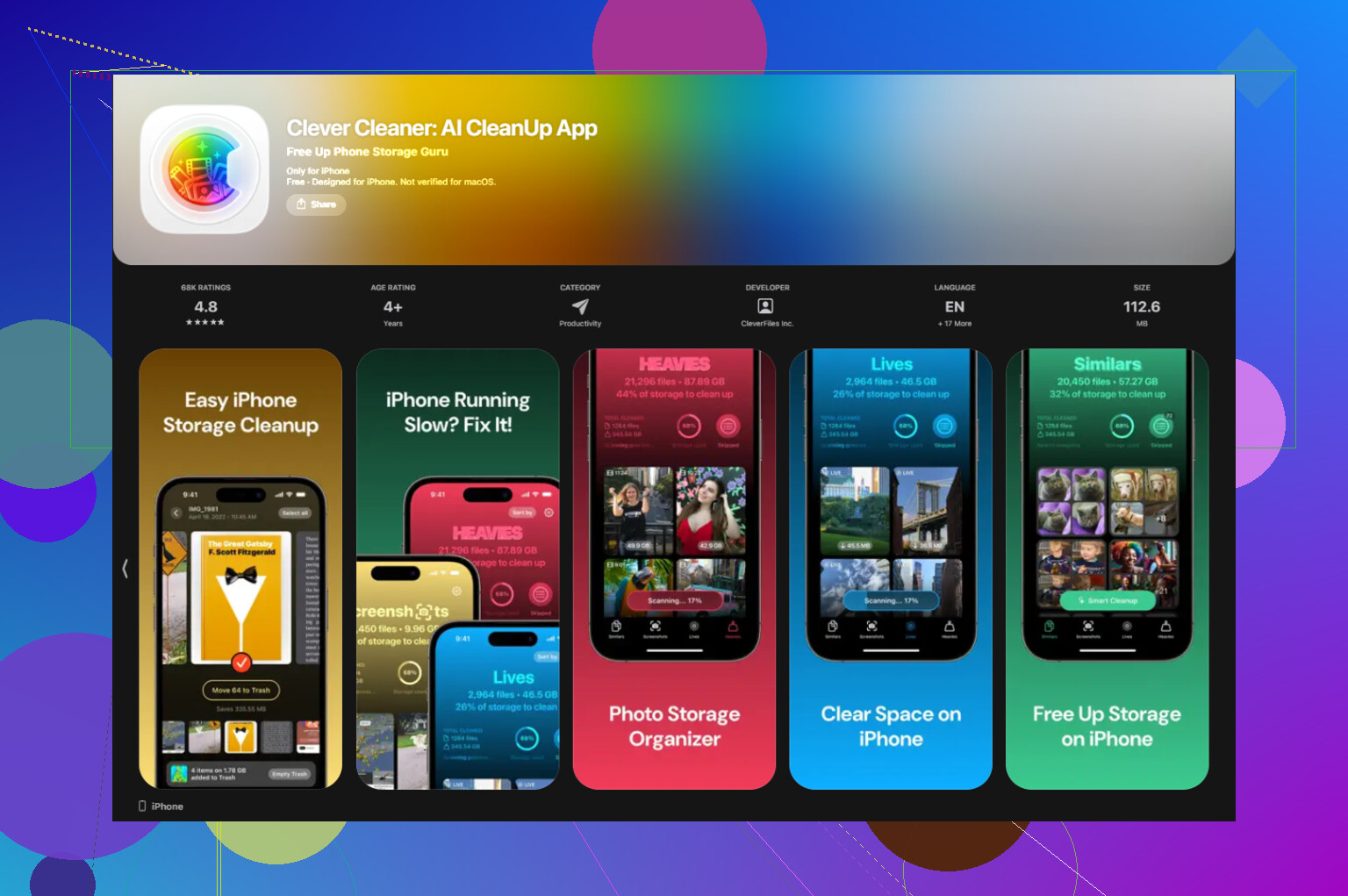
Se hai a che fare con gruppi di foto simili, il metodo di scorrimento in Foto è lento, e il trucco con Comandi Rapidi aggiunge altri file da ripulire più tardi. Quello che mi ha aiutato di più è stato Clever Cleaner.
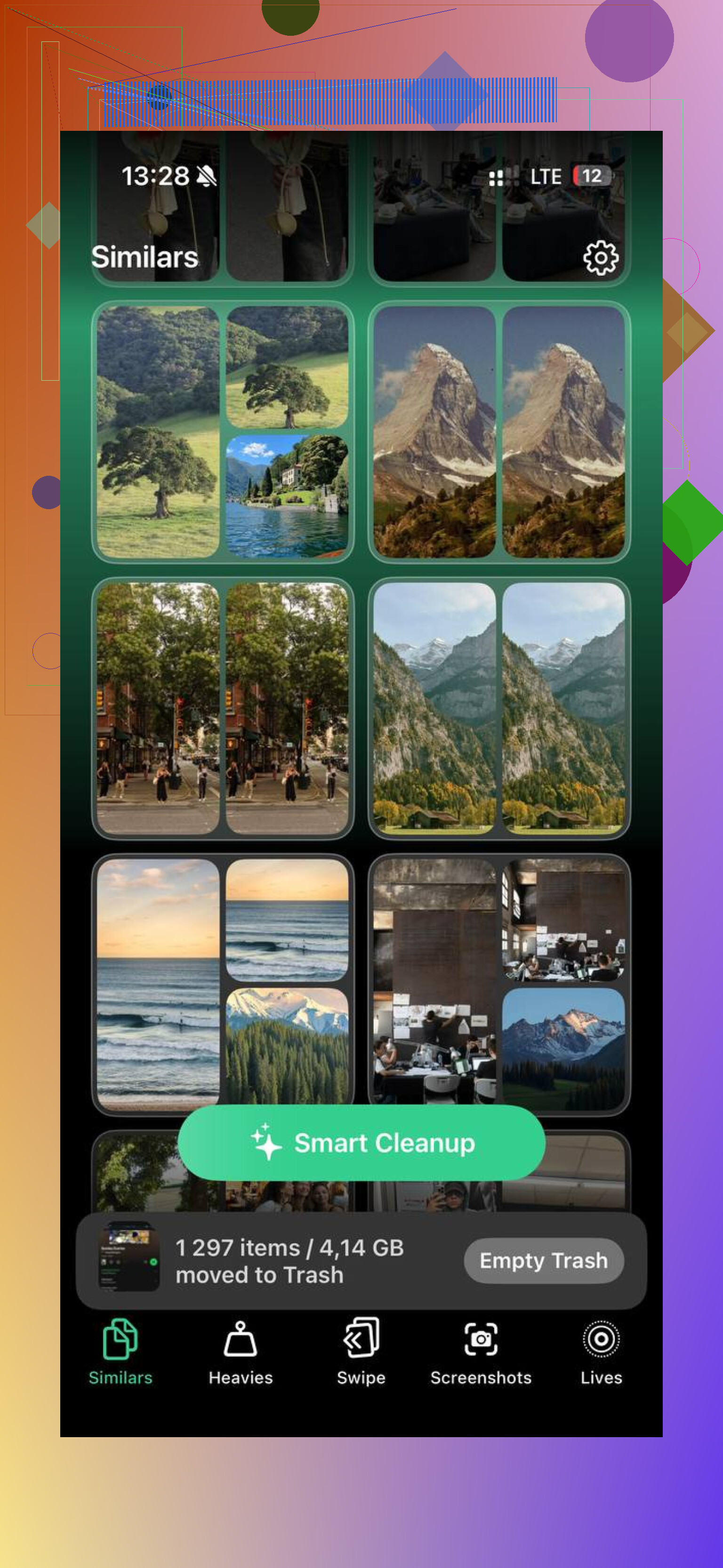
La parte utile è la sezione Simili. Analizza la tua libreria e raggruppa gli scatti che sembrano abbastanza vicini da rappresentare lo stesso momento, foto in sequenza, angolazioni ripetute, lievi cambi di luce, cose del genere. Poi contrassegna un’immagine come scelta migliore. Nella mia prova, di solito individuava correttamente lo scatto più nitido. Qualche volta l’ho cambiato io perché preferivo un’espressione diversa, quindi devi comunque dare un’occhiata.
Come l’ho usato
- Apri Clever Cleaner.
- Vai alla scheda Simili.
- Lascialo analizzare la tua libreria foto.
- Apri ogni gruppo e controlla la foto contrassegnata come Miglior scatto.
- Cambia la selezione se vuoi.
- Conferma l’eliminazione degli elementi extra.
- Svuota il cestino dell’app più tardi, dopo esserti assicurato che non sia stato buttato nulla di importante.
Questa configurazione è migliore se il tuo vero obiettivo è fare pulizia, non creare collage.
Altre parti che alla fine ho usato anch’io
La scheda Pesanti è diretta nel modo giusto. Elenca prima i file più grandi, con le dimensioni mostrate. Se il tuo spazio di archiviazione viene divorato dai video in 4K, vedi subito il problema.
La scheda Screenshot è più rapida che scavare nella cartella dell’app Foto. Vedi la dimensione di ogni screenshot prima di eliminarlo, e questo aiuta più di quanto mi aspettassi.
C’è anche una vista a scorrimento ordinata per mese. A sinistra per eliminare, a destra per tenere. Sembra stupidamente semplice, ma quando avevo mesi di roba inutile accumulata lì, mi è sembrato più facile che fissare l’intera libreria tutta insieme. Un po’ meno stancante mentalmente, a dire il vero.
Una cosa che ho controllato per prima
Tutto viene eseguito sul dispositivo. Nulla viene inviato altrove. Per le foto, per me conta più di quanto pensassi.
Cosa alla fine ha funzionato meglio per me
Ho diviso la cosa in due compiti.
Usa Comandi Rapidi quando ti serve un’unica immagine combinata affiancata.
Usa Clever Cleaner quando devi scegliere lo scatto migliore e buttare il resto.
Questo ha coperto entrambi i casi senza pagare nulla. Su una libreria che non pulivo da una vita, la scansione ha richiesto qualche minuto e ho liberato circa 12GB. Onestamente, mi aspettavo meno.
Gratis, sì. Semplice, non proprio.
iPhone ancora non ti offre una vera vista di confronto tra foto dentro Foto. Però non sono del tutto d’accordo con @mikeappsreviewer su un punto. Se devi scegliere solo tra 2 o 3 scatti, spesso il trucco gratuito più veloce è questo.
Apri una foto in Foto.
Tocca Modifica.
Memorizza l’area nitida, gli occhi, il testo, i bordi.
Scorri verso il basso, apri la successiva, tocca di nuovo Modifica.
La modalità Modifica elimina parte del disordine dell’interfaccia, quindi i difetti risaltano più in fretta. È comunque macchinoso, ma per un piccolo gruppo funziona meglio del normale passaggio da una foto all’altra.
Se vuoi un vero affiancamento su iPhone gratis, la migliore opzione senza pagare di solito è un’app per collage con un layout gratuito, oppure la strada di Comandi Rapidi che Mike ha menzionato. Per ordinare molte foto simili, eviterei di creare collage. Genera file extra e diventa rapidamente caotico.
Per la pulizia, Clever Cleaner ha più senso. Il suo raggruppamento Foto Simili è più vicino a ciò che la maggior parte delle persone vuole: scegliere lo scatto migliore, rimuovere gli altri, liberare spazio. Così risolvi pubblicazione e archiviazione in un solo passaggio.
Inoltre, questa discussione Apple spiega il limite in modo piuttosto chiaro se vuoi il punto di vista della community ufficiale degli utenti:
come confrontare le foto affiancate su iPhone
Versione breve:
- Poche foto, usa la vista Modifica e confronta manualmente.
- Ti serve un’unica immagine combinata, usa Comandi Rapidi.
- Molti duplicati, usa Clever Cleaner.
Apple avrebbe dovuto integrarlo ormai, a dire il vero.
Onestamente, sono leggermente in disaccordo con @mikeappsreviewer e @caminantenocturno su una cosa: se il tuo obiettivo è solo scegliere la foto migliore, creare prima un’immagine affiancata è un po’ lavoro extra. Risolve la condivisione, non il confronto.
Trucchetto gratuito per iPhone che uso:
Seleziona le foto in Foto, tocca i tre puntini e avvia una presentazione. Poi mettila in pausa e scorri avanti e indietro velocemente. Non è un vero schermo diviso, ma le differenze saltano fuori più rapidamente che aprendo e chiudendo ogni immagine di continuo. Dopo, ingrandire ciglia, testo o bordi aiuta tantissimo.
Inoltre, se gli scatti sono Live Photos, attiva e disattiva Live mentre li visualizzi. A volte il fotogramma migliore non è quello che sembrava migliore in quel momento. Strano ma vero.
Se hai molte foto quasi duplicate, Clever Cleaner è probabilmente più utile che forzare un flusso di lavoro affiancato. Il suo ordinamento delle foto simili è praticamente un modo più veloce per rivedere scatti corrispondenti ed eliminare quelli inutili. Questa panoramica di un semplice strumento per trovare foto simili e scegliere le migliori lo spiega piuttosto bene.
Quindi sì:
- 2 foto: usa il confronto rapido con scorrimento/presentazione
- vuoi un’immagine combinata: Comandi rapidi/collage
- tantissimi duplicati: Clever Cleaner
Apple davvero avrebbe dovuto renderlo più semplice ormai, tbh.