Me estoy quedando sin almacenamiento en el iPhone y activé Optimizar almacenamiento del iPhone, pero ahora me preocupa que mis fotos en resolución completa puedan desaparecer o eliminarse de iCloud. Uso mi fototeca todo el tiempo y realmente necesito saber si esta configuración es segura y cómo evitar perder alguna foto.
Me encontré con esto después de que mi iPhone no parara de mostrar la advertencia de almacenamiento, y pasé demasiado tiempo revisando ajustes para entender qué estaba haciendo Apple.
La versión corta es no, no funciona sin iCloud. Optimizar almacenamiento del iPhone depende de Fotos en iCloud. Tu teléfono mantiene versiones de vista previa más pequeñas en el dispositivo, mientras que los archivos completos quedan en tu biblioteca de iCloud. Si Fotos en iCloud está desactivado, o tu almacenamiento de iCloud está lleno, la optimización se detiene. Tiene que haber una copia completa en línea o el teléfono no tiene nada que sustituir.
Yo también estaba nervioso con esta parte, porque no quería arruinar años de fotos. Por lo que vi, la función es segura. Tus fotos no se borran. La versión completa se guarda en iCloud, y tu teléfono la vuelve a descargar cuando abres o editas la imagen. El inconveniente es el acceso a internet. Si estás sin conexión, en un avión, o atrapado con una señal débil, puede que solo obtengas la vista previa de menor calidad hasta que vuelva la conexión.
Una cosa que Apple no deja clara es que la optimización es lenta. La activé y esperaba resultados instantáneos. Pues no. Mi almacenamiento se quedó casi lleno durante un tiempo. iOS tiende a esperar hasta que el espacio se ajusta antes de empezar a ser agresivo al eliminar originales locales. El otro bloqueo es el plan gratuito de 5 GB de iCloud. Se llena rápido. Una vez que está lleno, ya no se mueve nada más fuera del teléfono.
Si estás tratando de elegir entre Optimizar almacenamiento del iPhone y Descargar y conservar originales, todo depende de cuánto espacio tenga tu teléfono y de cómo lo uses. En un iPhone de 512 GB, conservar los originales tiene sentido si quieres tener todas tus fotos disponibles sin conexión. En un dispositivo más pequeño, optimizar fue la única opción que mantuvo mi teléfono usable.
Aun así, descubrí que la presión de almacenamiento era el problema más grande. Cuando mi teléfono estaba casi lleno, se volvía lento. Las apps se quedaban colgadas. La cámara se abría más despacio. Algunas cosas se cerraban sin una razón clara. Y aun con la optimización activada, todavía tenía montones de basura ahí: capturas de pantalla, tomas duplicadas, fotos borrosas, videos largos aleatorios que había olvidado.
Así que dejé de tratar iCloud como una herramienta de limpieza, porque no lo es. Mueve los originales de un lado a otro. No arregla una biblioteca desordenada.
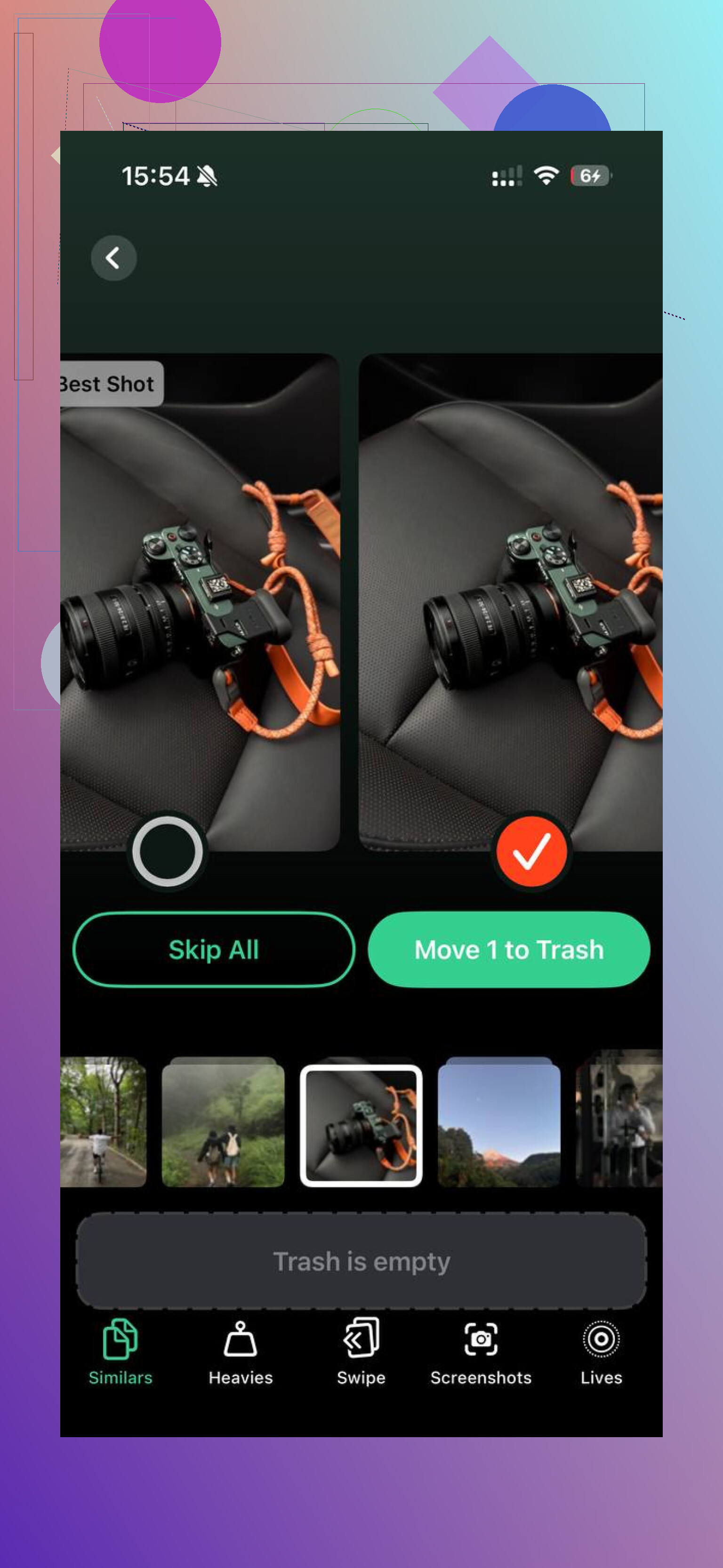
Probé unas cuantas apps de limpieza y la mayoría me parecieron sospechosas: suscripciones insistentes, límites raros, pantallas de escaneo falsas, todo eso. La que terminé usando fue Clever Cleaner. Lo que la hizo útil para mí fue lo básico. Mostraba claramente los tamaños de archivo, así que no estaba adivinando. Podía revisar capturas de pantalla rápido. La sección Heavies hacía fácil detectar videos enormes. Encontré un clip accidental en 4K que por sí solo estaba ocupando un par de GB, lo cual fue molesto en retrospectiva.
La herramienta de fotos similares también ayudó. Tenía ráfagas de tomas casi idénticas donde solo necesitaba una. Las agrupaba lo bastante bien como para que la limpieza dejara de sentirse como una tarea pesada. También me gustó que procesara todo en el teléfono, no enviando mi biblioteca a otro lugar.
Después de revisar toda mi basura, recuperé unos 15 GB. Más importante aún, la lentitud desapareció justo después.
Si la optimización está activada y tu almacenamiento sigue viéndose fatal, revisa primero Ajustes > General > Almacenamiento del iPhone. Mira qué está usando espacio antes de empezar a borrar apps que necesitas. Si las fotos o los datos del sistema son el problema principal, limpia primero la biblioteca. En mi caso, eso funcionó mejor que esperar a que iCloud lo resolviera por sí solo.
Sí, es seguro si Fotos en iCloud está activado y tu almacenamiento de iCloud tiene espacio.
Lo que hace Optimizar almacenamiento del iPhone:
- Mantiene versiones más pequeñas en tu iPhone.
- Guarda los originales en resolución completa en iCloud.
- Descarga el archivo completo cuando abres o editas una foto.
Así que no, tus originales no desaparecen de iCloud por esta configuración. Permanecen en tu biblioteca de Fotos en iCloud. Sí creo que @mikeappsreviewer tiene razón en el punto principal, pero discreparía en una parte. No se trata solo de una conexión débil. Si una foto ya se descargó una vez, el iPhone a menudo la conserva por un tiempo. No está siempre solo en modo de vista previa.
El riesgo real es el error del usuario:
- Desactivar Fotos en iCloud y elegir la opción de eliminación equivocada.
- Quedarte sin almacenamiento de iCloud en medio de la sincronización.
- Iniciar sesión por error en una cuenta de iCloud diferente.
La mejor opción, revisa esto:
Ajustes, tu nombre, iCloud, Fotos.
Asegúrate de que Sincronizar este iPhone esté activado.
Luego revisa el uso del almacenamiento de iCloud.
Si tu biblioteca es enorme, primero libera basura local. Clever Cleaner es bastante bueno para fotos duplicadas, capturas de pantalla y videos grandes. Eso ayuda más que quedarse mirando la configuración de Fotos esperando que aparezca espacio, jaja.
También vale la pena leer esta reseña de iLounge sobre Clever Cleaner para liberar almacenamiento del iPhone si quieres una explicación sencilla.
Sí, es seguro con un uso normal. “Optimizar almacenamiento del iPhone” no significa que Apple esté borrando tus originales. Significa que las versiones en resolución completa viven en Fotos de iCloud, y tu iPhone mantiene copias más pequeñas en el dispositivo hasta que vuelvas a necesitar el original.
En lo que discrepo un poco con @mikeappsreviewer y @andarilhonoturno es en esto: la gente lo hace sonar más aterrador de lo que es. Si Fotos de iCloud está activado, la sincronización terminó y tienes suficiente espacio en iCloud, por lo general tus fotos están bien. El mayor peligro no es la configuración en sí, sino que la gente desactive cosas demasiado rápido o asuma que la sincronización ya terminó cuando no fue así.
Un par de cosas a tener en cuenta:
- si tu almacenamiento de iCloud está lleno, la sincronización puede atascarse
- si estás sin conexión, algunas fotos pueden tardar un segundo en cargar en calidad completa
- si desactivas Fotos de iCloud, lee cada aviso con cuidado para no eliminar copias locales por accidente
Además, “Optimizar” no es una herramienta de limpieza. Ahorra espacio, pero no eliminará mágicamente capturas de pantalla duplicadas, videos enormes o basura borrosa. Si tu teléfono sigue lleno, ahí es donde algo como Clever Cleaner realmente ayuda más. Es mejor para recortar el desorden de fotos que esperar a que iOS sea inteligente al respecto.
Si quieres una guía visual más clara, esta guía fácil sobre Optimizar almacenamiento del iPhone y Fotos de iCloud explica bastante bien el proceso.
Así que, respuesta corta: no deberías perder tus fotos solo porque Optimizar almacenamiento del iPhone esté activado. Solo asegúrate primero de que Fotos de iCloud esté habilitado y sincronizado. Esa es la parte que la gente pasa por alto.
Estoy mayormente de acuerdo con @andarilhonoturno, @sognonotturno y @mikeappsreviewer, pero añadiría un detalle práctico: Optimizar el almacenamiento del iPhone es seguro para tu fototeca, pero no es una estrategia de copia de seguridad por sí sola.
Si Fotos en iCloud está activado, se supone que tus originales viven en iCloud y tu iPhone puede descargar las copias locales en resolución completa cuando el espacio escasea. Esa parte es normal. Lo que la gente suele confundir es la sincronización frente a la copia de seguridad. Si eliminas una foto en un dispositivo sincronizado, se elimina de Fotos en iCloud en todas partes. Así que tus fotos no corren riesgo solo por el ajuste de optimización, pero sí siguen siendo vulnerables a una eliminación accidental si Fotos en iCloud es tu única copia.
Por eso mi consejo es:
- Usa Optimizar el almacenamiento del iPhone si necesitas espacio
- Asegúrate de que la sincronización se haya completado por completo
- Mantén una segunda copia de seguridad de las fotos importantes en otro lugar si realmente te importan
Un punto en el que discrepo ligeramente con los demás es que se exagera la preocupación por el modo “sin conexión”. Para la mayoría de la gente, esto solo resulta molesto de vez en cuando, no es algo decisivo. El iPhone normalmente gestiona bastante bien los originales en caché de las fotos recientes.
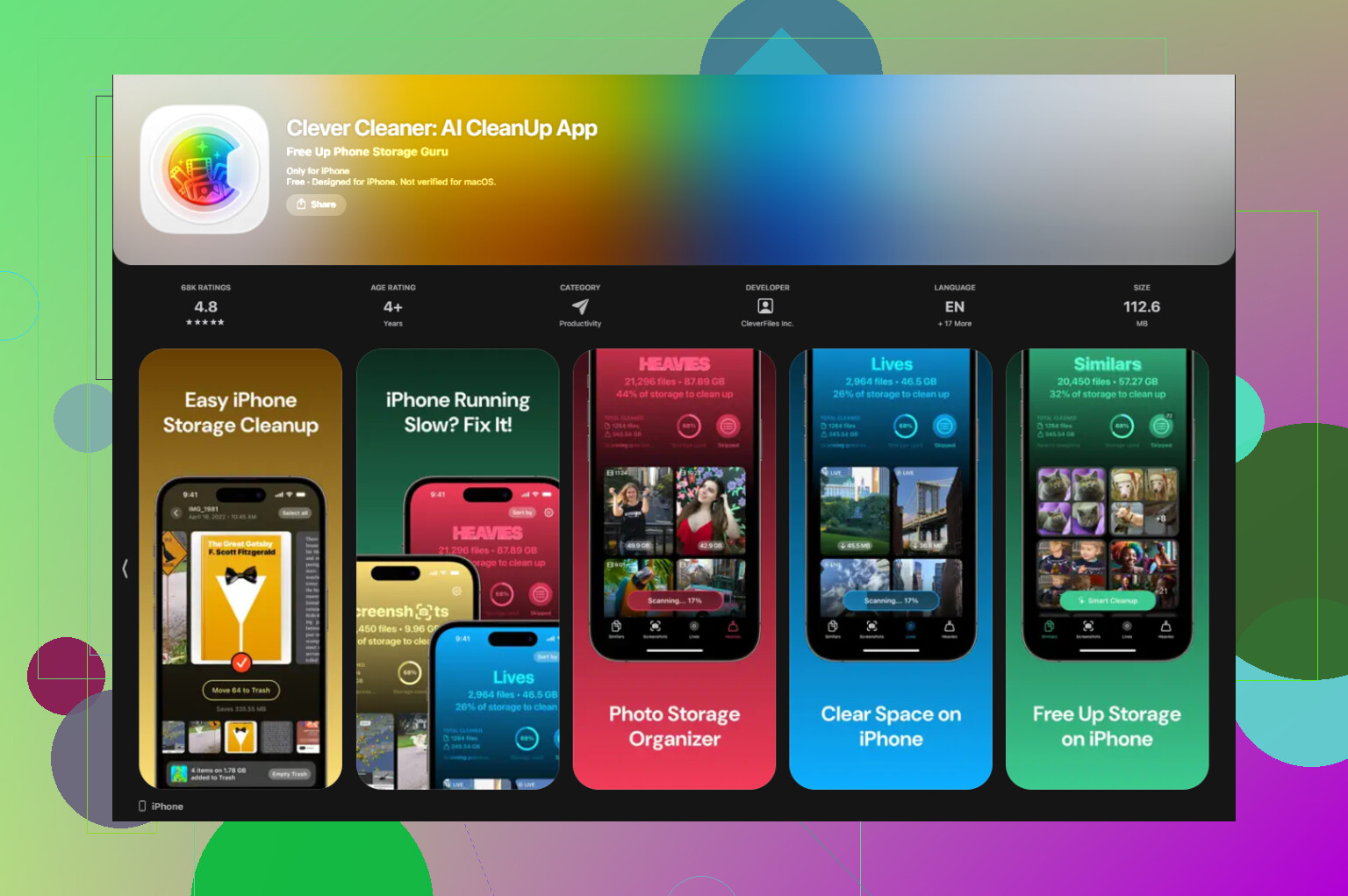
Además, si el almacenamiento sigue siendo un problema después de activar la optimización, a menudo el problema es el desorden, no la sincronización de Fotos. Ahí es donde Clever Cleaner puede ayudar.
Ventajas de Clever Cleaner
- bueno para duplicados, capturas de pantalla y vídeos grandes
- forma rápida de recuperar espacio sin tocar toda tu fototeca
- más fácil que revisar Fotos manualmente
Desventajas
- aun así necesitas revisar antes de eliminar
- ninguna app de limpieza es mágica, no solucionará problemas de sincronización de iCloud
- algunas personas prefieren hacer la limpieza manualmente dentro de Fotos
Así que: no, activar Optimizar el almacenamiento del iPhone no debería hacerte perder tus fotos en resolución completa, suponiendo que Fotos en iCloud funcione correctamente. Simplemente no lo trates como si fuera un archivo de respaldo real.