Min eksterne harddisk vises i Windows 11, men mange af mine filer og mapper er pludselig forsvundet. Jeg har ikke slettet noget, og jeg har brug for hjælp til at finde ud af, om filerne er skjulte, beskadigede, eller om drevet er ved at gå i stykker. Jeg har vigtige billeder og arbejdsdokumenter på den, så jeg leder efter den sikreste måde at gendanne manglende filer fra en ekstern harddisk på Windows 11.
Jeg stødte på næsten det samme rod for et stykke tid siden. Jeg tilsluttede et eksternt drev, åbnede det, og en bunke mapper var forsvundet. Min første dumme tanke var, fint, jeg har slettet mine egne ting. Det viste sig, at drevet havde filsystemskader, ikke en eller anden ren sletning. Jeg fik det meste tilbage, så jeg ville ikke betragte manglende mapper som et tabt håb endnu.
Første regel, stop med at bruge drevet.
Formater det ikke. Flyt ikke nye filer over på det. Kør ikke reparationsværktøjer med det samme. Hvis dine data stadig ligger der, men filsystemet er rodet, øger det risikoen for at gøre gendannelsen værre, hvis du skriver noget nyt.
Før du gør noget større, ville jeg tjekke de simple ting:
- Slå Skjulte elementer til i Stifinder.
- Se på den brugte plads på drevet. Hvis dine mapper mangler, men der stadig står noget i stil med, at 800 GB er brugt, ville jeg tage det som et rimeligt godt tegn.
- Skift USB-kablet eller prøv en anden port. Jeg har oplevet, at dårlige kabler lod som om problemet var større.
- Hvis drevet bliver ved med at falde ud, er meget langsomt eller viser filsystemfejl, så lad være med at gennemgå mapper igen og igen. Hver ekstra læsning belaster det mere.
Hvis du ikke har en sikkerhedskopi, ville jeg springe reparer-først-ruten over og gå direkte til gendannelse. Det var den vej, jeg selv tog.
Jeg brugte Disk Drill. For mig foregik det sådan her:
- Installer det på computerens interne drev, ikke på det ødelagte eksterne.
- Tilslut det eksterne drev, og åbn programmet.
- Vælg drevet, og klik derefter på Søg efter mistede data.
- Hvis drevet virker ustabilt, så lav først et disk-image og scan imaget. Det ville jeg gøre, før jeg kører gentagne scanninger på et ustabilt drev.
- Lad scanningen blive færdig. Forhåndsvis et par filer. Hvis de åbner fint, så gendan dem til et andet drev.
Jeg ville ikke engang overveje reparation eller omformatering, før dine vigtige filer er kopieret et andet sted hen.
Der er også tilfælde, hvor jeg ville stoppe gør-det-selv-ruten og overlade det til et gendannelsesværksted:
- Drevet klikker, skurrer eller bipper.
- Det afbrydes hvert par sekunder.
- Ingen computer kan se det længere.
- Scanninger fryser hele tiden, eller drevet går offline midt i scanningen.
- Filerne er vigtige nok til, at ét forkert træk er for stor en risiko.
De tegn peger mere på hardwareproblemer. Software løser ikke en mekanisme, der er ved at dø.
Hvis du får dine filer tilbage, ville jeg pensionere drevet. Jeg mener det. Når et eksternt drev begynder at miste mapper, blive ulæseligt eller ødelægge sit filsystem uden nogen klar grund, holder jeg op med at stole på det. Du kan tjekke SMART-diagnostik og se, hvad drevet rapporterer, men selv et godkendt resultat der ville ikke få mig til at føle mig tryg. I bedste fald ville jeg bruge det til uvigtig opbevaring.
Drev er billigere end at miste mange års billeder, skattefiler, projektmapper, det hele.
Mit virkede stadig efter gendannelsen, sådan da. Jeg udskiftede det alligevel. Nu har jeg også en ekstra sikkerhedskopi på et andet drev. Det kostede godt nok lidt mere på forhånd, men langt mindre smerte end at sidde der og vente på, at det samme drev går i stykker igen.

Hvis drevet stadig viser normal brugt plads, er dine filer ofte stadig der. Windows 11 er dårlig til at få dette til at se værre ud, end det er.
Jeg ville tjekke disse i denne rækkefølge.
- Åbn Kommandoprompt som administrator.
- Kør:
attrib -h -r -s /s /d X:*.*
Erstat X med bogstavet for dit eksterne drev.
Det fjerner attributterne skjult, skrivebeskyttet og system fra filer og mapper. Malware og forkert fjernelse af USB-drev kan nogle gange slå disse flag til. Jeg har set hele mappestrukturer komme tilbage efter dette.
Tjek derefter Diskhåndtering. Hvis drevet viser den rigtige størrelse og én sund partition, peger problemet mere på korruption i filtabelen end på total fejl. Hvis partitionen vises som RAW, så lad være med at rode med den i Stifinder.
Jeg er lidt uenig med @mikeappsreviewer på ét punkt. Jeg ville ikke skynde mig at bruge CHKDSK først, men jeg ville bruge det efter gendannelse, hvis drevet er stabilt, og du vil teste det. CHKDSK retter strukturen, men det flytter også ting rundt. Dårligt valg før du har reddet dine vigtige data.
En anden nyttig kontrol:
Kør Windows Sikkerhed eller en hvilken som helst ordentlig antivirusscanning mod det eksterne drev. Genvejsskjulende skrammel findes stadig. Gammelt problem, sker stadig.
Hvis du har brug for filgendannelse, er Disk Drill en solid mulighed til manglende filer på en ekstern harddisk i Windows 11. Se forhåndsvisning først. Gendan til en anden disk. Hvis scanningsresultaterne viser originale mappenavne og filtyper, er dine chancer gode.
Hvis du også skulle være kommet til at formatere drevet ved en fejl, er denne guide værd at se på:
se hvordan du gendanner filer fra en formateret harddisk
Hvis drevet er lydløst, stabilt og registreres fuldt ud, kan dette ofte løses. Hvis det begynder at klikke, fryser Stifinder eller afbryder forbindelsen, så stop. Det er her gør det selv hurtigt går galt.
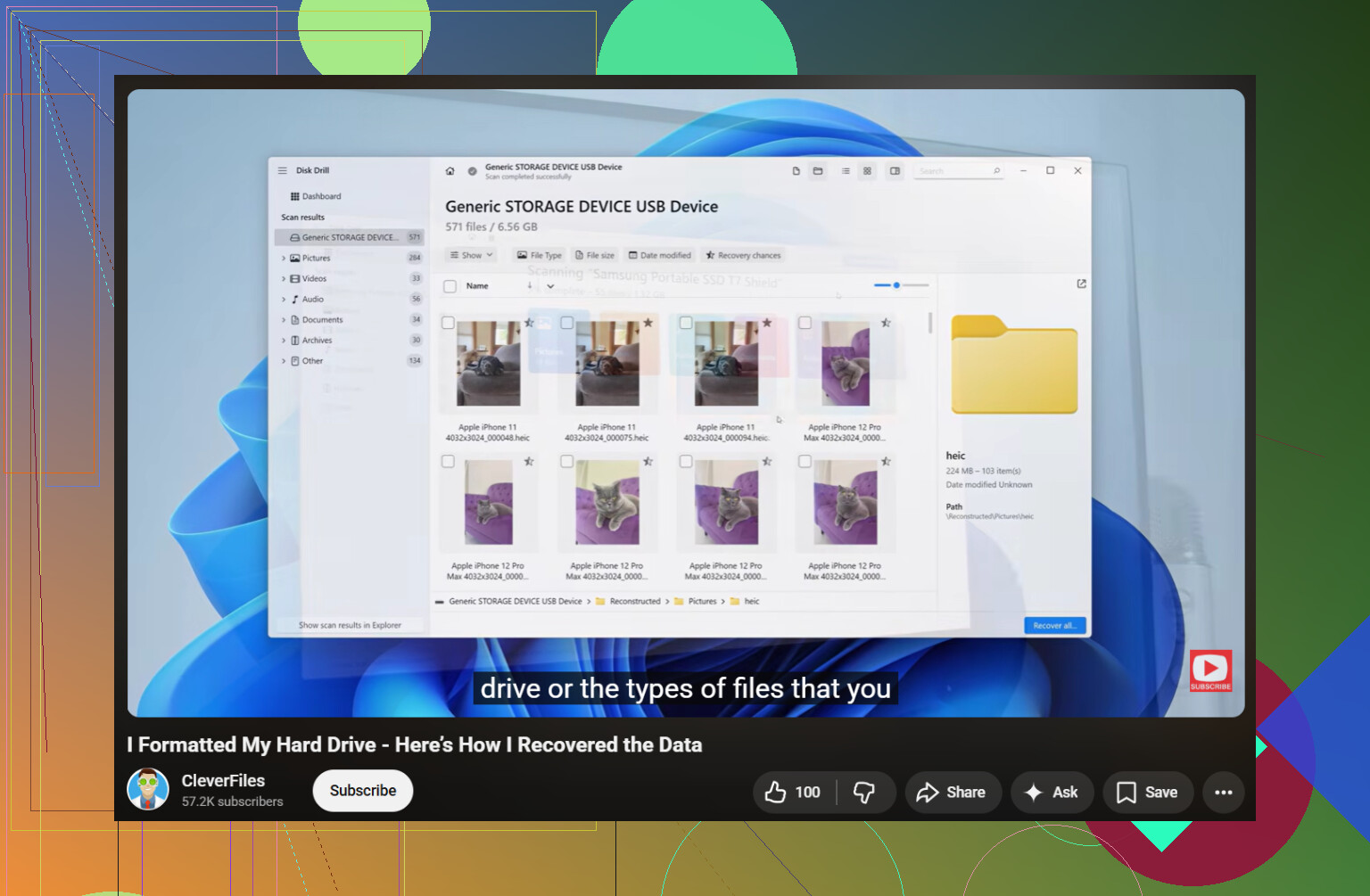
Hvis drevet stadig er synligt, og de manglende ting kun er en del af dataene, ville jeg også tjekke, om mapperne blev filtreret fra af Windows’ mærkelige søgning/indeksering. Det lyder dumt, men jeg har set folk tro, at filer var væk, når Stifinder bare ikke viste hele mappestrukturen korrekt. Prøv at åbne drevet direkte fra adresselinjen, og gennemse derefter de faktiske mappestier i stedet for at stole på søgning eller Hurtig adgang.
Jeg ville også tjekke Hændelsesfremviser. Ikke glamourøst, men nyttigt. Gå til Windows-logfiler > System, og kig efter disk-, ntfs- eller volmgr-fejl omkring det tidspunkt, hvor filer forsvandt. Hvis du ser gentagne I/O- eller bad block-hændelser, peger det mere på et svigtende drev end på blot skjulte filer. Det er her, jeg adskiller mig lidt fra @mikeappsreviewer og @chasseurdetoiles. Jeg ville ikke bruge for lang tid på at teste tilfældige Windows-løsninger, hvis loggene allerede viser hardwareproblemer. På det tidspunkt er hver ekstra montering et sats.
En anden ting, folk overser: tjek filejerskab og tilladelser. Nogle gange er mapperne der, men utilgængelige, så det ser ud, som om de er forsvundet. Højreklik på drevet > Egenskaber > Sikkerhed, og se, om din konto faktisk kan læse det hele. Sjældent, men det sker efter flytning mellem pc’er.
Hvis du har brug for gendannelsessoftware, er Disk Drill en legitim mulighed til manglende filer på ekstern harddisk i Windows 11, især hvis drevet monteres, men mappestrukturen er rodet. Gendan bare til en anden disk, ikke den samme. Hvis du vil have flere meninger, er denne tråd om bedste harddisk-gendannelsessoftware til lagerenheder værd at læse.
Hvis SMART viser, at omfordelte sektorer stiger, eller at der er ventende sektorer, så pensionér ærligt talt den ting. Drev får ikke mystisk forsvindende filer for sjov. De gør det, fordi de er begyndt at blive dårlige. Lidt uhøfligt, men sådan er hardware.
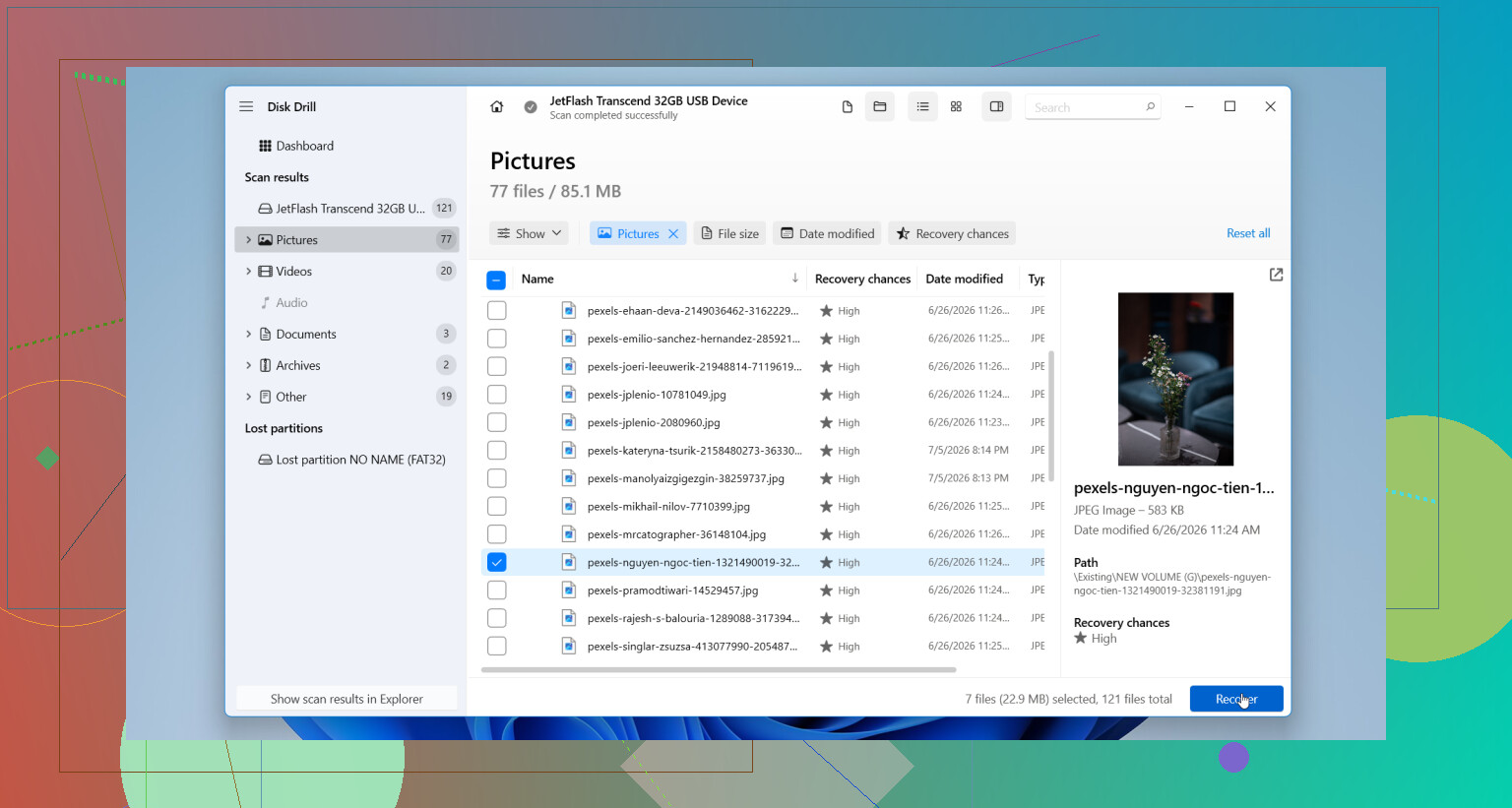
En vinkel, jeg ville tilføje, som @chasseurdetoiles, @caminantenocturno og @mikeappsreviewer kun berørte let, er at tjekke, om filerne er der, men at mappen er så beskadiget, at Stifinder ikke kan opregne dem korrekt.
Et par nyttige tjek, som ikke overlapper meget med de sædvanlige råd om skjulte filer/CHKDSK:
- Prøv drevet på en anden Windows-pc eller endda en Linux live-USB. Hvis mapperne vises der, kan problemet være på Windows-siden og ikke reelt datatab.
- Brug
dir X:\ /a /s > C:\drive-listing.txti Kommandoprompt. Nogle gange viser Stifinder mindre, end filsystemet faktisk rapporterer. - Tjek Egenskaber på rodmapperne for mærkelige nul-byte-mappeposter eller ødelagte tidsstempler. Det peger ofte på problemer med MFT eller mappeindekset.
- Hvis drevet er exFAT, kan korruption oftere vise sig som manglende filer efter usikker fjernelse end på NTFS.
Jeg er en smule uenig i idéen om at bruge meget tid på tilladelser, medmindre du allerede ved, at drevet blev flyttet mellem systemer med begrænsede mapper. Normalt skyldes forsvundne filer på et eksternt drev korruption eller svigtende hardware, ikke ACL-drama.
Hvis du har brug for gendannelsessoftware, er Disk Drill et fornuftigt valg.
Fordele:
- nem forhåndsvisning
- kan scanne et monteret eksternt drev eller et image
- rimelig god til at genskabe tabte mappestrukturer
Ulemper:
- dybe scanninger kan tage lang tid
- gendannede filnavne er ikke altid perfekte
- de bedste resultater afhænger stadig af drevets tilstand
Hvis drevet begynder at hakke voldsomt, så klon det først, og gendan derefter fra klonen. Det er en mere sikker strategi end gentagne live-scanninger.