Ho importato le foto dal mio iPhone al computer e ora non sono sicuro che sia sicuro eliminarle subito dal telefono. Voglio liberare spazio di archiviazione, ma temo che il trasferimento possa non aver salvato o eseguito il backup completo di tutto. Come posso essere sicuro che le foto importate dal mio iPhone siano al sicuro da eliminare senza perdere nulla?
Sì, mi è capitato anche questo, e ci è voluto più tempo del dovuto per capirlo.
La parte mancante di solito è la casella 'Elimina elementi dopo l'importazione' in Foto sul Mac. Se è scomparsa, spesso il motivo è Foto di iCloud. Quando Foto di iCloud è abilitato, Apple mantiene sincronizzate la libreria del telefono e quella del Mac. Quindi Foto smette di offrire un rapido flusso 'importa, poi rimuovi dal telefono', perché eliminare da un lato influisce sulla libreria sincronizzata.
Per me ha funzionato così:
1. Su iPhone, apri Impostazioni.
2. Tocca Foto.
3. Disattiva temporaneamente Foto di iCloud.
4. Ricollega l'iPhone al Mac e controlla di nuovo Foto.
Dopo aver fatto questo, la casella è ricomparsa. Farei comunque attenzione prima di riattivare Foto di iCloud. Se le tue librerie non sono nello stato che ti aspetti, la sincronizzazione può diventare caotica in fretta. Ho imparato a controllare quale libreria contiene l'insieme completo prima di toccare qualsiasi cosa.
Quanto all'eliminazione subito dopo l'importazione, non lo faccio mai alla cieca. Completo l'importazione, poi apro sul Mac alcune immagini a dimensione piena e un paio di video. Non miniature, non anteprime. I file reali. Anni fa mi è capitato che un'importazione sembrasse finita, ma poi una parte era incompleta, quindi ora prima controllo e poi elimino. Lento, sì. Meglio che rifare un'intera galleria di viaggio.
Se l'importazione è terminata e le foto sono ancora su iPhone, non devi rimuoverle una alla volta. Sul telefono, vai all'album Importazioni sotto Utility nella scheda Album. Tocca Seleziona. Poi tocca un elemento e trascina il dito sulla griglia e verso l'alto. iPhone continuerà a selezionare mentre ti muovi. Sembra una funzione nascosta, ma fa risparmiare un sacco di tempo.
Un'altra cosa che spesso sfugge. Eliminarle dalla libreria non libera subito spazio. Vengono spostate in Eliminati di recente e restano lì per 30 giorni. Se lo spazio di archiviazione sta già soffocando il telefono, apri anche Eliminati di recente e svuotalo. Altrimenti elimini 8 GB e ti chiedi perché lo spazio sembra ancora insufficiente. Ci sono passato.
Anche poco spazio libero influisce sulle prestazioni più di quanto la gente pensi. Il mio iPhone 12 aveva iniziato a rallentare, le app mi riportavano alla schermata Home, e io davo la colpa all'età del telefono. Alla fine si è scoperto che avevo circa 500 MB rimasti. Dopo aver liberato spazio, il rallentamento si è attenuato parecchio. Quindi non si tratta solo di fare posto a nuovi contenuti. Il telefono inizia a comportarsi peggio quando lo spazio di archiviazione diventa troppo limitato.
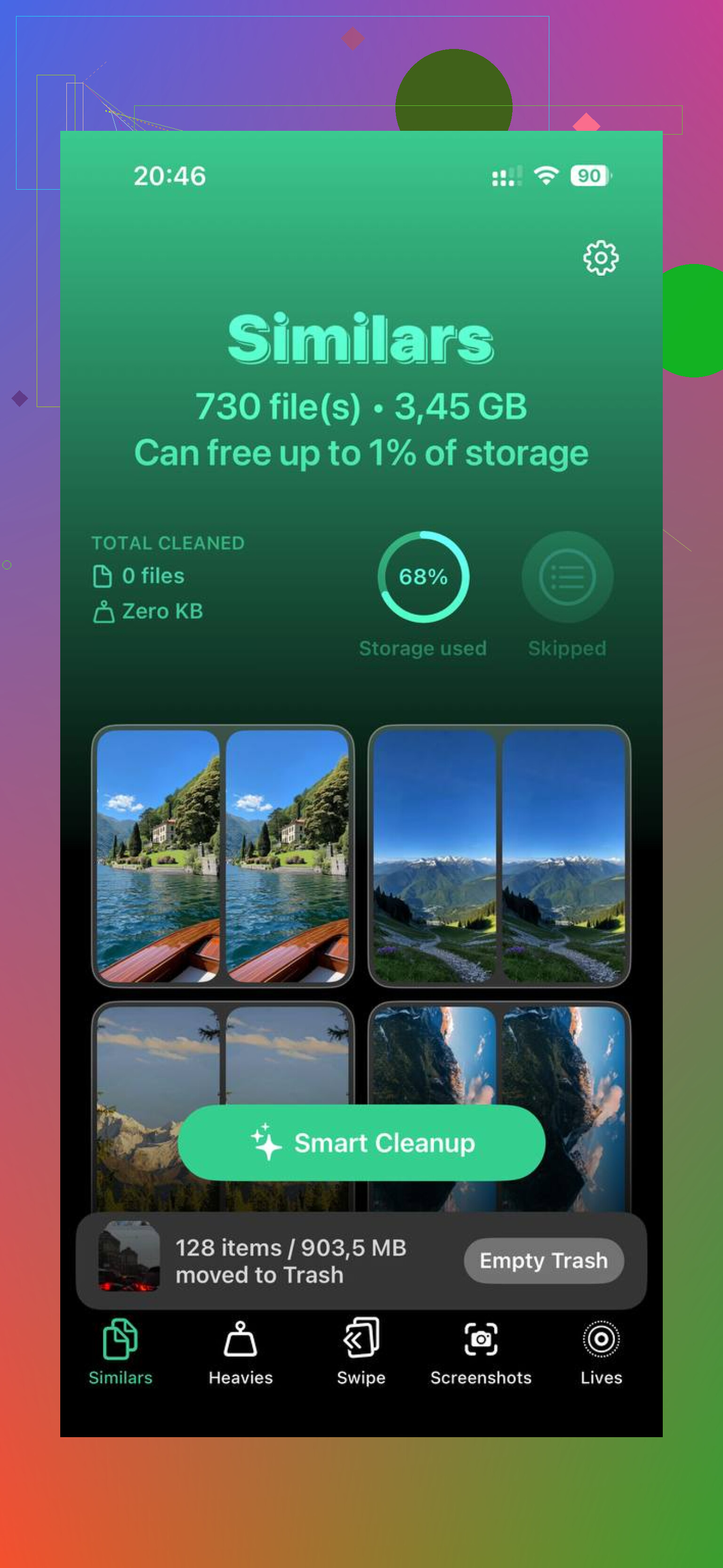
All'inizio ho provato a fare tutta la pulizia a mano. Screenshot, scatti duplicati, raffiche inutili, clip casuali. È stato massacrante. Alla fine ho usato Clever Cleaner, soprattutto perché volevo qualcosa di rapido ed ero stanco di sistemare sempre lo stesso caos da solo.
Le parti che ho trovato utili erano piuttosto semplici:
- 'Heavies' mostra prima i file più grandi, quindi i video enormi saltano fuori subito.
- 'Similars' raggruppa le foto quasi duplicate, il che mi ha aiutato con i dieci scatti quasi identici che finisco sempre per tenere per sbaglio.
- Mostra le dimensioni dei file prima dell'eliminazione, il che mi ha aiutato a decidere cosa valesse la pena rimuovere.
- Funziona sul dispositivo, e per me era importante perché non mi piace inviare la mia libreria fotografica da qualche parte.
Per me, eliminare i file più grandi e il disordine dei duplicati ha fatto sembrare il telefono meno appesantito. Se manca l'opzione di importazione e la tua libreria è piena, sistemerei prima il problema dell'importazione, verificherei la copia sul Mac e poi pulirei il telefono come si deve. Quest'ordine mi ha risparmiato parecchi problemi. Inoltre, piccolo refuso nei miei appunti della prima volta che ho fatto questa procedura: avevo scritto 'iphnoe' invece di iPhone, il che rispecchiava abbastanza bene quanto fossi irritato.
No, non li eliminerei subito.
Importazione completata non significa sempre al sicuro. Ho visto Windows Foto dire che aveva finito, poi alcuni video erano corrotti o mancavano delle informazioni sulla data. Lo stesso vale con il semplice trascinamento. Prima serve un rapido passaggio di verifica.
La mia regola:
- Controlla il numero totale di file sul computer.
- Apri da 10 a 20 foto casuali a dimensione piena.
- Apri alcuni video grandi e scorri al loro interno.
- Conferma che i file esistano nella cartella prevista, non solo dentro la libreria di un’app.
- Se usi un software di backup, fai prima un backup di quei file importati.
Se tutte e 5 le verifiche vanno bene, allora elimina dall’iPhone.
Sono leggermente in disaccordo con @mikeappsreviewer su un punto. Non toccherei le impostazioni di iCloud a meno che tu non conosca bene la tua configurazione di sincronizzazione. Disattivare e riattivare Foto di iCloud risolve alcune cose, certo, ma confonde rapidamente le persone. Se il tuo obiettivo è la sicurezza, una strada più semplice è importare, verificare, poi fare una seconda copia su un’unità esterna prima di eliminare qualsiasi cosa. Noioso, ma più sicuro.
La configurazione migliore è l’idea del 3-2-1:
3 copie delle tue foto.
2 tipi di archiviazione diversi.
1 copia fuori sede o nel cloud.
Se dopo l’importazione le tue foto esistono solo sul computer, hai comunque un singolo punto di errore. I dischi rigidi si rompono. I portatili cadono. Le cose succedono.
Se il problema principale è lo spazio di archiviazione, pulisci prima i file inutili così non avrai fretta di eliminare le foto. Clever Cleaner è valido per questo. Trova velocemente foto duplicate, scatti simili e video grandi, il che aiuta a liberare spazio prima di rimuovere gli originali. Questa recensione spiega bene l’app ed è facile da scorrere, guarda come Clever Cleaner aiuta a liberare spazio su iPhone.
Un’altra cosa che molti trascurano. Se elimini le foto su iPhone e lo spazio di archiviazione non cambia molto, controlla Eliminati di recente. Quei file occupano ancora spazio finché non li cancelli o non aspetti 30 giorni.
Versione breve. È sicuro dopo la verifica, non prima. Se le foto sono importanti, conservale prima in due posti.
Sono un po’ più paranoico di @mikeappsreviewer e un po’ meno severo di @waldgeist.
Si possono eliminare subito? Tecnicamente forse. È una scelta intelligente? Nah.
Quello che faccio io è aspettare finché le foto importate non compaiono in ciò che per me conta davvero a lungo termine, non solo “sono apparse una volta sul computer”. Questo significa che:
- sono nella mia normale cartella Immagini
- sono dentro Foto e quella libreria è inclusa in Time Machine o in un altro backup
- oppure sono state copiate anche su un’unità esterna
Molte persone importano in un’app, vedono le miniature e danno per scontato che sia finita lì. Poi più tardi si accorgono che i file erano in una libreria temporanea, non sottoposta a backup, o non erano dove pensavano. È questa la parte che frega la gente.
Inoltre, se hai scattato in Live Photos, Ritratto, HDR o video 4K, controlla che siano stati trasferiti correttamente. Le normali immagini fisse di solito sopravvivono bene al trasferimento. Stranamente, sono gli extra che a volte possono dare problemi. Mi è capitato che i video venissero importati ma si rifiutassero di riprodursi fino in fondo. Super fastidioso.
Se il tuo obiettivo principale è lo spazio, in realtà libererei prima un po’ di roba inutile prima di eliminare gli originali. Clever Cleaner è utile per questo. Funziona come un pratico pulitore di archiviazione per iPhone per foto duplicate, scatti simili e file di grandi dimensioni, così puoi guadagnare un po’ di spazio prima di fare qualcosa di rischioso. Questo breve clip dà una buona idea di come funziona: guarda come liberare rapidamente spazio su iPhone.
La mia regola è semplice:
- importate
- verificate
- sottoposte a un altro backup
- poi elimina dal telefono
Se le foto contano anche solo un po’, non fare la speedrun del “sembra tutto a posto, elimina tutto”. È così che la gente finisce a pubblicare thread arrabbiati sul recupero dati 2 ore dopo.

Sono più vicino a @waldgeist sulla parte della sicurezza, ma mi spingerei un passo oltre: non giudicare solo dal numero di file. Un trasferimento andato male può comunque corrispondere al numero giusto di elementi.
Quello che controllerei invece:
- ordina la cartella importata per data e assicurati che ci siano gli scatti più recenti e quelli più vecchi
- confronta la dimensione totale su iPhone con quella del lotto importato se la tua app la mostra
- controlla a campione le foto modificate, le Live Photos e un paio di video lunghi
- assicurati che la copia sul computer sopravviva a un riavvio e sia ancora lì dopo aver riaperto l app
Non sono del tutto d accordo con @hoshikuzu sull attivare e disattivare Foto di iCloud a meno che tu non conosca davvero lo stato della sincronizzazione. Può risolvere un problema e crearne uno peggiore.
Se ti serve spazio prima di eliminare gli originali, usa prima Clever Cleaner.
Pro:
- è efficace nel trovare duplicati e video di grandi dimensioni
- è un modo rapido per liberare spazio senza toccare subito i ricordi che hai appena importato
Contro:
- i suggerimenti sulle foto simili richiedono comunque una revisione umana
- le app di pulizia non sostituiscono un vero backup
Quindi no, io non eliminerei subito. Verifica, riavvia, conferma il backup, poi rimuovi da iPhone e svuota Eliminati di recente.