Sto cercando di liberare spazio di archiviazione sul mio iPhone cancellando la cache dell’app Facebook, ma temo che possa rimuovere i miei post salvati, i video salvati o altri dati dell’account. Qualcuno l’ha fatto e può confermare cosa viene effettivamente eliminato?
Se Facebook occupa una quantità ridicola di spazio sul tuo iPhone, non te lo stai immaginando. L'app può crescere rapidamente, soprattutto perché mantiene file locali per far caricare più velocemente feed, video, Reels e immagini.
Cancellare i dati di Facebook non eliminerà il tuo account
Il tuo account Facebook non è memorizzato sul telefono. Amici, post, foto del profilo, post salvati e altri dati dell'account si trovano sui server di Facebook. Rimuovere i dati locali dell'app elimina solo i file che l'iPhone ha salvato temporaneamente. Potrebbe essere necessario effettuare di nuovo l'accesso a seconda del metodo che usi, ma il tuo account e i contenuti salvati non verranno cancellati.
La vera opzione di pulizia è eliminare e reinstallare
Su iPhone non esiste un semplice pulsante svuota cache per app come Facebook. Apple ti offre un paio di opzioni di archiviazione, ma fanno cose diverse.
Se vai in Impostazioni > Generali > Spazio iPhone > Facebook, vedrai Rimuovi app. Questa opzione rimuove l'app stessa mantenendo Documenti e dati. Può aiutare un po' e di solito conserva accesso e impostazioni quando reinstalli, ma non cancella completamente la parte che spesso occupa più spazio.
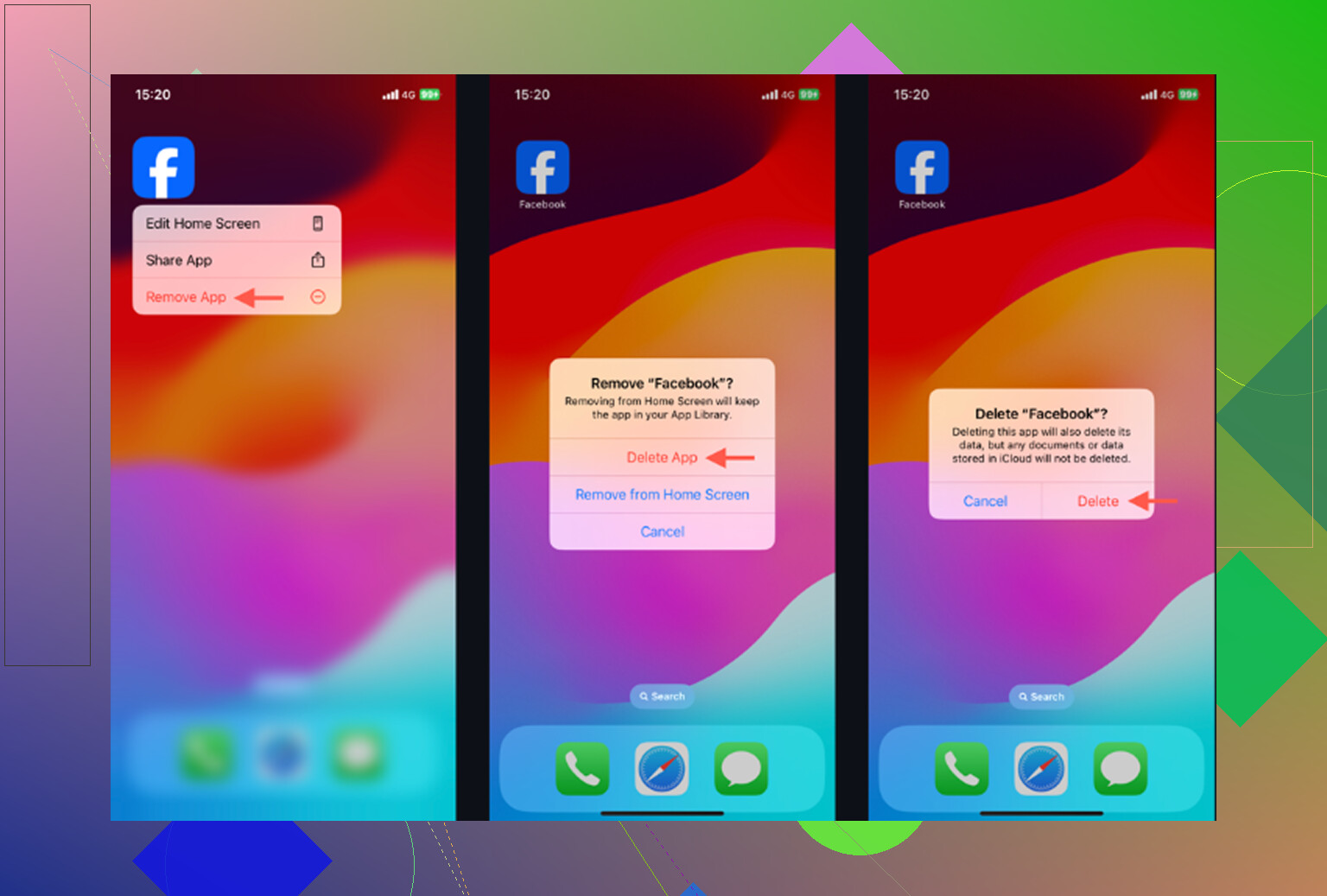
Elimina app è l'opzione più efficace. Puoi farlo dalla stessa schermata Spazio iPhone oppure tenendo premuta l'icona di Facebook e scegliendo Rimuovi app. Questo rimuove l'app e i suoi file locali, inclusa la cache. Dopo aver reinstallato Facebook, il valore di spazio occupato dovrebbe ridursi parecchio. Probabilmente dovrai accedere di nuovo, ma i dati del tuo account verranno sincronizzati perché non sono mai stati memorizzati solo sul telefono.
Esiste anche una pulizia più piccola all'interno di Facebook stesso. Vai su Menu > Impostazioni e privacy > Impostazioni > Browser, poi cancella i dati di navigazione. Questo elimina principalmente cookie del browser interno all'app e dati dei siti web memorizzati nella cache. Va bene farlo, ma non aspettarti che da solo risolva un numero di spazio occupato da Facebook molto alto.
Perché Facebook torna a riempirsi
La parte fastidiosa è che la cache torna rapidamente. Scorri foto, guarda Reels, lascia che i video si riproducano automaticamente, apri link, e Facebook ricomincia a salvare altri file temporanei. È così che l'app è progettata. Cancellarla una volta non impedisce che ricrei lo stesso tipo di cache nei giorni successivi.
Se il telefono è ancora lento, controlla prima Foto
Molte persone cancellano Facebook e poi si chiedono perché l'iPhone sembri ancora pieno o lento. Di solito il problema maggiore di spazio è la libreria foto, non la cache dell'app.
Vecchi screenshot, scatti simili duplicati, foto a raffica e video dimenticati possono occupare molto più spazio di Facebook. iOS ha anche bisogno di spazio libero per funzionare correttamente in background. Quando il telefono è quasi pieno, tutto può iniziare a sembrare più lento, anche dopo aver svuotato un'app.
Clever Cleaner è utile per questa parte perché si concentra sulla libreria foto invece di fingere di svuotare la cache delle app. È gratuita, senza pubblicità né abbonamento. La cache di Facebook deve comunque essere gestita manualmente, ma questo aiuta a trovare i file che stanno davvero occupando spazio.
La scheda Heavies mostra prima i file più grandi, con dimensioni esatte. Questo rende facile individuare un video enorme che potrebbe occupare più spazio di un insieme di cache di app.
La scheda Similars raggruppa le foto che sembrano quasi uguali e sceglie uno scatto migliore, così non devi controllare ogni versione una per una. Anche gli screenshot mostrano le dimensioni dei file prima di eliminarli, rendendo la pulizia meno casuale.
Tutto viene elaborato sul dispositivo, quindi l'app non carica le tue foto su un server esterno.
L'ordine pratico è semplice: elimina e reinstalla Facebook se vuoi che la cache sparisca subito, poi ripulisci la libreria foto per il problema di spazio che di solito conta di più. Dopo aver eliminato foto o video, apri Foto > Eliminati di recente > Elimina tutto. Altrimenti, lo spazio non verrà ancora realmente liberato.
Aspettati di perdere i dati di comodità, non la tua raccolta di Facebook. I post salvati, i video salvati, i gruppi, gli amici, le foto che hai caricato, i commenti, gli annunci su Marketplace e le impostazioni dell account che si trovano su Facebook dovrebbero essere ancora lì dopo aver svuotato la cache o reinstallato l app. Questi elementi sono legati al tuo account, non a quella copia dell app sul tuo iPhone.
Le cose a cui farei più attenzione sono quelle lasciate a metà o salvate solo in locale. Se hai un post non inviato, una bozza di Reel, una storia che hai iniziato a modificare o qualcosa bloccato nel processo di caricamento, non eliminare l app finché non lo pubblichi, non lo salvi da qualche altra parte o non decidi che non ti interessa. Lo stesso vale per le sessioni del browser all interno di Facebook. Cancellare i dati di navigazione può disconnetterti dai siti che hai aperto tramite Facebook, anche se non influirà sui tuoi post salvati su Facebook.
Io userei questo ordine: prima cancella i dati del browser interno di Facebook se vuoi l opzione più semplice, poi riavvia il telefono e controlla lo spazio di archiviazione. Se Facebook è ancora enorme, eliminalo e reinstallalo. Preparati solo ad accedere di nuovo, a reimpostare alcune autorizzazioni e ad aspettare che l app ricrei parte della cache dopo il normale utilizzo. È sicuro per i post salvati, ma non è una soluzione permanente per lo spazio di archiviazione.
No, svuotare la cache non è un comando di eliminazione per la cartella Salvati di Facebook.
I tuoi post salvati e i video salvati sono fondamentalmente segnalibri collegati al tuo account Facebook. Non si trovano nella cache dell’app Facebook come file scaricati in una cartella. Se elimini e reinstalli l’app, quegli elementi salvati dovrebbero comunque comparire dopo aver effettuato di nuovo l’accesso allo stesso account.
La cosa su cui non sorvolerei è l’accesso. Prima di eliminare l’app, assicurati di conoscere davvero la tua password di Facebook, di avere ancora accesso all’email o al numero di telefono dell’account e di poter ricevere eventuali codici di autenticazione a due fattori se usi la 2FA. I post salvati sono al sicuro, ma rientrare nell’account è il punto in cui a volte le persone si creano un nuovo problema.
Alcune cose che possono sparire o azzerarsi:
- Bozze di post, Reel non finiti, Storie non finite o qualsiasi contenuto che stavi modificando nell’app
- Contenuti in attesa di caricamento
- Cookie del browser interno all’app, quindi i siti aperti tramite Facebook potrebbero richiedere di nuovo l’accesso
- Permessi dell’app e preferenze delle notifiche
- Alcune ricerche recenti o dati locali di comodità come la cronologia di visualizzazione
- Immagini e video in cache, il che significa che per un po le cose potrebbero caricarsi più lentamente dopo la reinstallazione
Un piccolo dettaglio sui video salvati: se chi ha pubblicato originariamente il video lo elimina, cambia le impostazioni di privacy o Facebook lo rimuove, potrebbe sparire in seguito dal tuo elenco dei salvati. Questo non ha nulla a che vedere con lo svuotamento della cache. L’elenco dei salvati è più simile a un collegamento al post originale che a una copia privata permanente.
Sono d’accordo con i commenti precedenti sul fatto che eliminare e reinstallare sia di solito l’unico vero modo per ridurre lo spazio occupato da Facebook su un iPhone. Scaricare l’app sembra l’opzione più pulita, ma spesso lascia intatta la parte ingombrante Documenti e dati, quindi potrebbe non risolvere il problema che stai cercando di risolvere. Se vuoi che la cache sparisca, elimina l’app, reinstallala e poi accedi di nuovo.
Un dettaglio fastidioso: non giudicare subito il numero dello spazio di archiviazione. La sezione Spazio iPhone può aggiornarsi lentamente e Facebook inizierà a ricreare la cache non appena scorri, guardi video, apri commenti o tocchi link. Quindi, se scende da diversi GB a un numero più piccolo e poi ricomincia a salire, è normale. Non significa che i tuoi post salvati vengano scaricati o duplicati. Significa solo che Facebook fa il Facebook.
Se il tuo obiettivo è liberare molto spazio, controlla anche Foto e Messaggi. Facebook può sembrare enorme, ma un paio di video lunghi in Foto o vecchi allegati dei messaggi possono essere anche peggio. Clever Cleaner è rilevante solo per la pulizia delle foto, non per la cache di Facebook, quindi non aspettarti che cancelli magicamente i dati dell’app. Per Facebook stesso, l’eliminazione e reinstallazione manuale resta la strada più pratica.
Quindi la risposta breve è: i tuoi post salvati e i video salvati dovrebbero rimanere. Basta prima completare o abbandonare le bozze, confermare di poter rientrare nell’account, poi eliminare e reinstallare se vuoi il ripristino della cache più pulito.
L’aspetto subdolo negativo è che, dopo la reinstallazione, Facebook può far sembrare che i tuoi contenuti salvati siano scomparsi se accedi con l’account sbagliato, il profilo sbagliato o un vecchio account collegato a un’email o numero di telefono diverso.
Se intendi il vero pulsante Salva di Facebook nei post o nei video, questi dovrebbero rimanere associati al tuo account Facebook. Cancellare la cache o eliminare l’app non equivale a rimuoverli dai salvati. Dopo aver effettuato di nuovo l’accesso, la tua sezione Elementi salvati dovrebbe essere ancora lì. Se hai salvato una foto o un video nell’app Foto del tuo iPhone, anche questo è separato e l’eliminazione di Facebook non dovrebbe rimuoverlo da Foto.
Dove le persone si confondono è nel caos che circonda l’account: avere effettuato l’accesso a un secondo account, perdere l’accesso alla 2FA o vedere che Facebook mostra una pagina Elementi salvati caricata solo parzialmente subito dopo la reinstallazione. Dagli un minuto sotto Wi-Fi prima di andare nel panico. Io controllerei prima di riuscire ad accedere da Safari, poi eliminerei/reinstallerei l’app. Se dopo questo la tua lista degli Elementi salvati appare vuota, verifica l’account o il profilo prima di presumere che la cancellazione della cache abbia eliminato qualcosa.