Estoy intentando liberar espacio en mi iPhone borrando la caché de la aplicación de Facebook, pero me preocupa que pueda eliminar mis publicaciones guardadas, videos guardados u otros datos de la cuenta. ¿Alguien ha hecho esto y puede confirmar qué es lo que realmente se elimina?
Si Facebook está ocupando una cantidad ridícula de espacio en tu iPhone, no lo estás imaginando. La app puede crecer rápido, sobre todo porque mantiene archivos locales para que el feed, los videos, los Reels y las imágenes carguen más rápido.
Borrar los datos de Facebook no eliminará tu cuenta
Tu cuenta de Facebook no está almacenada en el teléfono. Tus amigos, publicaciones, fotos de perfil, publicaciones guardadas y demás contenido de la cuenta están en los servidores de Facebook. Eliminar los datos locales de la app solo borra archivos que el iPhone ha guardado temporalmente. Puede que tengas que iniciar sesión de nuevo según el método que uses, pero tu cuenta y tu contenido guardado no se borran.
La opción de limpieza real es eliminar y reinstalar
En iPhone, no hay un botón simple de borrar caché para apps como Facebook. Apple te da un par de opciones de almacenamiento, pero hacen cosas distintas.
Si vas a Ajustes > General > Almacenamiento del iPhone > Facebook, verás Desinstalar app. Eso elimina la app en sí mientras conserva sus Documentos y datos. Puede ayudar un poco, y normalmente mantiene tu inicio de sesión y ajustes cuando la reinstalas, pero no borra por completo la parte que a menudo ocupa más espacio.
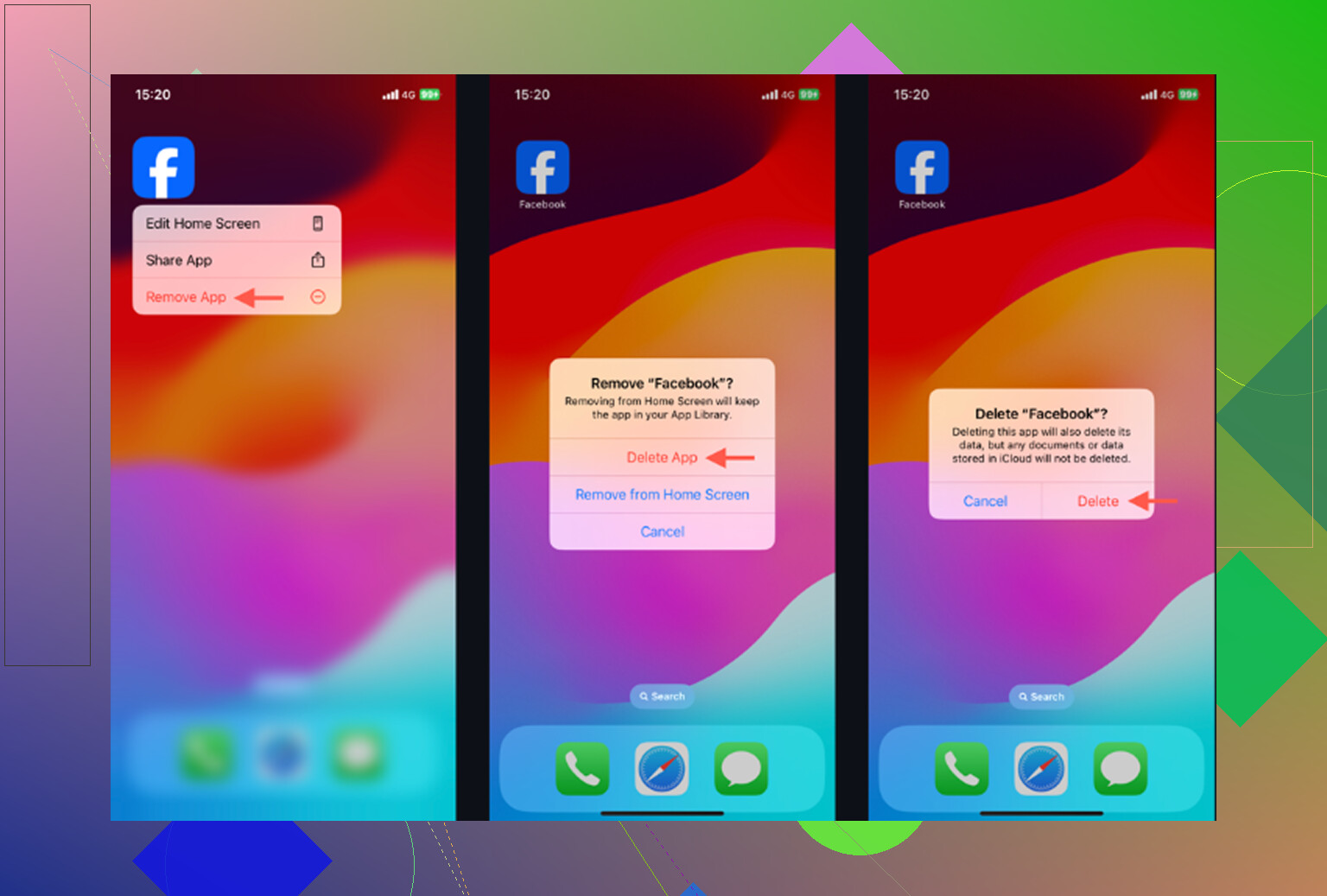
Eliminar app es la opción más contundente. Puedes hacerlo desde esa misma pantalla de Almacenamiento del iPhone, o manteniendo presionado el icono de Facebook y eligiendo Eliminar app. Esto elimina la app y sus archivos locales, incluida la caché. Después de reinstalar Facebook, la cifra de almacenamiento debería bajar mucho. Probablemente tendrás que volver a iniciar sesión, pero los datos de tu cuenta se sincronizan de nuevo porque nunca estuvieron almacenados solo en el teléfono.
También hay una limpieza más pequeña dentro de Facebook. Ve a Menú > Configuración y privacidad > Configuración > Navegador, y luego borra los datos de navegación. Eso principalmente borra las cookies del navegador integrado y los datos en caché de sitios web. Está bien hacerlo, pero no esperes que por sí solo solucione una cifra enorme de almacenamiento de Facebook.
Por qué Facebook vuelve a llenarse
La parte molesta es que la caché vuelve rápidamente. Desplázate por fotos, mira Reels, deja que los videos se reproduzcan automáticamente, abre enlaces, y Facebook empezará a guardar más archivos temporales otra vez. Así es como está diseñada la app. Borrarla una vez no impide que vuelva a crear el mismo tipo de caché durante los días siguientes.
Si el teléfono sigue lento, revisa Fotos después
Mucha gente borra Facebook y luego se pregunta por qué el iPhone todavía se siente lleno o lento. Normalmente, el problema de almacenamiento más grande es la fototeca, no la caché de la app.
Capturas de pantalla antiguas, fotos que parecen duplicadas, ráfagas y videos olvidados pueden ocupar mucho más espacio que Facebook. iOS también necesita almacenamiento libre para funcionar correctamente en segundo plano. Cuando el teléfono está casi lleno, todo puede empezar a sentirse más lento, incluso después de borrar una app.
Clever Cleaner es útil para esa parte porque se centra en la fototeca en lugar de fingir que borra la caché de las apps. Es gratis, sin anuncios ni suscripción. La caché de Facebook todavía tiene que gestionarse manualmente, pero esto ayuda a encontrar los archivos que realmente están consumiendo almacenamiento.
La pestaña Heavies muestra primero tus archivos más grandes, con tamaños exactos. Eso facilita detectar un video enorme que puede estar ocupando más espacio que un montón de caché de apps.
La pestaña Similars agrupa fotos que se ven casi iguales y elige la Mejor toma, para que no tengas que revisar cada versión una por una. Las capturas de pantalla también muestran los tamaños de archivo antes de eliminarlas, lo que hace que la limpieza sea menos aleatoria.
Todo se procesa en el dispositivo, así que la app no sube tus fotos a un servidor externo.
El orden práctico es simple: elimina y reinstala Facebook si quieres que la caché desaparezca ahora mismo, y luego limpia la fototeca para resolver el problema de almacenamiento que normalmente importa más. Después de eliminar fotos o videos, abre Fotos > Eliminado recientemente > Eliminar todo. De lo contrario, el espacio todavía no se liberará realmente.
Es de esperar que pierdas datos de conveniencia, no tu biblioteca de Facebook. Las publicaciones guardadas, los videos guardados, los grupos, los amigos, las fotos que subiste, los comentarios, los anuncios de Marketplace y la configuración de la cuenta que están en Facebook deberían seguir ahí después de borrar la caché o reinstalar la app. Esas cosas están vinculadas a tu cuenta, no a esa copia de la app en tu iPhone.
Con lo que yo tendría más cuidado es con cualquier cosa a medio terminar o que solo esté guardada localmente. Si tienes una publicación sin enviar, un borrador de Reel, una historia que empezaste a editar o algo atascado en el proceso de carga, no elimines la app hasta que la publiques, la guardes en otro lugar o decidas que no te importa. Lo mismo ocurre con las sesiones del navegador dentro de Facebook. Borrar los datos de navegación puede cerrar tu sesión en sitios que abriste a través de Facebook, aunque no afectará tus publicaciones guardadas en Facebook.
Yo usaría este orden: primero borra los datos del navegador integrado de Facebook si quieres la opción de menor esfuerzo, luego reinicia el teléfono y revisa el almacenamiento. Si Facebook sigue ocupando mucho, elimínala y reinstálala. Solo prepárate para volver a iniciar sesión, rehacer algunos permisos y esperar a que la app reconstruya parte de la caché con el uso normal. Es seguro para las publicaciones guardadas, pero no es una solución permanente de almacenamiento.
No, borrar la caché no es un comando para eliminar tu carpeta de Guardados de Facebook.
Tus publicaciones guardadas y tus videos guardados son básicamente marcadores vinculados a tu cuenta de Facebook. No están dentro de la caché de la app de Facebook como archivos descargados en una carpeta. Si eliminas y reinstalas la app, esos elementos guardados deberían seguir apareciendo después de volver a iniciar sesión en la misma cuenta.
Lo que no pasaría por alto es la parte del inicio de sesión. Antes de eliminar la app, asegúrate de que realmente sabes tu contraseña de Facebook, de que todavía tienes acceso al correo electrónico o número de teléfono de la cuenta, y de que puedes recibir cualquier código de autenticación de dos factores si usas 2FA. Las publicaciones guardadas están seguras, pero volver a entrar en la cuenta es donde a veces la gente se crea un nuevo dolor de cabeza.
Algunas cosas que pueden desaparecer o restablecerse:
- Publicaciones en borrador, Reels sin terminar, Historias sin terminar o cualquier cosa que estuvieras editando dentro de la app
- Contenido en espera de subirse
- Cookies del navegador integrado, por lo que los sitios web abiertos a través de Facebook pueden cerrar tu sesión
- Permisos de la app y preferencias de notificaciones
- Algunas búsquedas recientes o datos de conveniencia de tipo historial de visualización local
- Imágenes o videos en caché, lo que significa que algunas cosas pueden cargar más lento durante un tiempo después de reinstalar
Hay un pequeño detalle con los videos guardados: si la persona que publicó originalmente elimina el video, cambia la privacidad o Facebook lo elimina, puede desaparecer más tarde de tu lista de guardados. Eso no tiene nada que ver con que borres la caché. La lista de guardados es más como un puntero a la publicación original, no una copia privada permanente.
Estoy de acuerdo con los comentarios anteriores en que eliminar y reinstalar suele ser la única forma real de reducir el espacio que ocupa Facebook en un iPhone. Descargar la app suena como la opción más limpia, pero a menudo deja detrás la parte voluminosa de Documentos y datos, así que puede que no resuelva el problema que intentas resolver. Si quieres que la caché desaparezca, elimina la app, reinstálala y luego vuelve a iniciar sesión.
Un detalle molesto: no juzgues el número de almacenamiento al instante. Almacenamiento del iPhone puede tardar en actualizarse, y Facebook empezará a reconstruir la caché en cuanto te desplaces, veas videos, abras comentarios o toques enlaces. Así que si baja de varios GB a un número menor y luego empieza a subir otra vez, eso es normal. No significa que tus publicaciones guardadas se estén descargando o duplicando. Solo significa que Facebook está siendo Facebook.
Si tu objetivo es liberar espacio de verdad, revisa también Fotos y Mensajes. Facebook puede parecer enorme, pero un par de videos largos en Fotos o archivos adjuntos antiguos de mensajes pueden ser peores. Clever Cleaner solo es relevante para la parte de limpieza de fotos, no para la caché de Facebook, así que no esperes que borre mágicamente los datos de la app. Para Facebook en sí, eliminar y reinstalar manualmente sigue siendo la ruta práctica.
Así que la respuesta corta es: tus publicaciones guardadas y tus videos guardados deberían permanecer. Solo termina o abandona primero los borradores, confirma que puedes volver a iniciar sesión y luego elimina y reinstala si quieres el restablecimiento de caché más limpio.
La desventaja engañosa es que, después de reinstalar, Facebook puede hacer que parezca que tus cosas guardadas desaparecieron si inicias sesión en la cuenta equivocada, el perfil equivocado o una cuenta antigua vinculada a un correo electrónico o número de teléfono diferente.
Si te refieres al botón real de “Guardar” de Facebook en publicaciones o videos, eso debería permanecer en tu cuenta de Facebook. Borrar la caché o eliminar la app no es lo mismo que dejar de guardarlos. Después de volver a iniciar sesión, tu sección de Guardados debería seguir ahí. Si guardaste una foto o un video en la app Fotos de tu iPhone, eso también es aparte, y eliminar Facebook no debería quitarlo de Fotos.
Donde la gente se confunde es en las complicaciones alrededor de la cuenta: haber iniciado sesión en una segunda cuenta, perder el acceso a la autenticación en dos pasos, o que Facebook muestre una página de Guardados cargada solo parcialmente justo después de reinstalar. Dale un minuto en Wi-Fi antes de entrar en pánico. Yo comprobaría primero que puedas iniciar sesión desde Safari y luego eliminaría/reinstalaría la app. Si tu lista de Guardados aparece vacía después de eso, verifica la cuenta o el perfil antes de asumir que borrar la caché eliminó algo.