Estoy intentando limpiar mi biblioteca de Fotos del iPhone eliminando las imágenes que no están marcadas como favoritas, pero me preocupa que también desaparezcan de Fotos en iCloud. Necesito ayuda para entender si eliminar las fotos no favoritas de mi iPhone también las quitará de iCloud y cuál es la forma más segura de liberar espacio sin perder nada importante.
El iPhone hace que esto sea más molesto de lo que debería. Puedes marcar fotos como favoritas con el corazón, pero Apple no te da un botón simple de “eliminar todo excepto favoritos”.
Lo principal que debes entender es que Favoritos no es realmente una carpeta separada. Esas fotos siguen estando en tu fototeca principal. Simplemente están marcadas como favoritas. Así que si vas a la pestaña Fototeca, seleccionas todo y lo eliminas, tus favoritos se eliminan también.
Usa el álbum Oculto como solución alternativa
El método integrado más limpio es mover temporalmente tus favoritos fuera del camino:
- Abre el álbum Favoritos.
- Toca Seleccionar y luego Seleccionar todo.
- Toca el menú de tres puntos y elige Ocultar.
- Vuelve a tu fototeca principal.
- Selecciona todo lo que siga visible y elimínalo.
- Abre el álbum Oculto.
- Selecciona las fotos que están allí y toca Mostrar.
Después de eso, tus favoritos vuelven a aparecer en la fototeca principal como antes. Lo que eliminaste son solo los no favoritos, suponiendo que ocultaste primero todos los favoritos.
También puedes hacerlo con Atajos
Si tienes una fototeca grande, Atajos puede filtrar fotos según su estado de favorito:
- Crea un atajo nuevo.
- Añade Buscar fotos.
- Configura el filtro en No es favorito.
- Añade Crear álbum de fotos y ponle un nombre como Limpieza.
- Ejecuta el atajo.
- Abre ese álbum, selecciona todo y elimínalo.
No te sorprendas si Atajos se atasca con una fototeca enorme. Si se congela o tarda una eternidad, añade filtros de fecha y hazlo en bloques más pequeños en lugar de intentar procesar años de fotos de una sola vez.
Primero revisa Fotos en iCloud
Esta parte importa: si Fotos en iCloud está activado, eliminar desde tu iPhone también elimina de iCloud y de cualquier iPad o Mac sincronizado. No es una acción de “eliminar solo del teléfono”. Si hay algo que podrías necesitar más tarde, cópialo en algún lugar fuera de iCloud antes de hacer una limpieza grande.
Puede que el espacio libre no aparezca de inmediato
Las fotos eliminadas permanecen en Eliminado recientemente durante 30 días, y mientras estén ahí siguen contando para tu almacenamiento. Después de eliminar, ve a Fotos - Álbumes - Eliminado recientemente - Eliminar todo. Luego reinicia el teléfono si la barra de almacenamiento sigue viéndose mal, ya que a veces iOS necesita un empujón para recalcular.
Además, si tu teléfono iba lento antes de esto, probablemente sea porque el almacenamiento estaba casi lleno. iOS necesita espacio libre para archivos temporales y procesos en segundo plano. Cuando se queda sin espacio, cosas básicas como abrir la cámara, desplazarte por Fotos o eliminar un video grande pueden empezar a ir muy mal.
La app Fotos no ayuda mucho aquí porque no ordena tu fototeca por tamaño de archivo. Esa suele ser una de las formas más rápidas de liberar espacio.
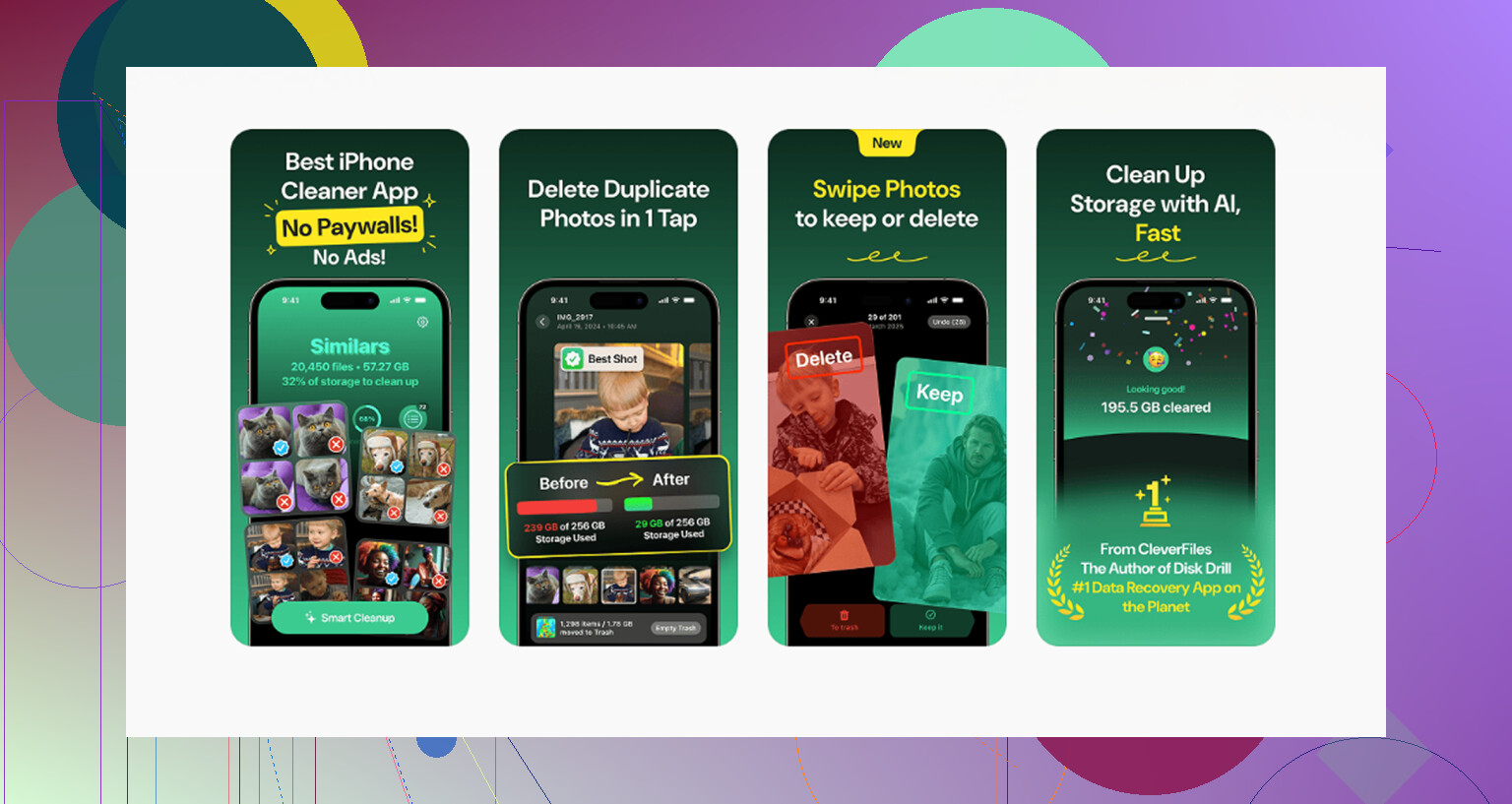
Clever Cleaner cubre bastante bien ese vacío, y es gratis, sin anuncios ni suscripción. La pestaña Heavies ordena los archivos de mayor a menor y muestra el tamaño exacto, lo cual es útil porque unos pocos videos antiguos en 4K pueden ocupar más espacio que montones de fotos normales. La pestaña Similars agrupa casi duplicados y elige una Mejor toma de cada grupo, para que puedas limpiar ráfagas más rápido. La pestaña Screenshots también muestra los tamaños de archivo antes de que elimines nada. Lo procesa todo en el dispositivo, así que tus fotos no se suben a ningún servidor.
Básicamente, usa el truco del álbum Oculto o el método de Atajos para proteger tus favoritos, y luego usa Clever Cleaner si además quieres encontrar los archivos grandes innecesarios que Apple Fotos no hace evidentes.
La trampa engañosa es que Optimizar almacenamiento del iPhone no significa que tus originales estén guardados de forma segura en iCloud mientras eliminas las copias locales. Con Fotos en iCloud activado, tu iPhone básicamente está editando la misma fototeca que ven iCloud y tus otros dispositivos Apple. Si eliminas una foto que no es favorita en el teléfono, después de la sincronización también se elimina de Fotos en iCloud.
Estoy de acuerdo con @mikeappsreviewer en el punto principal, pero tendría cuidado con hacer una eliminación masiva basándote solo en el corazón de Favoritos. Favoritos es solo una etiqueta. No es una copia de seguridad, ni una carpeta protegida, ni una copia separada. Si el objetivo es conservar estas fotos en iCloud pero eliminarlas de este teléfono, el botón normal de eliminar es la herramienta equivocada.
Si solo necesitas espacio en el teléfono, primero prueba Ajustes > Fotos > Optimizar almacenamiento del iPhone. Si quieres que las no favoritas desaparezcan para siempre, entonces eliminarlas está bien, solo entiende que iCloud hará lo mismo. Si quieres conservarlas en otro lugar, primero expórtalas a una computadora, disco externo, Google Photos, Dropbox, etc., y luego elimínalas de Fotos después de saber que la copia separada es real. También revisaría iCloud.com desde un navegador antes de vaciar Eliminado recientemente, porque esa es tu última forma fácil de deshacerlo si te das cuenta de que se seleccionó el lote equivocado.
Revisa Ajustes > tu nombre > iCloud > Fotos antes de tocar el botón de eliminar. Esa pantalla es realmente toda la respuesta. Si “Sincronizar este iPhone” está activado, Fotos no está tratando iCloud como un depósito de almacenamiento. Está tratando iCloud como la biblioteca principal. Elimina desde el teléfono, y la eliminación se sincroniza hacia arriba.
Lo que creo que se pasa por alto en estos hilos de limpieza es que hay dos objetivos diferentes que la gente mezcla:
Si tu objetivo es “No quiero que estas fotos estén en ningún sitio nunca más”, entonces eliminar las no favoritas está bien. Primero irán a Eliminado recientemente, y luego también desaparecerán de iCloud una vez que esa eliminación se sincronice.
Si tu objetivo es “Quiero sacarlas del almacenamiento de mi teléfono pero seguir guardadas en iCloud”, eliminar es la decisión equivocada. Fotos en iCloud no funciona como Dropbox, donde puedes quitar fácilmente una copia local y mantener la copia en la nube foto por foto. Optimizar almacenamiento del iPhone es la versión de Apple de eso, pero decide qué conservar localmente. No tienes un botón manual claro de “eliminar solo la descarga” para fotos seleccionadas.
Hay una solución alternativa, pero no es tan ordenada como la gente espera: desactiva Fotos en iCloud en ese iPhone y luego administra la biblioteca local por separado. Pero ten cuidado también ahí, porque cuando la desactives tienes que leer el aviso. Dependiendo de si tu teléfono tiene originales o versiones optimizadas, es posible que te ofrezcan opciones como eliminar fotos del iPhone o descargar los originales. No pulses esa pantalla sin pensar mientras estás medio dormido. Así es como la gente acaba con un desastre.
Estoy de acuerdo con la advertencia básica de las otras respuestas, pero desconfiaría más del método del álbum Oculto para una limpieza grande. Puede funcionar, pero no hace que las fotos ocultas estén más seguras en ningún sentido real de copia de seguridad. Solo cambia lo que es visible mientras seleccionas cosas. Si más tarde incluyes accidentalmente elementos ocultos, o si entiendes mal desde qué vista estás eliminando, no hay ninguna protección mágica. El corazón de Favoritos y el estado de Oculto son metadatos, no armadura.
Una forma más segura de hacer esto, si estás a punto de eliminar mucho, es aburrida pero fiable:
- Ve a iCloud.com/photos desde un navegador y confirma que la biblioteca se vea como esperas.
- Exporta o descarga cualquier cosa que te molestaría perder.
- Elimina primero un pequeño lote de prueba, quizá 2 o 3 fotos desechables.
- Espera a que se sincronice.
- Vuelve a revisar iCloud.com y comprueba otro dispositivo Apple si tienes uno.
- Solo entonces haz la eliminación grande.
Ese paso de prueba suena innecesario hasta que te salva de eliminar el lado equivocado de la sincronización. También confirma si realmente tienes Fotos en iCloud activado, porque algunas personas tienen activada Copia en iCloud y creen que eso significa lo mismo. No es así. Copia en iCloud y Fotos en iCloud se comportan de forma diferente.
Otra pequeña trampa: los álbumes normalmente no crean copias extra. Si hiciste un álbum llamado “Conservar” o “Copia de seguridad de Favoritos”, esas fotos siguen siendo los mismos elementos de la biblioteca. Eliminar la foto de la biblioteca también la elimina de los álbumes. Los álbumes son organización, no almacenamiento separado.
Así que la versión corta es: sí, si la sincronización de Fotos en iCloud está activada, eliminar las fotos no favoritas del iPhone también las eliminará de Fotos en iCloud. Si quieres conservarlas, primero cópialas en algún lugar fuera de Fotos, o deja que Optimizar almacenamiento del iPhone gestione el problema del espacio en lugar de intentar eliminar manualmente copias solo locales.
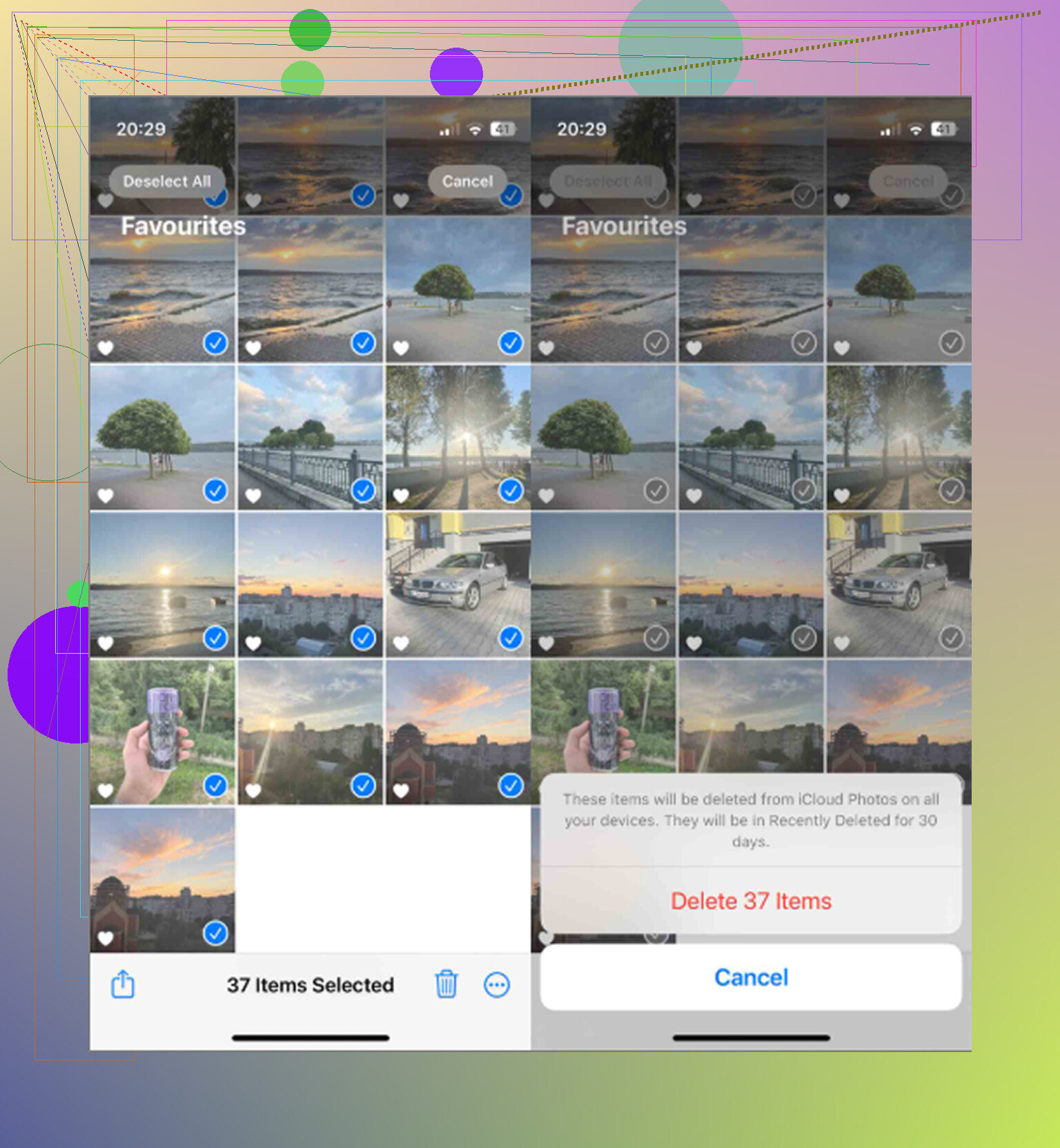
Espera que la eliminación siga a la foto, no al dispositivo. Si Fotos en iCloud está activado, eliminar las que no son favoritas en el iPhone también las eliminará de Fotos en iCloud, incluso si el teléfono está configurado para Optimizar almacenamiento. No confíes en el modo avión o en Voy a sincronizar más tarde como truco de seguridad, porque las eliminaciones pueden ponerse al día una vez que el teléfono se vuelva a conectar.