Importé fotos desde mi iPhone a mi computadora, y ahora no estoy seguro de si es seguro eliminarlas de mi teléfono de inmediato. Quiero liberar almacenamiento, pero me preocupa que la transferencia no haya guardado o respaldado todo por completo. ¿Cómo puedo asegurarme de que las fotos importadas de mi iPhone se puedan eliminar sin perder nada?
Sí, a mí también me pasó, y tardé más de lo debido en averiguar qué ocurría.
La parte que suele faltar es la casilla 'Eliminar elementos después de importar' en Fotos del Mac. Si desapareció, iCloud Fotos suele ser la razón. Cuando iCloud Fotos está activado, Apple mantiene vinculadas la biblioteca del teléfono y la del Mac. Por eso Fotos deja de ofrecer un flujo rápido de importar y luego eliminar del teléfono, porque borrar en un lado afecta a la biblioteca sincronizada.
Esto fue lo que me funcionó:
1. En el iPhone, abre Ajustes.
2. Toca Fotos.
3. Desactiva iCloud Fotos por el momento.
4. Vuelve a conectar el iPhone al Mac y revisa Fotos otra vez.
Después de hacer esto, la casilla volvió a aparecer. Aun así, yo tendría cuidado antes de volver a activar iCloud Fotos. Si tus bibliotecas no están en el estado que esperas, la sincronización se complica muy rápido. Aprendí a comprobar qué biblioteca tiene el conjunto completo antes de tocar nada.
En cuanto a borrar justo después de importar, yo nunca lo hago a ciegas. Termino la importación y luego abro varias imágenes a tamaño completo y un par de vídeos en el Mac. No miniaturas, no vistas previas. Los archivos reales. Hace años tuve una importación que parecía terminada, pero una parte estaba incompleta, así que ahora primero verifico y después borro. Sí, es más lento. Mejor eso que rehacer la galería de todo un viaje.
Si la importación ya terminó y las fotos siguen en el iPhone, no hace falta quitarlas una por una. En el teléfono, ve al álbum Importaciones en Utilidades dentro de la pestaña Álbumes. Toca Seleccionar. Luego toca un elemento y arrastra el dedo por la cuadrícula y hacia arriba. El iPhone seguirá seleccionando mientras te mueves. Parece algo oculto, pero ahorra muchísimo tiempo.
Una cosa más que mucha gente pasa por alto. Eliminarlas de la biblioteca no libera espacio de inmediato. Se mueven a Eliminado recientemente y se quedan allí durante 30 días. Si el almacenamiento ya está ahogando al teléfono, abre Eliminado recientemente y vacíalo también ahí. Si no, borras 8 GB y te preguntas por qué el almacenamiento sigue viéndose mal. Ya me pasó.
Tener poco espacio libre también afecta al rendimiento más de lo que la gente espera. Mi iPhone 12 empezó a ir con retraso, las apps me devolvían a la pantalla de inicio, y yo culpaba a la antigüedad del teléfono. Resultó que me quedaban unos 500 MB. Después de liberar espacio, la ralentización mejoró bastante. Así que esto no es solo para hacer sitio para cosas nuevas. El teléfono empieza a funcionar peor cuando el almacenamiento se queda demasiado justo.
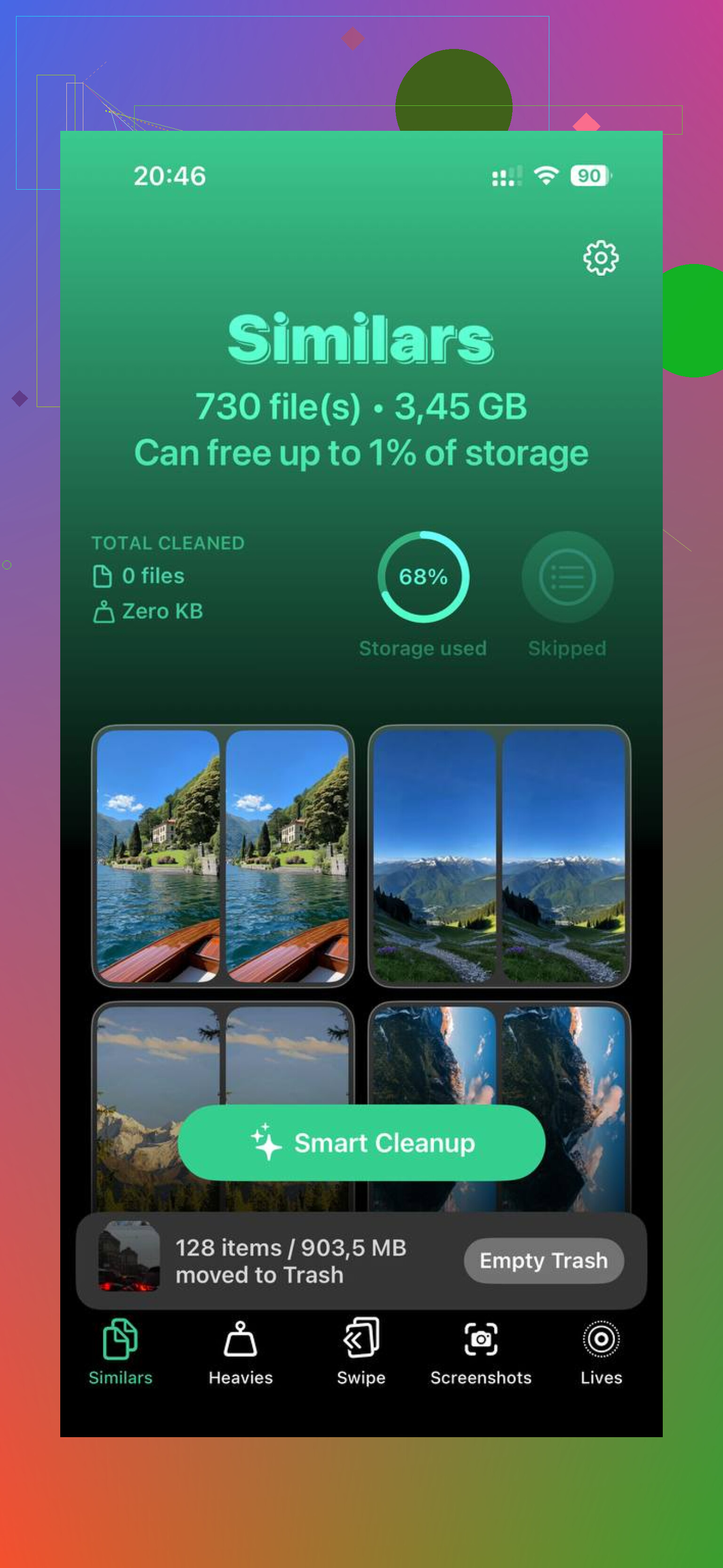
Primero intenté hacer toda la limpieza a mano. Capturas de pantalla, fotos duplicadas, ráfagas inútiles, clips aleatorios. Fue agotador. Al final acabé usando Clever Cleaner, sobre todo porque quería algo rápido y estaba cansado de ordenar yo mismo el mismo desastre.
Las partes que me resultaron útiles eran bastante simples:
- 'Pesados' muestra primero los archivos más grandes, así que los vídeos enormes aparecen enseguida.
- 'Similares' agrupa fotos casi duplicadas, lo que me ayudó con las diez tomas casi idénticas que siempre conservo por error.
- Muestra los tamaños de archivo antes de borrar, lo que me ayudó a decidir qué valía la pena eliminar.
- Se ejecuta en el dispositivo, lo cual me importaba porque no me gusta enviar mi fototeca a cualquier parte.
En mi caso, eliminar los archivos más grandes y el desorden de duplicados hizo que el teléfono se sintiera menos pesado. Si falta la opción de importar y tu biblioteca está llena, yo resolvería primero el problema de la importación, verificaría la copia en el Mac y luego limpiaría bien el teléfono. Ese orden me ahorró muchos problemas. Además, un pequeño error en mis notas de la primera vez que hice esto: escribí 'iphnoe' en lugar de iPhone, lo cual encajaba bastante bien con lo molesto que estaba.
No, no las borraría de inmediato.
Que la importación haya terminado no siempre significa que sea seguro. He visto que Fotos de Windows dice que terminó y luego algunos videos estaban dañados o sin la información de fecha. Lo mismo pasa con el simple arrastrar y soltar. Primero necesitas un paso rápido de verificación.
Mi regla:
- Comprueba el número total de archivos en la computadora.
- Abre de 10 a 20 fotos aleatorias en tamaño completo.
- Abre algunos videos grandes y adelántalos para revisarlos.
- Confirma que los archivos existen en la carpeta que esperas, no solo dentro de la biblioteca de una app.
- Si usas software de copia de seguridad, haz primero una copia de seguridad de esos archivos importados.
Si las 5 cosas se ven bien, entonces bórralos del iPhone.
No estoy del todo de acuerdo con @mikeappsreviewer en una parte. Yo no tocaría la configuración de iCloud a menos que conozcas bien cómo tienes configurada la sincronización. Apagar y encender Fotos en iCloud arregla algunas cosas, claro, pero también confunde rápido a la gente. Si tu objetivo es la seguridad, un camino más simple es importar, verificar y luego hacer una segunda copia en una unidad externa antes de borrar nada. Aburrido, pero más seguro.
La mejor configuración es la idea 3-2-1:
3 copias de tus fotos.
2 tipos de almacenamiento diferentes.
1 copia fuera del sitio o en almacenamiento en la nube.
Si tus fotos solo viven en tu computadora después de la importación, sigues teniendo un único punto de fallo. Los discos duros se estropean. Las laptops se caen. Pasa de todo.
Si el almacenamiento es el problema principal, limpia primero la basura para no apresurarte a borrar fotos. Clever Cleaner es bastante bueno para esto. Encuentra fotos duplicadas, tomas similares y videos grandes rápidamente, lo que ayuda a liberar espacio antes de eliminar los originales. Esta reseña explica bien la app y hace que sea fácil de revisar por encima, mira cómo Clever Cleaner ayuda a liberar espacio de almacenamiento en el iPhone.
Una cosa más que mucha gente pasa por alto. Si borras fotos en el iPhone y el almacenamiento no cambia mucho, revisa Eliminado recientemente. Esos archivos siguen ocupando espacio hasta que los borres de ahí o esperes 30 días.
Versión corta. Es seguro después de verificar, no antes. Si las fotos importan, guárdalas primero en dos lugares.
Soy un poco más paranoico que @mikeappsreviewer y un poco menos estricto que @waldgeist.
¿Es seguro borrarlas de inmediato? Técnicamente, quizá. ¿Inteligente? Nah.
Lo que hago es esperar hasta que las fotos importadas aparezcan en lo que de verdad me importa a largo plazo, no solo en plan “aparecieron una vez en el ordenador”. Eso significa que:
- están en mi carpeta normal de Imágenes
- están dentro de Fotos y esa fototeca está incluida en Time Machine o en otra copia de seguridad
- o también se copiaron a una unidad externa
Mucha gente importa a una app, ve las miniaturas y da por hecho que ya terminó. Luego, más tarde, se dan cuenta de que los archivos estaban en una biblioteca temporal, sin copia de seguridad, o no donde pensaban. Esa es la parte que termina fastidiando a la gente.
Además, si hiciste fotos en Live Photos, Retrato, HDR o vídeo 4K, comprueba que todo eso se haya transferido correctamente. Las imágenes fijas normales suelen sobrevivir bien a la transferencia. Curiosamente, a veces lo que falla son los extras. Me ha pasado que se importan vídeos pero luego se niegan a reproducirse completos. Súper molesto.
Si tu objetivo principal es liberar espacio, yo primero limpiaría algo de basura antes de borrar los originales. Clever Cleaner es útil para eso. Funciona como un limpiador sencillo de almacenamiento de iPhone para fotos duplicadas, tomas similares y archivos grandes, así que puedes ganar algo de espacio antes de hacer nada arriesgado. Este clip corto da una idea bastante buena: mira cómo limpiar rápido el almacenamiento del iPhone.
Mi regla es simple:
- importadas
- verificadas
- con una copia de seguridad más
- luego borrar del teléfono
Si las fotos importan aunque sea un poco, no hagas el speedrun de “se ve bien, bórralo todo”. Esa estrategia es como la gente termina publicando hilos enfadados sobre recuperación 2 horas después.

Estoy más cerca de @waldgeist en la parte de seguridad, pero iré un paso más allá: no juzgues solo por la cantidad de archivos. Una mala transferencia aún puede coincidir con el número correcto de elementos.
Lo que yo comprobaría en su lugar:
- ordena la carpeta importada por fecha y asegúrate de que estén las fotos más nuevas y las más antiguas
- compara el tamaño total en el iPhone con el lote importado si tu app lo muestra
- revisa algunas fotos editadas, Live Photos y un par de videos largos
- asegúrate de que la copia en la computadora sobreviva a un reinicio y siga ahí después de volver a abrir la app
No estoy del todo de acuerdo con @hoshikuzu sobre activar y desactivar Fotos en iCloud, a menos que realmente conozcas el estado de tu sincronización. Puede resolver un problema y crear uno peor.
Si necesitas espacio antes de borrar los originales, usa Clever Cleaner primero.
Ventajas:
- bueno para encontrar duplicados y videos grandes
- forma rápida de liberar espacio sin tocar primero tus recuerdos recién importados
Desventajas:
- las sugerencias de fotos similares aún necesitan revisión humana
- las apps de limpieza no sustituyen una copia de seguridad real
Así que no, yo no borraría de inmediato. Verifica, reinicia, confirma la copia de seguridad, luego elimina del iPhone y vacía Eliminado recientemente.