私の元のElement TVリモコンが動かなくなり、交換するには予想以上にお金がかかります。スマホでいくつかのユニバーサルリモコンアプリを試しましたが、どれも私のElementのモデルを認識しないか、一部しか動作しないようです。Element TVを完全にサポートする本当に無料のユニバーサルリモコンアプリをおすすめして、どのように設定したのか説明してくれる人はいますか? 新しい物理リモコンを買わずに、電源、音量、HDMI入力を操作できるようになりたいです。
Element TVのリモコンがどこかへ行ってしまった、壊れた、または夜11時に電池を探し回るのにうんざりしているなら、スマホをリモコンとして使うのが、私が見つけた中ではいちばん手間の少ない解決策です。
Element TVは少しややこしくて、異なるシステムで動作しています。Rokuを使っているものもあれば、Fire TVのものもあり、Android TVやGoogle TVで動くものもありますし、古いモデルはそもそもスマートTVですらありません。私にとってうまくいったのは、テレビを「リモコンをなくしたテレビ」というより、ネットワーク上のデバイスとして扱うことでした。
ここでは、いちばん汎用的なものから、条件が厳しいものまで、特にうまくいった方法を紹介します。
- 汎用アプリを使う: TVRem
アプリへのリンク:
動画での手順説明:
最初にTVRemを試したのは、自分のElement TVがどのOSを使っているのかわからなかったからです。箱を見てもわからず、説明書を見てもわからず。でもTVRemは気にしませんでした。
対応しているのは:
Android TV
Google TV
Fire TV
Roku TV
なので、あなたのElementがそのどれかなら、たいてい問題ありません。
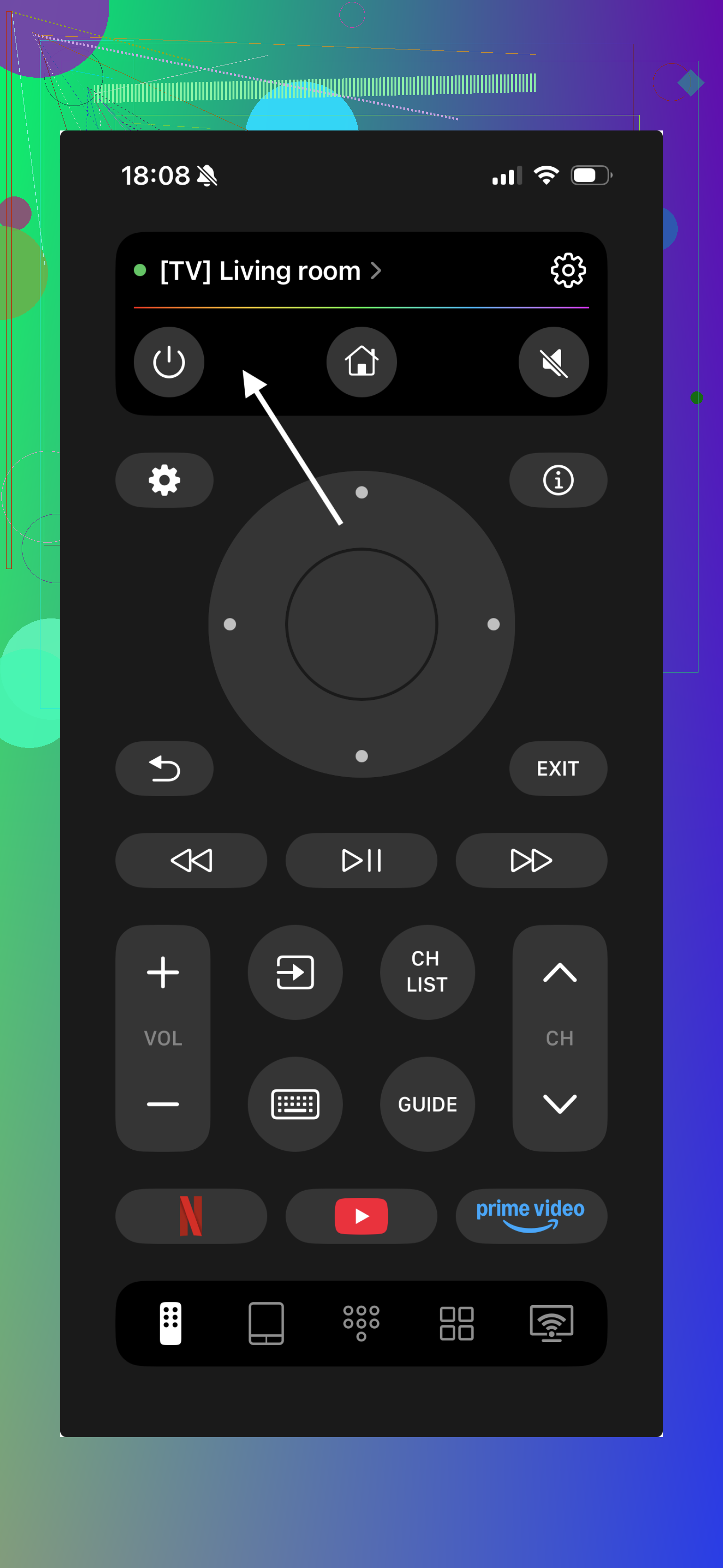
私のElementでできたこと:
• 音量とチャンネルの変更
• 矢印、OK、戻る、ホームなどの操作
• 矢印を20回も押す代わりに、タッチパッド風の操作
• YouTubeやNetflixのようなアプリ内で、スマホのキーボードを使って文字入力
• 新しく機器をペアリングし直さなくても、家の中のテレビやストリーミング機器を切り替えて操作
Wi‑Fiの部分は重要です。スマホとテレビが同じWi‑Fiネットワークに接続されている必要があります。私は一度これをミスして、スマホをゲストネットワークに、テレビをメインネットワークにつないでいました。直すまでアプリには何も表示されませんでした。
TVRemをElement TVに接続した方法
- App StoreからiPhoneにTVRem Universal Remoteをインストールしました。
- スマホとElement TVが同じWi‑Fiに接続されていることを確認しました。
- TVRemを開きました。スキャンが始まり、ネットワーク上のデバイス一覧が表示されました。
- Element TVをタップしました。
- テレビ側でペアリング確認が表示されたので、本体側面のボタンを使って承認しました。
その後は、スマホが完全なリモコンのように使えました。
自分のElementがどのOSを使っているのかまったくわからないなら、これがいちばん面倒の少ない方法だと思います。Roku Editionなのか、Fire Editionなのか、その年のマーケティング名が何なのかを調べる必要はありません。
- OSごとの公式Element対応リモートアプリを使う
Elementの一部モデルは、実際にはElement OSではありません。Roku TVやFire TVとしてブランド化されていて、それぞれ専用のモバイルアプリを使います。Element専用のものではありません。
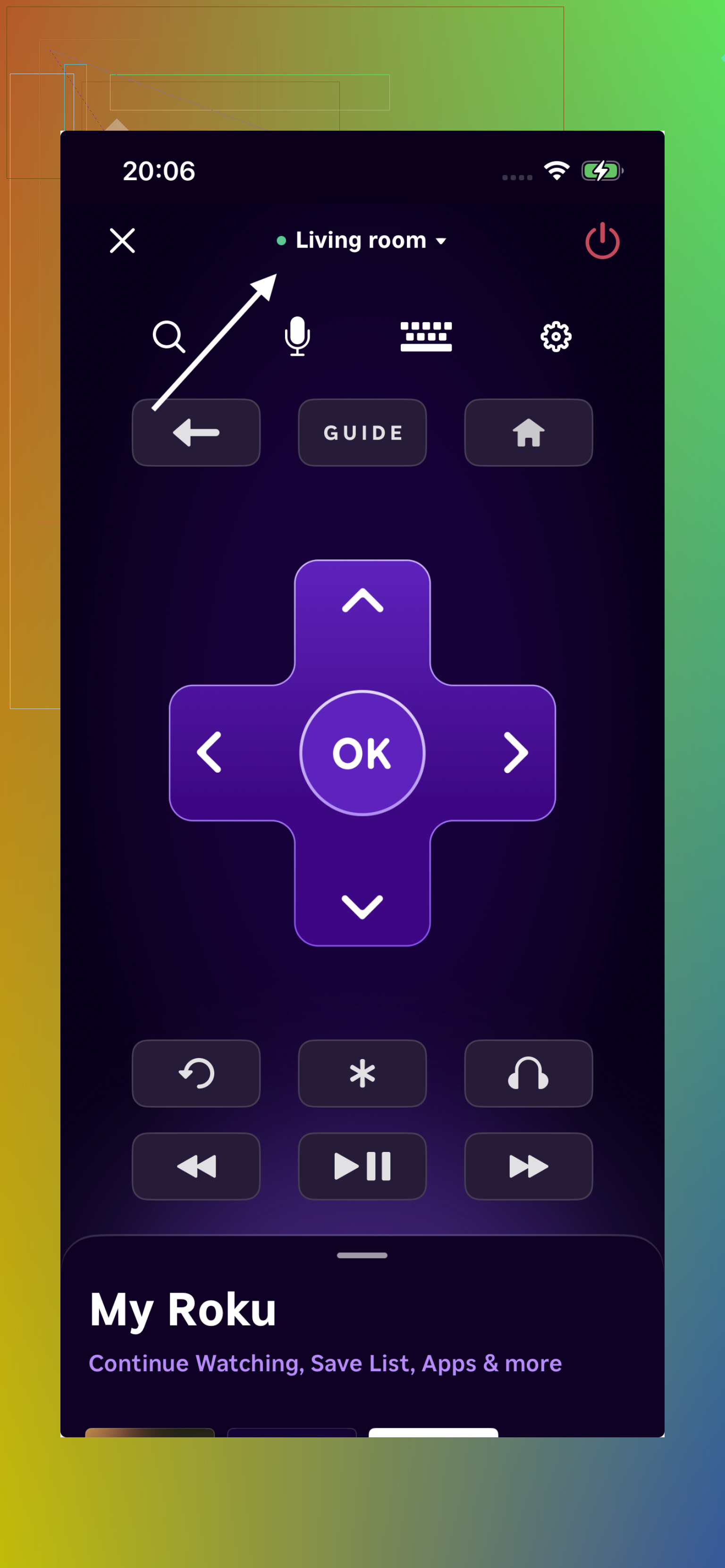
要点だけ言うと:
• Element Fire TV Edition → Amazon Fire TVアプリを使う
• Element Roku TV → Rokuモバイルアプリを使う
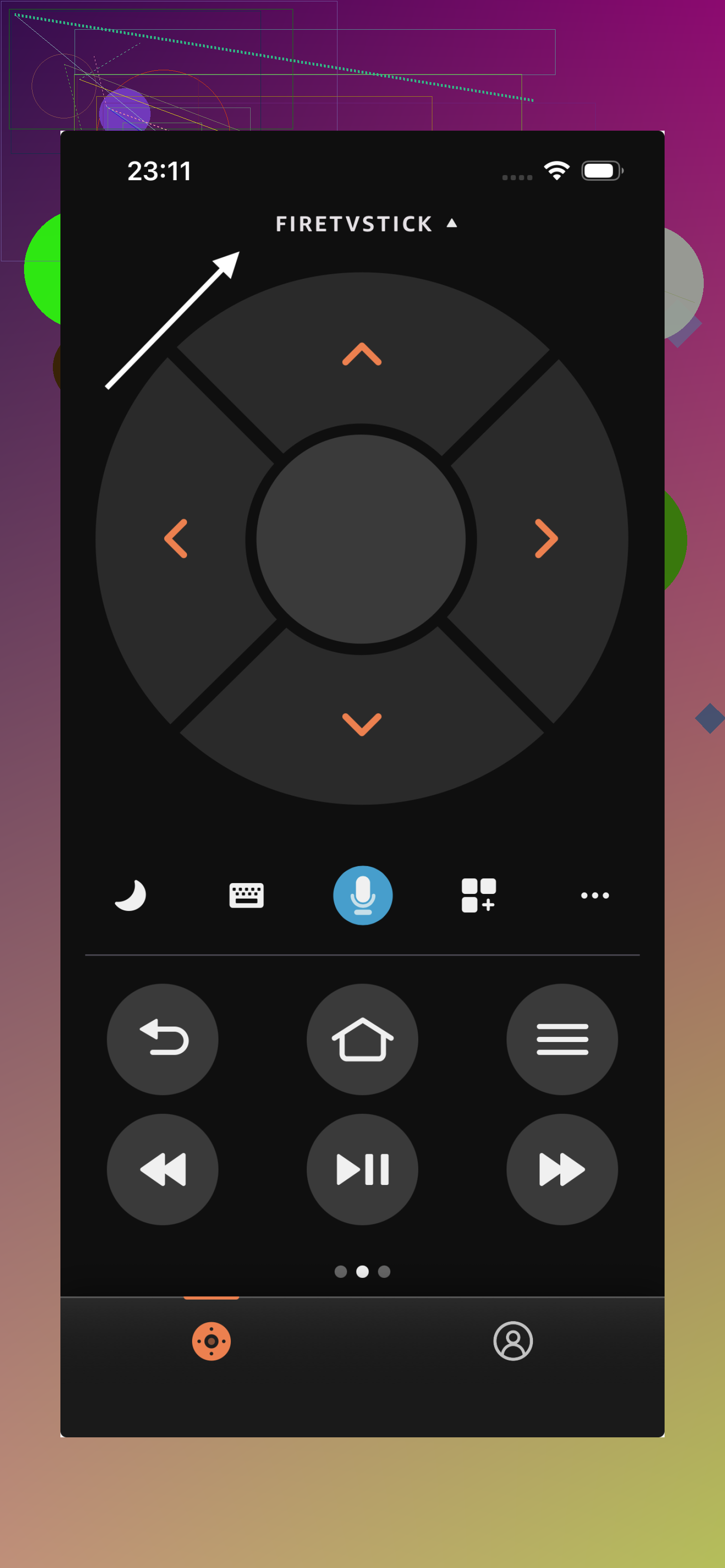
どちらのアプリも、Wi‑Fi経由でテレビを操作します。友人のRoku搭載Elementでは、Rokuアプリで次のことができました:
• 矢印ナビゲーションとOK
• 音量の上げ下げ、ミュート
• チャンネルやアプリの起動
• スマホに接続したヘッドホンでのプライベート試聴
Fire TVモデルでは、Amazon Fire TVアプリもほぼ同じように動作しました。テレビ本体、リモコンボタン、アプリランチャー、文字入力用キーボードが表示されました。
設定手順は通常こんな感じです:
- アプリストアからRokuまたはAmazon Fire TVアプリをインストールする。
- スマホをテレビと同じWi‑Fiネットワークに接続する。
- アプリを開き、テレビが自動検出されるのを待つ。
- テレビをタップし、必要ならPINまたは画面上のペアリング確認を承認する。
注意点: これらのアプリはプラットフォームにかなり厳密です。
RokuアプリではFire TVのElementは操作できません。Fire TVアプリではRokuのElementは操作できません。間違ったほうを使うと、テレビがまったく見つかりません。
TVRemが手間なくテレビを見つけてくれるなら、私はそちらを使い続けます。ElementがRokuまたはFireモデルだとはっきりわかっているなら、公式アプリのほうが少し統合感はありますが、そのエコシステムに縛られます。
- 古い非スマートElement TVでIRリモコンアプリを使う
Element TVが古くてWi‑Fiに接続できないなら、ネットワークリモコンという考え方は役に立ちません。
その場合、スマホを使う方法は赤外線アプリしかなく、しかもそれはスマホ側のハードウェアに依存します。
ここがポイントです:
iPhoneにはIRブラスターがありません。
最近のAndroidスマホの多くにもありません。
ただし、古めの機種や一部のAndroidモデルにはまだ搭載されていて、たとえばいくつかのXiaomi、Huawei、一部のLGなどがあります。
AndroidスマホにIRブラスターがあるなら、汎用のIRリモコンアプリをインストールして、ブランドでElementを選べば、物理リモコンのように信号を送信できます。
こうしたアプリで通常できること:
• 電源オンとオフ
• 音量の上げ下げ
• チャンネルの上げ下げ
• 入力ソースの変更
使い心地は、100円ショップの安価な汎用リモコンをスマホ画面に載せたようなものです。
古いIR搭載Androidで試したときに感じた欠点:
• スマホをテレビの受光部に向ける必要があります。遮ると何も起こりません。
• 遅延は小さいですが、Wi‑Fiリモコンよりはわかる程度にあります。
• すべてのElementモデルが同じIRコードに反応するわけではないため、アプリ内で複数のElementプロファイルを試す必要があるかもしれません。
スマホにIRハードウェアがないなら、この方法は丸ごと飛ばしてください。アプリでハードウェア不足は補えません。
もし最初からやり直すなら私が選ぶ方法
手間を最小限にしたくて、しかもスマートElement TVを使っているなら:
TVRemを使います:
理由:
• Roku TV、Android TV、Google TV、Fire TVモデルにまたがって使える
• テレビのOSが何かを推測する手間を省ける
• 1つのアプリで家にある複数のテレビを操作できた
公式のRokuアプリやFire TVアプリも、テレビのプラットフォームがすでにわかっていて、純正の使い心地が好みなら問題ありません。
IRアプリは、古い非スマートTV向けの最後の手段で、しかもAndroidスマホにIRブラスターがある場合に限ります。なければ、結局リモコンを買うか、物理的な汎用リモコンを用意することになります。
普段使いでは、Wi‑Fi接続のTVRemが私にとって物理リモコンの代わりになりました。唯一ハードウェアのリモコンが恋しくなったのは、来客がテレビを使いたいときに、私のスマホのどこにアプリがあるのか毎回聞かれたときくらいです。
Elementに対する短い答え:無料アプリは使えますが、機能するのはお使いの特定のテレビの構造に合っている場合だけです。
@mikeappsreviewer がすでに TVRem と公式の Roku / Fire アプリについて説明しているので、同じ手順の繰り返しを避けつつ、別の観点をいくつか挙げます。
- まず、お使いの Element が実際に何なのかを確認する
起動画面またはホーム画面で次のいずれかを探してください:
• 「Roku TV」ロゴ → Roku アプリを使う
• 「Fire TV Edition」または Fire のインターフェース → Amazon Fire TV アプリを使う
• 大きな Google Play ストアのアイコン、または「Google TV / Android TV」という表示 → Android TV として扱う
• スマートメニュー自体がまったくない → 古い非スマートテレビで、IR または安価な物理リモコンが必要
インターフェースが汎用的で動作が遅く、変わったアプリストアがある場合、そのような Element の多くは基本的な Android TV のように動作します。
-
Android TV / Google TV 系の Element の場合
テレビと同じ Wi Fi 上で、次の無料アプリを試してください:
• Google TV アプリ(Android / iOS)。Android 版には、多くの Android TV セットで動作するリモコンタブが内蔵されています。
• 古いスマホでまだ見つかるなら、Google の「Android TV Remote Control」。
これらは、サードパーティの「ユニバーサル」アプリが見つけられない Element モデルを認識することがよくあります。 -
Fire または Roku ベースの Element が表示されない場合
テレビが Ethernet で有線接続され、スマホが Wi Fi 接続だと、一部のアプリでは検出できません。両方を同じルーター、同じサブネットに接続してください。
また、ルーターの Wi Fi 設定にある「AP isolation」や「client isolation」も一時的にオフにしてください。この設定はスマホとテレビの通信をブロックします。
「アプリが見つけられなければ、すぐに次へ進むべき」という考えには少し異論があります。Element では、問題の半分はアプリではなくネットワーク設定です。 -
ネットワークのない古い非スマート Element の場合
お使いのスマホが Android で IR を備えているなら、次を試してください:
• Mi Remote
• AnyMote
ブランドは「Element」、または場合によっては「Seiki」や「Westinghouse」を選びます。Element はコードセットを使い回していました。私が使った古い 32 インチの Element は、Element では反応せず Seiki で反応しました。
各プロファイルをテストしてください。Power を押して、反応があるか確認します。1つでもボタンが動けば、そのプロファイルを保存してください。 -
どのスマホアプリも動かず、無料または安価に済ませたい場合
実用的な選択肢は 2 つです:
• Element を表示している、または「Funai / Emerson / Seiki」のコードセットを使う、最も安い物理ユニバーサルリモコンを買う。多くの Element はそれらに反応します。
• テレビが HDMI CEC をサポートしているなら、別の機器のリモコンを使う。例として、Roku や Fire Stick のリモコンは、機器側とテレビ側の両方で有効にすると、HDMI CEC 経由でテレビの電源や音量を操作できることがよくあります。つまり「リモコン」はスマホではなくストリーミングスティックになります。
というわけで、現実的な手順は次のとおりです:
- ホーム画面のロゴから OS を特定する。
- まずはその OS の公式アプリを使う。
- Android TV のように見えて Google TV アプリのリモコンが動くなら、それを使い続ける。
- 非スマートモデルでは、IR アプリが使えるのはスマホに IR ブラスターがある場合だけです。ない場合は、激安のユニバーサルリモコン、または HDMI CEC 経由で使うストリーミングスティックのリモコンのほうが、Element がデータベースに見つからないランダムな「ユニバーサル」スマホアプリと格闘するよりずっと楽です。
短く言うと、「無料」で操作できる場合もありますが、Elementでは単一の魔法のようなアプリを探すより、ハイブリッドな方法が必要になることが多いです。
@waldgeist、@cazadordeestrellas、@mikeappsreviewer の、ベゼルに印字されたブランド名よりOSのほうが重要だという意見には賛成です。少しだけ異論があるとすれば、TVを自動検出しないアプリを即座に諦めるべきだという考えです。Elementでは、やめる前に一度は切り分ける価値のある癖がある場合があります。
私にとってうまくいった別の視点です。
1. ルーターを使ってTVの正体を確認する
ホーム画面から推測するのではなく、次のようにします。
- ルーターのデバイス一覧にログインする。
- IPまたはMACでTVを見つける。
- vendor または hostname の項目を確認する。
よく次のような手がかりが見つかります。
roku/roku-tv- Fire系なら
amazon/aftt‑something - Android TVなら
android/googleまたは明らかにAndroid TVだと分かるOEM名
これが分かれば、Roku、Fire、Google TV、そしてユニバーサルリモコンのようなものに関する他の人たちの助言も、ずっと「手探り」ではなくなります。
2. PCまたはノートPCを「ユニバーサルリモコンのブリッジ」として使う
スマホアプリが不安定なら、この方法を試してください。
- TVとノートPCを同じネットワークに接続する。
- そのプラットフォーム向けのWebベースまたはデスクトップのリモートクライアントを使う(多くのAndroid TVやRoku系の機種は制御APIを公開しています)。
- ノートPCからIP経由でTVが反応することを確認できたら、次を行う。
- DHCP予約でIPを固定する。
- 対応しているなら、スマホアプリを再度試してIPを手動入力する。
これで、Elementで多くのユニバーサルリモコンアプリを駄目にしてしまう「自動検出」の問題を避けられます。Universal のようなツールも、検出が安定しているとかなり良く動きます。
3. 「どのElementにも使える無料ユニバーサルリモコンアプリ」の現実チェック
Universal TV Remote App のような「ユニバーサルWi‑Fiアプリ」系を使うメリット
- 1つのアプリで家の中の複数のOSタイプに対応できる。
- テキスト入力では、キーボードやタッチパッド風の操作が純正リモコンより優れている。
- Element用の交換リモコンを買い続ける必要がない。
デメリット
- TVのネットワークスタックに100%依存する。Elementのファームウェアに不具合がある、またはルーター設定が特殊だと、実際にはアプリ自体が悪くなくても「壊れている」ように見える。
- すでにTVメニューを操作できない場合、初回ペアリングがつらいことがある。
- 「ユニバーサル」アプリの中には、無料とうたいながら機能をアプリ内課金の先に静かに隠しているものもある。
@mikeappsreviewer が提案していた内容と比べると、TVがまだオンラインでないなら、私は最初の選択肢としてユニバーサルアプリは使いません。その場合は、非常に安価な物理リモコンやストリーミングスティックのリモコンのほうが単純に速く、その上にスマホ操作を重ねる形にするほうが現実的です。
4. アプリ探しをやめるべきタイミング
次がすべて当てはまるなら
- あなたのElementにスマート機能のインターフェースがない。
- あなたのスマホにIRブラスターがない。
- すでに有力なユニバーサルアプリを1つか2つと、公式OSアプリも試した。
その場合の答えは、実質的には「いいえ、これを解決してくれる無料アプリはありません」です。その時点では、安価な汎用物理リモコンのほうが、これ以上試行錯誤する時間コストよりましです。
つまり、はい、無料アプリがElement TVで実際に使えることはあります。ただし、OSを特定してネットワークを安定させてからです。TVを単なるテレビではなく、LAN上にある少し癖のある小さなコンピューターとして扱えば、リモコンアプリまわりの混乱の大半は解消します。