Mi disco duro externo no se abre en Windows y muestra “El parámetro no es correcto”, pero todavía aparece en Administración de discos. Estoy intentando averiguar si se trata de un problema del sistema de archivos, de una falla de la unidad o de algo que pueda solucionar sin perder los datos. ¿Qué debería probar a continuación?
Ten cuidado con ese error. 'El parámetro es incorrecto' no siempre te dice qué fue lo que realmente salió mal. Puede aparecer después de una desconexión insegura, un corte de energía, un cable USB defectuoso o daños en el sistema de archivos. Windows puede negarse a abrir la unidad aunque los datos sigan ahí.
Lo principal es dejar de escribir en la unidad por ahora. No la formatees, no copies nada en ella y no te apresures a usar CHKDSK si los archivos importan. CHKDSK puede corregir algunos problemas del sistema de archivos, pero en una unidad dañada también puede cambiar o eliminar registros dañados del sistema de archivos mientras intenta repararlos.
Primero revisaría lo básico:
- Usa un cable USB diferente.
- Conéctala directamente a otro puerto USB, idealmente uno en la parte trasera de una computadora de escritorio.
- Prueba la unidad en otra computadora.
- Abre Administración de discos y comprueba si la unidad aparece con la capacidad correcta.
Si Administración de discos la detecta, incluso cuando el Explorador de archivos dice que no se puede acceder, la recuperación sigue siendo muy posible.
Para eso, Disk Drill es un buen punto de partida. Ha funcionado bien con unidades en las que Windows no podía abrir el volumen porque el sistema de archivos estaba dañado.
El flujo de trabajo más seguro sería:
- Instala Disk Drill en tu unidad interna o del sistema, no en la unidad externa con el problema.
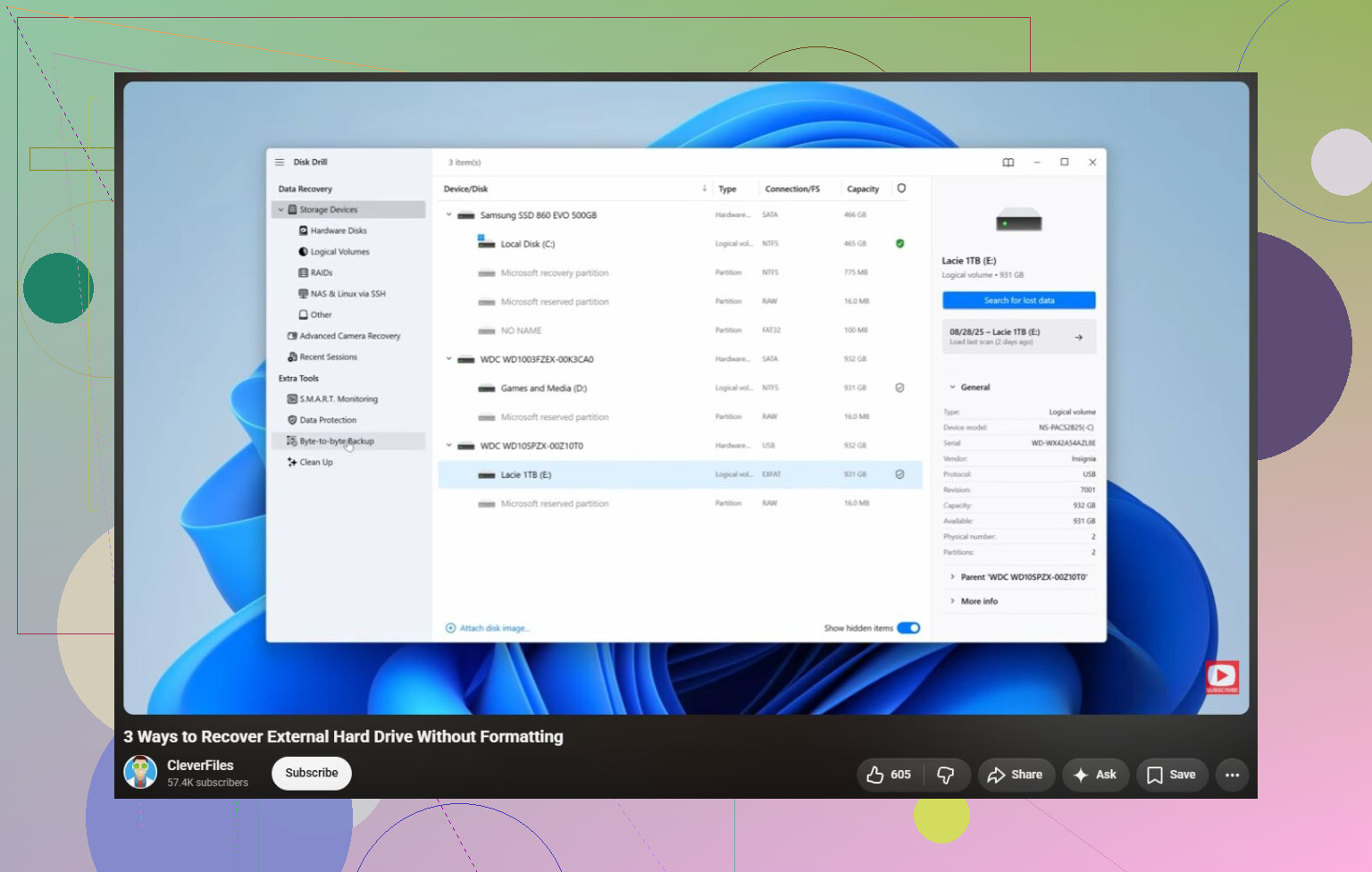
- Ábrelo y comprueba si la unidad externa aparece en la lista de dispositivos.
- Si la unidad se comporta de forma inestable, usa Copia de seguridad byte a byte antes de escanear. Esto crea una imagen completa de la unidad, para que puedas escanear la copia en lugar de forzar repetidamente la original. Esto importa si la unidad se desconecta, hace clics o se comporta de forma inconsistente.
- Monta la imagen o escanea la unidad original solo si parece estable.
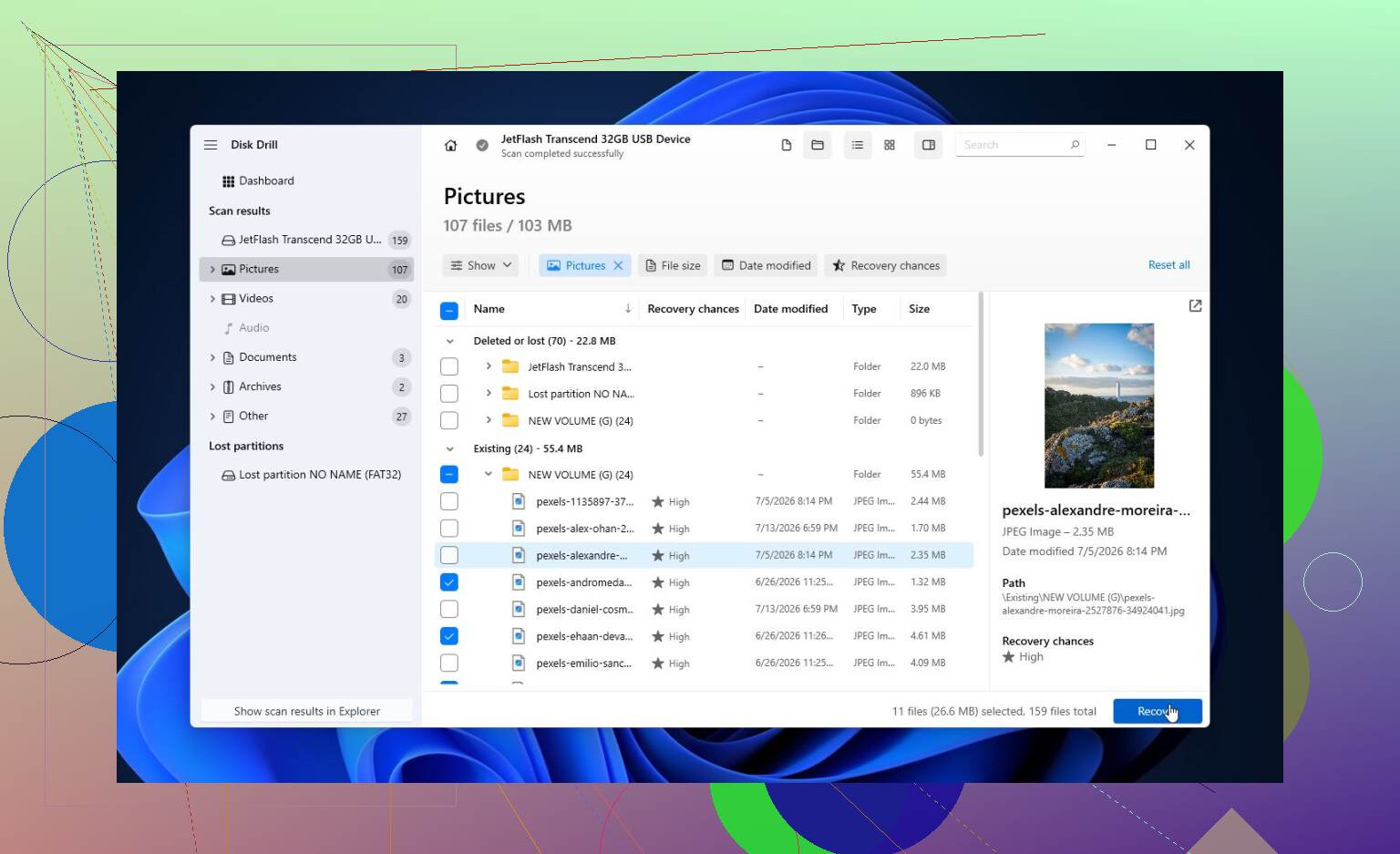
- Ejecuta un Escaneo universal. Busca archivos normales, archivos eliminados y datos que aún pueden reconstruirse a partir del sistema de archivos dañado.
- Previsualiza los archivos antes de recuperarlos. Si las fotos, documentos u otros archivos importantes se previsualizan correctamente, es una buena señal.
- Recupéralo todo en una unidad diferente. Nunca guardes los archivos recuperados de nuevo en la unidad problemática. La versión gratuita para Windows permite hasta 100 MB de recuperación, lo que normalmente basta para comprobar si tus archivos realmente se pueden recuperar antes de pagar.
Después de copiar los archivos importantes en un lugar seguro, entonces sí tiene sentido intentar reparar la unidad.
Si Windows sigue reconociendo el sistema de archivos como NTFS, exFAT o FAT32, puedes ejecutar:
chkdsk X: /r
Sustituye la X por la letra correcta de la unidad.
Si CHKDSK dice que la unidad es RAW, o no se ejecuta en absoluto, prueba TestDisk en su lugar. A menudo puede reparar daños en la partición o recuperar particiones perdidas sin formatear la unidad.
Si la recuperación ya se hizo y ninguna de las herramientas de reparación ayuda, lo siguiente que probaría sería un formateo rápido. Si solo era un problema lógico del sistema de archivos, un formateo nuevo puede eliminar el error. Pero si el mismo problema vuelve después de formatear, yo ya no confiaría en esa unidad. En ese punto puede tratarse de un fallo de hardware.
También hay una cosa extraña relacionada con Windows que vale la pena comprobar: la configuración regional. Un separador decimal incorrecto ha causado este error en algunas personas. No es la causa habitual, pero si el mismo error ocurre con varias unidades o en otras tareas de Windows, vale la pena revisarlo.
Si la unidad desaparece de Administración de discos, hace clics, gira arrancando y deteniéndose una y otra vez, o S.M.A.R.T. muestra muchos sectores pendientes o reasignados, deja de intentar soluciones por tu cuenta. Eso apunta más a un fallo físico, y mantener la unidad encendida puede dificultar la recuperación. Si los datos son importantes, un laboratorio profesional de recuperación es la opción más segura.
Espere que la unidad sea legible solo el tiempo suficiente para copiar los datos, no necesariamente reparable en el lugar. Si Administración de discos muestra el tamaño correcto, concéntrese primero en la recuperación; si muestra 0 bytes, un tamaño incorrecto o sigue reconectándose, omita las reparaciones por software y suponga un problema de hardware.
No haga clic en Inicializar, Formatear o “escanear y reparar” si Windows lo ofrece. Que Administración de discos vea la unidad solo significa que el puente USB y la tabla de particiones son lo bastante visibles para que Windows la detecte, no que el volumen sea seguro de reparar. Yo comprobaría si muestra una partición normal con el tamaño y el sistema de archivos esperados, o si dice RAW/sin asignar. RAW normalmente apunta a daños en el sistema de archivos; sin asignar o tamaños cambiantes es una señal peor. Si los datos importan, trátelo como de solo lectura y recupérelo o cree una imagen primero, como dijo @espritlibre. Disk Drill o herramientas similares están bien para comprobar la recuperabilidad, pero el detalle clave es guardar en otro disco. Después de eso, puede preocuparse por CHKDSK o por formatear. Reparar primero es como la gente convierte una unidad recuperable en un desastre.
No lo sigas desconectando y volviendo a conectar una y otra vez para ver si cambia. Cada intento fallido de montaje puede empeorar una unidad débil, y Windows puede seguir intentando reparaciones en segundo plano o indexación.
Si la unidad contiene algo importante, primero clónala o crea una imagen, luego analiza la copia con Disk Drill u otra herramienta de recuperación. Después de la recuperación, probaría la unidad sin la carcasa USB si es posible, porque a veces el problema es la placa de la carcasa, no el disco en sí.