Min eksterne harddisk kan ikke åbnes i Windows og viser ‘Parameteren er forkert’, men den vises stadig i Diskhåndtering. Jeg prøver at finde ud af, om dette er et filsystemproblem, en drevfejl eller noget, jeg kan løse uden at miste dataene. Hvad skal jeg prøve som det næste?
Vær forsigtig med den fejl. Den parameter er forkert fortæller dig ikke altid, hvad der faktisk gik galt. Den kan dukke op efter en usikker frakobling, strømsvigt, et dårligt USB-kabel eller skader på filsystemet. Windows kan nægte at åbne drevet, selv om dataene stadig ligger der.
Det vigtigste er at stoppe med at skrive til drevet lige nu. Du må ikke formatere det, ikke kopiere noget over på det, og du skal ikke skynde dig at køre CHKDSK, hvis filerne er vigtige. CHKDSK kan løse nogle problemer med filsystemet, men på et beskadiget drev kan det også ændre eller fjerne beskadigede filsystemposter, mens det forsøger at reparere dem.
Jeg ville først tjekke de simple ting:
- Brug et andet USB-kabel.
- Tilslut det direkte til en anden USB-port, helst en på bagsiden af en stationær computer.
- Prøv drevet på en anden computer.
- Åbn Diskhåndtering, og se om drevet vises med den korrekte kapacitet.
Hvis Diskhåndtering kan se det, selv når Stifinder siger, at det er utilgængeligt, er gendannelse stadig meget mulig.
Til det er Disk Drill et fornuftigt sted at starte. Det har fungeret godt med drev, hvor Windows ikke kunne åbne diskenheden, fordi filsystemet var beskadiget.
Den sikrere arbejdsgang ville være:
- Installer Disk Drill på dit interne/systemdrev, ikke på det eksterne drev med problemet.
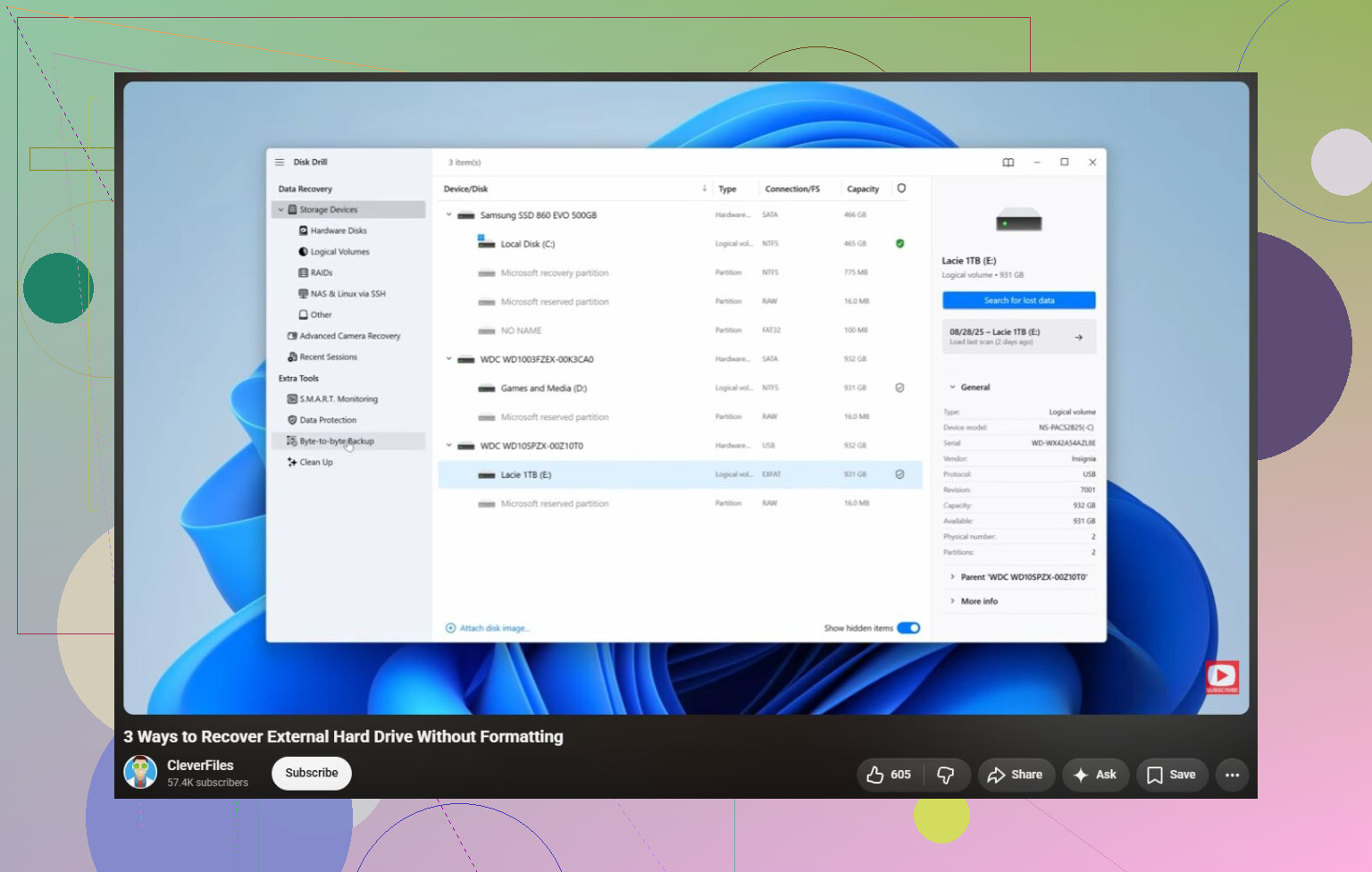
- Åbn det, og se om det eksterne drev vises på enhedslisten.
- Hvis drevet opfører sig ustabilt, så brug Byte-to-byte Backup før scanning. Det laver et komplet billede af drevet, så du kan scanne kopien i stedet for gentagne gange at belaste originalen. Det er vigtigt, hvis drevet afbryder forbindelsen, klikker eller opfører sig inkonsekvent.
- Monter billedet, eller scan kun det originale drev, hvis det virker stabilt.
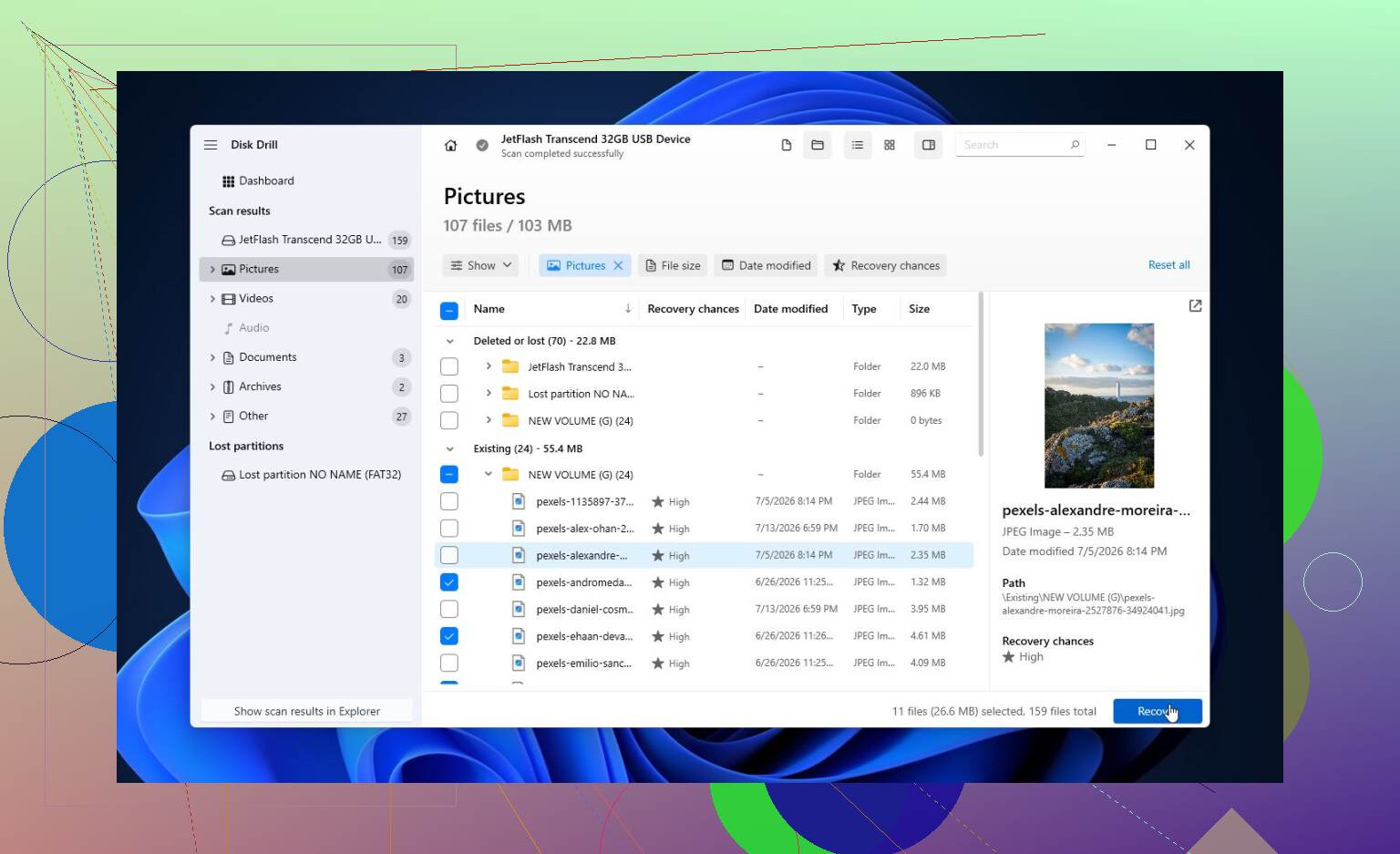
- Kør en Universal Scan. Den leder efter normale filer, slettede filer og data, som stadig kan genskabes fra det beskadigede filsystem.
- Forhåndsvis filer, før du gendanner dem. Hvis billeder, dokumenter eller andre vigtige filer kan forhåndsvises korrekt, er det et godt tegn.
- Gendan alt til et andet drev. Gem aldrig gendannede filer tilbage på problemdrevet. Den gratis Windows-version tillader op til 100 MB gendannelse, hvilket normalt er nok til at tjekke, om dine filer faktisk kan gendannes, før du betaler.
Når de vigtige filer er kopieret til et sikkert sted, giver det mening at prøve at reparere drevet.
Hvis Windows stadig genkender filsystemet som NTFS, exFAT eller FAT32, kan du køre:
chkdsk X: /r
Erstat X med det korrekte drevbogstav.
Hvis CHKDSK siger, at drevet er RAW, eller det slet ikke vil køre, så prøv TestDisk i stedet. Det kan ofte reparere partitionsskader eller gendanne mistede partitioner uden at formatere drevet.
Hvis gendannelsen er gennemført, og ingen af reparationsværktøjerne hjælper, er en hurtigformatering det næste, jeg ville prøve. Hvis det kun var et logisk problem med filsystemet, kan en ny formatering måske fjerne fejlen. Men hvis det samme problem kommer tilbage efter formatering, ville jeg ikke længere stole på det drev. På det tidspunkt kan der være tale om hardwarefejl.
Der er også én lidt mærkelig Windows-relateret ting, som er værd at tjekke: regionale indstillinger. En forkert decimalseparator har forårsaget denne fejl for nogle personer. Det er ikke den normale årsag, men hvis den samme fejl opstår med flere drev eller i andre Windows-opgaver, er det værd at undersøge.
Hvis drevet forsvinder fra Diskhåndtering, klikker, spinner op og ned igen og igen, eller hvis S.M.A.R.T. viser mange ventende eller omfordelte sektorer, så stop med at prøve gør det selv-løsninger. Det peger mere i retning af fysisk fejl, og det kan gøre gendannelse sværere, hvis drevet holdes tændt. Hvis dataene er vigtige, er et professionelt gendannelseslaboratorium den sikrere løsning.
Forvent, at drevet kun er læsbart længe nok til at kopiere data, og ikke nødvendigvis kan repareres på stedet. Hvis Diskhåndtering viser den korrekte størrelse, så fokuser først på gendannelse; hvis den viser 0 byte, forkert størrelse eller bliver ved med at genoprette forbindelsen, så spring software-reparationer over og antag hardwareproblemer.
Klik ikke på Initialiser, Formater eller scan og ret, hvis Windows tilbyder det. At Diskhåndtering kan se drevet betyder kun, at USB-broen og partitionstabellen er synlige nok til, at Windows kan registrere det, ikke at diskenheden er sikker at reparere. Jeg ville tjekke, om den viser en normal partition med den forventede størrelse og det forventede filsystem, eller om der står RAW/ikke-allokeret. RAW peger normalt på skade på filsystemet; ikke-allokeret eller skiftende størrelser er et værre tegn. Hvis dataene er vigtige, så behandl det som skrivebeskyttet, og gendan eller lav først et diskbillede af det, som @espritlibre sagde. Disk Drill eller lignende værktøjer er fine til at kontrollere, om gendannelse er mulig, men den vigtigste detalje er at gemme på en anden disk. Derefter kan du bekymre dig om CHKDSK eller formatering. At forsøge at rette det først er sådan, folk gør et drev, der kunne gendannes, til et rod.
Bliv ikke ved med at trække stikket ud og sætte det i igen og igen for at se, om det ændrer sig. Hvert mislykket forsøg på at montere drevet kan gøre et svagt drev værre, og Windows kan blive ved med at forsøge baggrundsreparationer eller indeksering.
Hvis drevet indeholder noget vigtigt, så klon/opret først et image af det, og scan derefter kopien med Disk Drill eller et andet gendannelsesværktøj. Efter gendannelsen ville jeg teste det bare drev uden for USB-kabinettet, hvis det er muligt, fordi det nogle gange er kabinetkortet, der er problemet, og ikke selve disken.