Ik krijg com.apple.diskmanagement.disenter-fout 49218 wanneer ik probeer een externe schijf op mijn Mac te koppelen of te openen. De schijf wordt weergegeven, maar hij gaat niet open, en ik ben bang dat ik bestanden kwijtraak. Ik heb hulp nodig om uit te zoeken wat deze fout veroorzaakt en wat de veiligste manier is om dit op te lossen.
Ik liep op macOS tegen dezelfde ellende met de disenter-fout aan, en het zag er minder dramatisch uit dan het was. De Mac zag de schijf. De kant van het bestandssysteem weigerde mee te werken. Dus de hardware werd wel weergegeven, maar DiskManagement verhinderde dat het volume werd gekoppeld.
Wat mij het vaakst trof, was fsck dat op de achtergrond vastliep. Als je een schijf loskoppelt zonder die eerst uit te werpen, zet macOS de volgende keer dat je hem aansluit meestal een controle van het bestandssysteem in de wachtrij. Bij grotere ExFAT-schijven, en ook bij sommige APFS-volumes, heb ik fsck daar eindeloos zien hangen. Terwijl het vastzit, blijft de schijf vergrendeld.
Het eerste wat ik deed, was fsck handmatig stoppen. Open Terminal en voer uit:
sudo pkill -f fsck
Je hebt je beheerderswachtwoord nodig. Nadat ik dit had gedaan, werd de schijf soms meteen gekoppeld. Een paar keer kwam die terug als alleen-lezen, wat voor mij prima was, ik wilde alleen de bestanden ervan halen.
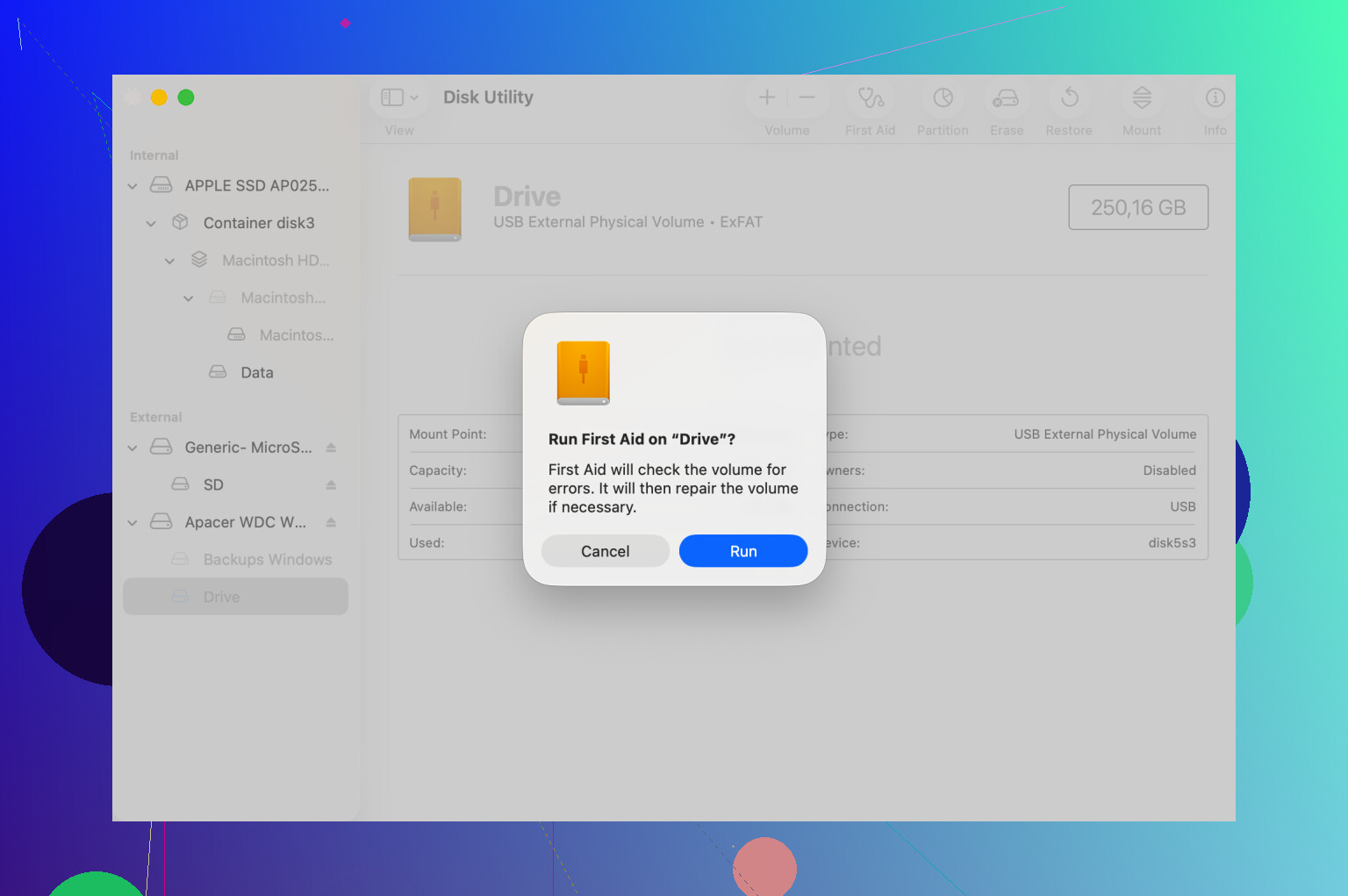
Schijfhulpprogramma is ook belangrijk, maar alleen als je de juiste lagen aanpakt. Voer niet alleen EHBO uit op het grijs weergegeven volume en noem het dan klaar. Open in Schijfhulpprogramma Weergave, kies Toon alle apparaten en werk dan van boven naar beneden. Ik bedoel eerst de fysieke schijf, dan de container en daarna het volume. Als EHBO één keer mislukt, zou ik het alsnog opnieuw proberen. Ik heb gezien dat de tweede of derde doorgang dingen oploste zoals B-tree-schade of vreemde partitiekaartproblemen.
Als EHBO afsluitcode 8 geeft, of zegt dat het volume niet kan worden hersteld, zou ik daar stoppen. Ik heb één keer mijn geluk beproefd en de schijf erger gemaakt. Herhaalde koppelpogingen op een beschadigd bestandssysteem zijn geen goede gok als je gegevens belangrijk zijn.
Op dat moment schakelde ik over op herstel. Disk Drill was een van de weinige tools die me iets bruikbaars gaven om mee te werken. Bij een kapotte externe schijf wilde macOS niets koppelen, maar de scan haalde nog steeds een leesbare bestandsboom naar boven. In sommige gevallen bouwt het genoeg structuur opnieuw op om bestanden te kunnen voorvertonen, en in zwaardere gevallen scant het ruwe sectoren zodat je gegevens naar een gezonde schijf kunt kopiëren voordat je de kapotte wist.
Nog één ding, nieuwere macOS-builds lijken een haperende DiskManagement-hik te hebben. Ik heb een schijf zien koppelen nadat ik me had afgemeld bij mijn gebruikersaccount en opnieuw had aangemeld. Veilige modus deed het ook een keer. Het voelt dom, maar ik zou beide proberen voordat ik opnieuw formatteer.
49218 wijst vaak op een mislukte mount-handshake, niet op een onmiddellijk defecte schijf. Ik zou herhaalde mount-klikken vermijden. Elke nieuwe poging schrijft logs en duwt soms een zwak bestandssysteem net de verkeerde kant op.
Een paar dingen die ik zou doen, anders dan wat @mikeappsreviewer behandelde:
-
Controleer de schijf vanuit Terminal.
Voer uit:
diskutil list
Zoek de identifier van de externe schijf, zoals disk4s1, en voer dan uit:
diskutil info /dev/disk4s1
Zoek naar Bestandssysteempersoonlijkheid en Alleen-lezen-media. Als macOS Onbekend meldt of lege informatie over het bestandssysteem geeft, is het probleem vaak corruptie of een defect bridgeboard in de behuizing. -
Probeer een handmatige mount.
diskutil mountDisk /dev/disk4
of voor één volume:
diskutil mount /dev/disk4s1
Als je in Terminal dezelfde disenter-fout krijgt, sluit dat uit dat Finder dom doet, wat vaker gebeurt dan zou moeten. -
Test de behuizing, niet alleen de schijf.
Dit wordt vaak over het hoofd gezien. USB-SATA-bridgechips vallen vaker uit dan de schijf zelf. Wissel de kabel en poort, en als het een 2.5- of 3.5-SATA-schijf in een USB-behuizing is, haal die eruit en sluit hem aan met een andere adapter. Ik heb zogenaamd dode schijven direct zien mounten na het vervangen van de behuizing. Irritant, maar waar. -
Controleer of het formaat niet wordt ondersteund of instabiel is op jouw macOS-build.
Oude NTFS-helperapps, verouderde Paragon- of Tuxera-drivers en sommige beveiligingstools blokkeren mounts. Start één keer op met externe schijftools verwijderd of uitgeschakeld. Ik ben het er niet helemaal mee eens om eerst willekeurige achtergrondtaken te beëindigen. Als een kernel-extensie of bestandssysteemdriver de oorzaak is, is fsck niet het kernprobleem. -
Als de data belangrijk zijn, maak dan eerst een kloon.
Als de schijf klikt, verbinding verliest of heet wordt, stop dan met testen. Maak een byte-voor-byte-kopie met ddrescue vanaf een andere Mac of Linux-machine. Werk vanaf de kloon, niet vanaf het origineel.
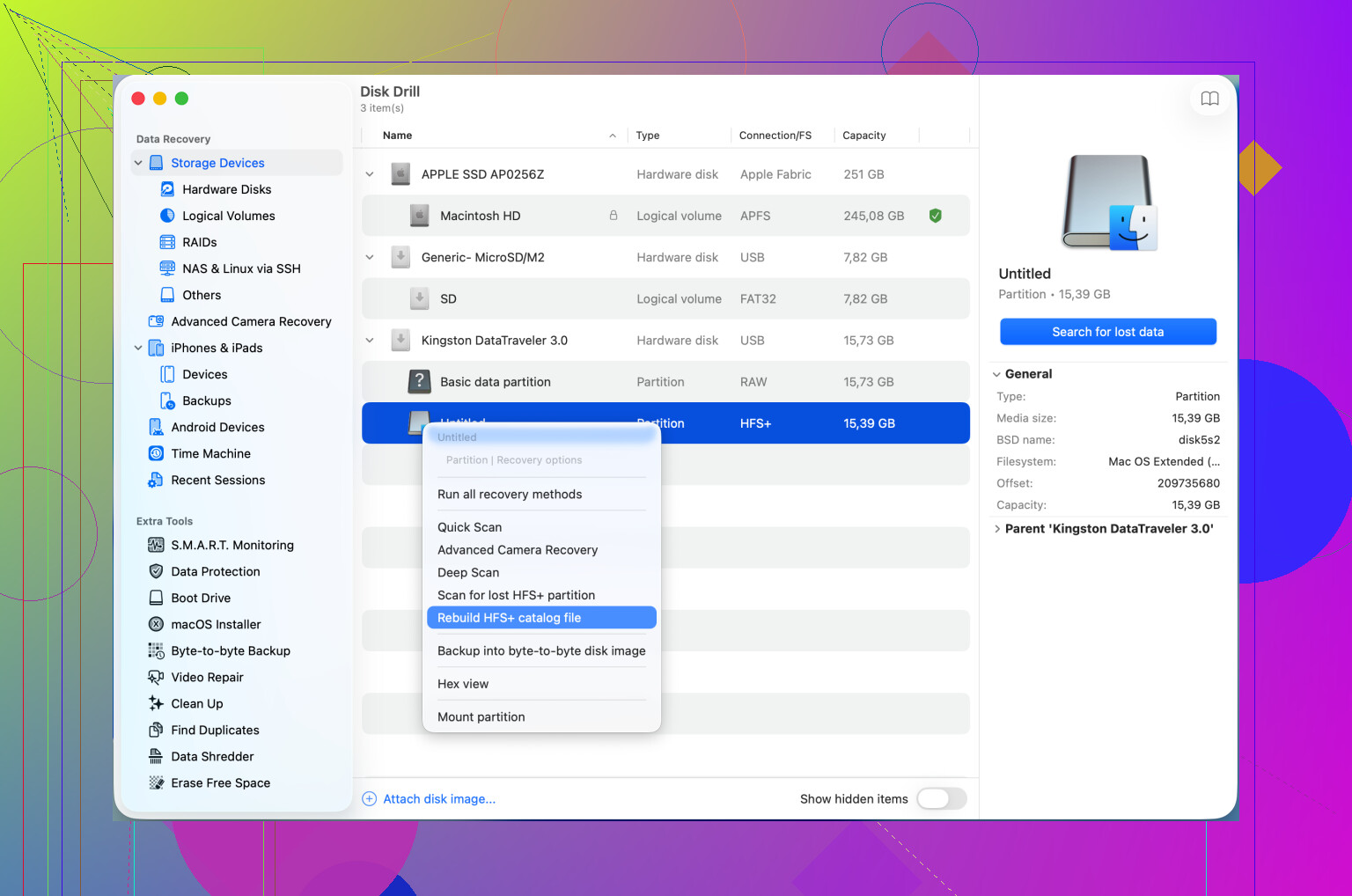
Als macOS hem nog steeds niet mount, is Disk Drill het proberen waard voor herstel. Het is handig wanneer de schijf in Schijfhulpprogramma verschijnt maar niet in Finder opent, en het geeft vaak een voorbeeld van bestanden voordat je iets formatteert. Voor HFS-problemen die aan deze fout zijn gekoppeld, is deze gids relevant: een HFS-catalogus herstellen en repareren om disenter-fouten op te lossen
Nog een klein ding. Als de schijf op Windows is gebruikt, kunnen snel opstarten en onveilig verwijderen ExFAT in een rommelige toestand achterlaten. Hem opnieuw aansluiten op een Windows-pc en een volledige chkdsk uitvoeren, lost soms op wat macOS weigert te mounten. Het is een vreemde oplossing, maar ik heb het al twee keer zien werken.
49218 is een van die belachelijk vage Mac-fouten waarbij de schijf zichtbaar is, maar macOS weigert de koppeling te voltooien. Ik ben het grotendeels eens met @mikeappsreviewer en @boswandelaar, maar ik zou nog een paar dingen toevoegen voordat je eraan blijft prutsen.
Controleer eerst Console.app direct na een mislukte koppelingspoging. Filter op diskmanagementd, kernel en I/O. Als je herhaalde I/O-fouten, time-outs of meldingen ziet zoals “media niet aanwezig”, wijst dat eerder op falende hardware dan op schade aan het bestandssysteem. Dat is belangrijk, want software-oplossingen helpen niet veel als de schijf op hardwareniveau hapert.
Probeer het vervolgens te koppelen in een andere Mac-gebruikersaccount of zelfs vanuit macOS Recovery. Ik weet dat Veilige modus al genoemd werd, maar Recovery is soms een betere test omdat het inlogonderdelen, Finder-rommel en achtergrondtroep van derden wegfiltert. Als het daar wel koppelt, is je hoofdinstallatie het probleem, niet per se de schijf.
Ten derde, als de schijf een externe HDD is, luister er dan naar. Serieus. Herhaald opstarten/stoppen van het draaien, zacht klikken of verdwijnen uit Systeeminformatie zijn slechte tekenen. Stop op dat moment met First Aid-lusjes. Mensen blijven graag opnieuw proberen omdat misschien deze keer, en dan wordt de schijf alleen maar slechter. Meegemaakt, domme ding gedaan.
Ook nog een kleine afwijkende mening: ik zou reparaties niet te vaak opnieuw uitvoeren als de gegevens belangrijk zijn. Eén nette poging, misschien maximaal twee. Schakel daarna over naar herstelmodus in algemene zin, niet Apple’s Recovery-app. Als je software nodig hebt voor een niet-koppelbare schijf, is dit een prima plek om te beginnen: beste dataherstelsoftware voor een niet-koppelbare externe schijf.
Als de schijf de capaciteit nog steeds correct weergeeft en verbonden blijft, is Disk Drill het proberen waard voordat je gaat formatteren. Het is een van de betrouwbaardere Mac-opties voor het herstellen van bestanden van externe schijven die wel verschijnen maar niet gekoppeld kunnen worden. Ik zou dat gebruiken voordat je iets destructiefs doet.
Laatste punt: als dit gewoon een USB-stick of SD-kaart is, probeer dan een heel simpele test: sluit hem aan via een gevoede hub of een andere kaartlezer. Klinkt suf, maar te weinig stroom en haperende kaartlezers veroorzaken voortdurend vreemde koppelingsfouten. Mac doet daar echt vreemd over.
Een invalshoek die ik niet genoeg benadrukt zie door @boswandelaar, @shizuka en @mikeappsreviewer: controleer of macOS de koppeling weigert vanwege eigendom, versleuteling of een verouderd koppelpunt, en niet alleen vanwege corruptie.
Open Terminal en voer uit:
mount
ls /Volumes
diskutil apfs list
Als de naam van je schijf al in /Volumes staat maar de schijf niet daadwerkelijk is gekoppeld, kan macOS struikelen over een oude koppelmap. Hernoem of verwijder de lege overgebleven map in /Volumes en probeer het opnieuw. Dat lost vreemd genoeg sommige disenter-gevallen op.
Als de schijf APFS is of ooit een Time Machine-schijf was, controleer dan ook of deze versleuteld is maar niet goed om een ontgrendeling vraagt. Selecteer in Schijfhulpprogramma het volume en kijk of er een optie is om te ontgrendelen. Terminal kan ook meer laten zien dan Finder.
Ik ben het er niet helemaal mee eens om fsck meteen te stoppen, tenzij je weet dat het is vastgelopen. Als de bestandssysteemcontrole daadwerkelijk voortgang boekt, kan het stoppen ervan de boel rommeliger achterlaten.
Nog een nuttige test:
log show --last 10m --predicate 'process == 'diskmanagementd' --info
Daarmee kun je zien of de mislukking te maken heeft met machtigingen, met een versleuteld volume of met een gewone weigering om te koppelen.
Als de bestanden belangrijk zijn, gebruik dan niet lukraak allerlei reparatietools achter elkaar. Herstel eerst, repareer later. Disk Drill is daar redelijk goed voor.
Voordelen van Disk Drill:
- goed in het vinden van bestanden op schijven die wel verschijnen maar niet willen koppelen
- Mac-vriendelijke interface
- ondersteuning voor voorvertoning vóór herstel
Nadelen:
- diepe scans kunnen eeuwig duren
- de kwaliteit van herstel hangt af van schade aan het bestandssysteem
- geen wondermiddel als de hardware actief aan het falen is
Als de schijf nog steeds weigert te koppelen maar stabiel lijkt, zou ik herstellen wat ik kan en daarna de schijf volledig wissen en opnieuw partitioneren.