Lo spazio di archiviazione del mio iPhone sta per esaurirsi e ho attivato Ottimizza spazio iPhone, ma ora temo che le mie foto a piena risoluzione possano sparire o essere eliminate da iCloud. Uso la mia libreria foto continuamente e ho davvero bisogno di sapere se questa impostazione è sicura e come evitare di perdere qualsiasi immagine.
Mi sono imbattuto in questa situazione dopo che il mio iPhone continuava a mostrare l’avviso di memoria piena, e ho passato fin troppo tempo a rovistare nelle impostazioni per capire cosa stesse facendo Apple.
La versione breve è no, non funziona senza iCloud. “Ottimizza spazio iPhone” dipende da Foto di iCloud. Il telefono conserva sul dispositivo versioni di anteprima più piccole, mentre i file completi restano nella libreria di iCloud. Se Foto di iCloud è disattivato, o se lo spazio di archiviazione di iCloud è pieno, l’ottimizzazione si ferma. Deve esserci una copia completa online, altrimenti il telefono non ha nulla da sostituire.
Anch’io ero preoccupato per questa parte, perché non volevo rovinare anni di foto. Da quello che ho visto, la funzione è sicura. Le tue foto non vengono cancellate. La versione completa viene archiviata in iCloud, e il telefono la riscarica quando apri o modifichi l’immagine. Il problema è l’accesso a internet. Se sei offline, in aereo o bloccato con un segnale debole, potresti vedere solo l’anteprima di qualità inferiore finché la connessione non torna.
Una cosa che Apple non spiega chiaramente è che l’ottimizzazione è lenta. L’ho attivata aspettandomi risultati immediati. Invece no. Il mio spazio di archiviazione è rimasto quasi pieno per un po’. iOS tende ad aspettare che lo spazio si riduca davvero prima di iniziare a rimuovere in modo aggressivo gli originali locali. L’altro ostacolo è il piano iCloud gratuito da 5 GB. Si riempie in fretta. Una volta pieno, nient’altro viene spostato fuori dal telefono.
Se stai cercando di scegliere tra “Ottimizza spazio iPhone” e “Scarica e conserva originali”, tutto dipende da quanto spazio ha il tuo telefono e da come lo usi. Su un iPhone da 512 GB, tenere gli originali ha senso se vuoi avere tutte le tue foto disponibili offline. Su un dispositivo più piccolo, l’ottimizzazione è stata l’unica impostazione che ha mantenuto il mio telefono utilizzabile.
Comunque, ho scoperto che la pressione sulla memoria era il problema più grande. Quando il mio telefono era quasi pieno, diventava lento. Le app si bloccavano. La fotocamera si apriva più lentamente. Alcune cose andavano in crash senza un motivo chiaro. E anche con l’ottimizzazione attivata, avevo comunque montagne di spazzatura lì dentro: screenshot, scatti duplicati, foto sfocate, video lunghi casuali di cui mi ero dimenticato.
Quindi ho smesso di trattare iCloud come uno strumento di pulizia, perché non lo è. Sposta gli originali da una parte all’altra. Non sistema una libreria disordinata.
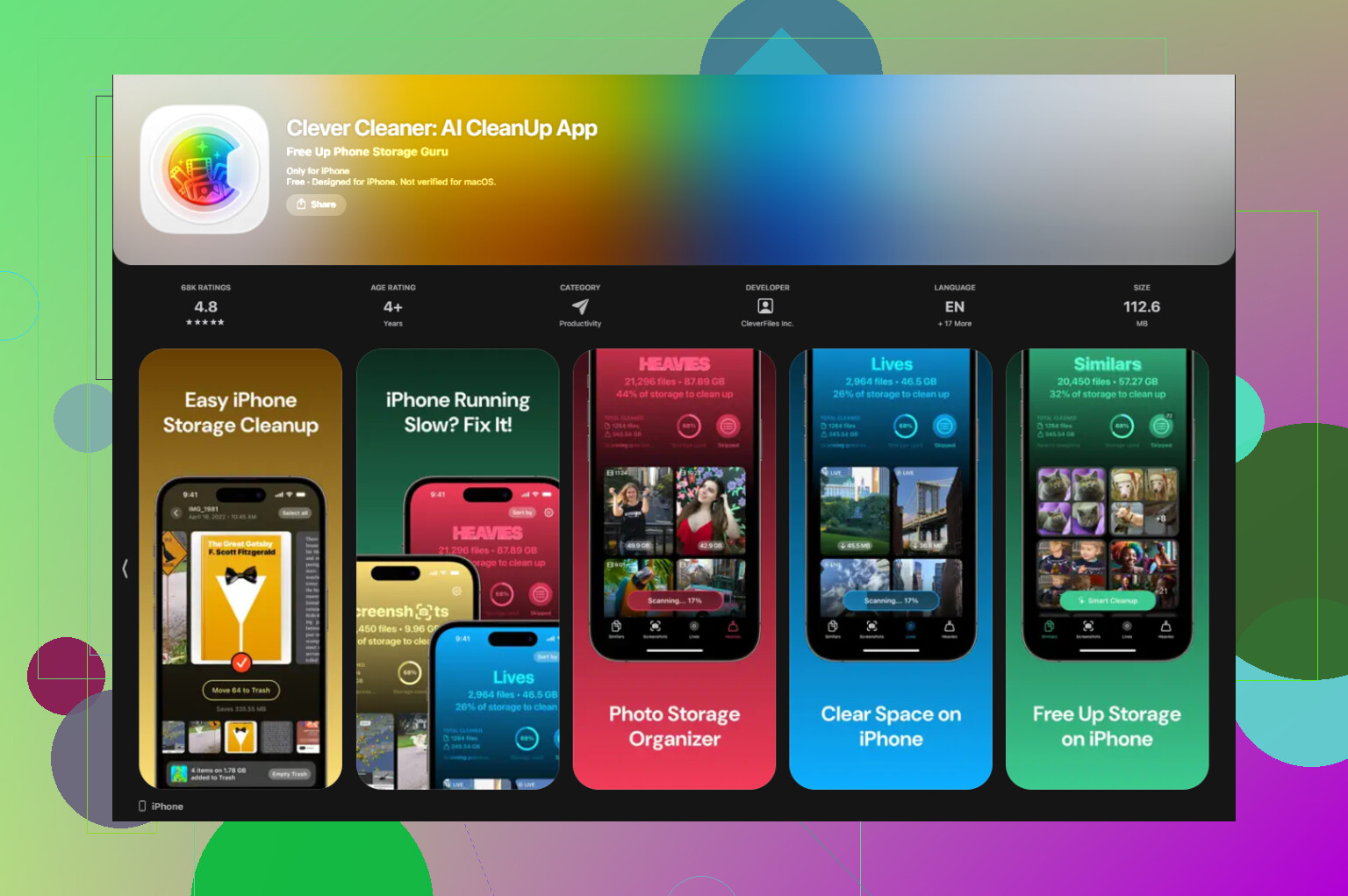
Ho provato alcune app di pulizia e la maggior parte mi è sembrata poco affidabile: abbonamenti insistenti, limiti strani, schermate di scansione finte, tutto quanto. Quella con cui sono rimasto è stata Clever Cleaner. Quello che l’ha resa utile per me sono state le cose semplici. Mostrava chiaramente le dimensioni dei file, quindi non andavo a intuito. Potevo scorrere rapidamente gli screenshot. La sezione “Heavies” rendeva facile individuare i video enormi. Ho trovato una clip accidentale in 4K che da sola occupava un paio di GB, cosa che a pensarci dopo era davvero fastidiosa.
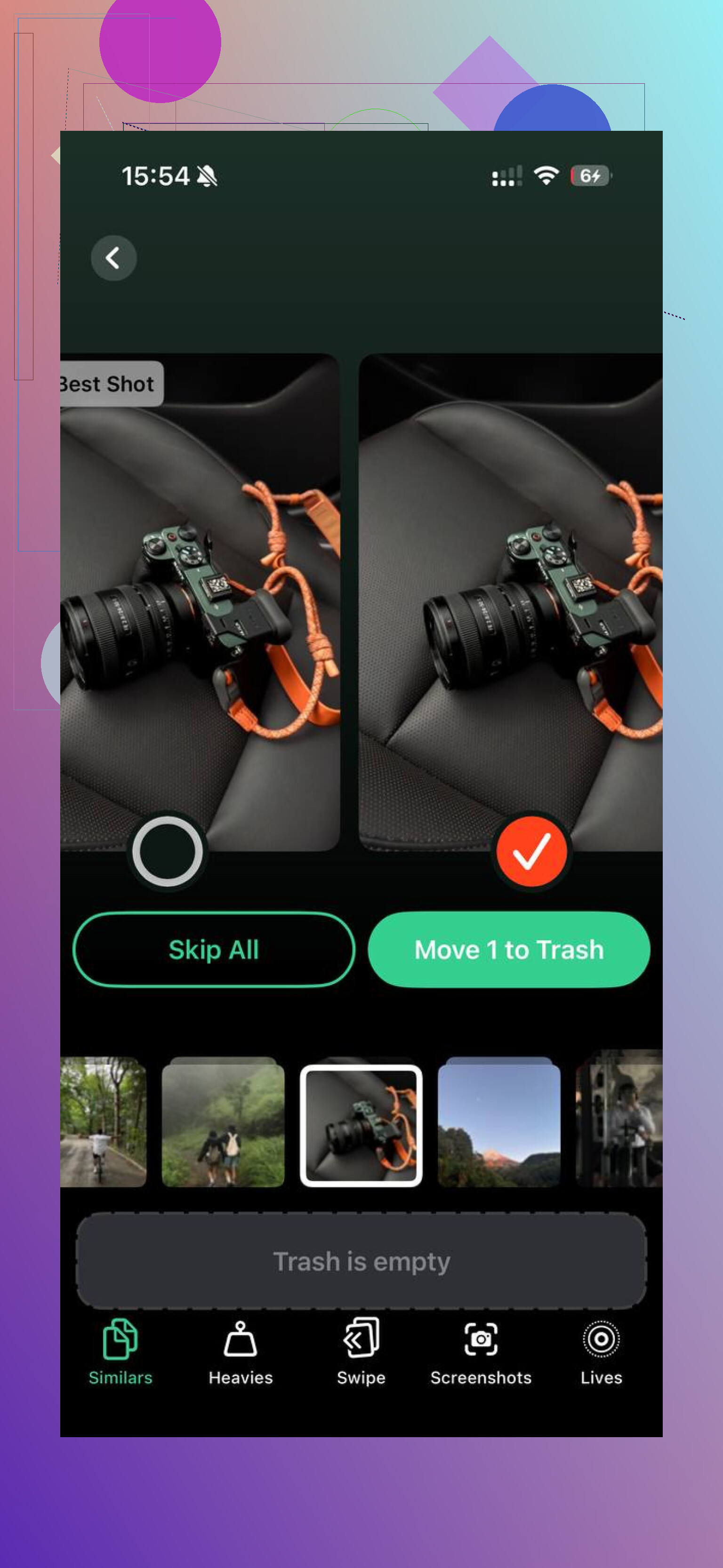
Anche lo strumento per le foto simili è stato utile. Avevo raffiche di scatti quasi identici in cui me ne serviva solo uno. Li raggruppava abbastanza bene da far smettere la pulizia di sembrare una seccatura. Mi è anche piaciuto che elaborasse tutto sul telefono, senza inviare la mia libreria da qualche altra parte.
Dopo aver ripulito tutta la mia spazzatura, ho recuperato circa 15 GB. Ancora più importante, il rallentamento è sparito subito dopo.
Se l’ottimizzazione è attivata e il tuo spazio di archiviazione sembra ancora messo male, controlla prima Impostazioni > Generali > Spazio iPhone. Guarda cosa sta occupando spazio prima di iniziare a eliminare app di cui hai bisogno. Se foto o dati di sistema sono il problema principale, pulisci prima la libreria. Per me ha funzionato meglio che aspettare che iCloud sistemasse tutto da solo.
Sì, è sicuro se Foto di iCloud è attivo e il tuo spazio di archiviazione iCloud ha abbastanza spazio.
Cosa fa Ottimizza spazio iPhone:
- Mantiene versioni più piccole sul tuo iPhone.
- Archivia gli originali a piena risoluzione in iCloud.
- Scarica il file completo quando apri o modifichi una foto.
Quindi no, i tuoi originali non scompaiono da iCloud a causa di questa impostazione. Restano nella tua libreria Foto di iCloud. Penso che @mikeappsreviewer abbia ragione sul punto principale, ma contesterei una parte. Non dipende solo da una connessione internet debole. Se una foto è già stata scaricata una volta, spesso l’iPhone la mantiene per un po’. Non è sempre solo un’anteprima.
Il vero rischio è l’errore dell’utente:
- Disattivare Foto di iCloud e scegliere l’opzione di eliminazione sbagliata.
- Esaurire lo spazio di archiviazione iCloud a metà sincronizzazione.
- Accedere per errore a un account iCloud diverso.
La mossa migliore, controlla questo:
Impostazioni, il tuo nome, iCloud, Foto.
Assicurati che Sincronizza questo iPhone sia attivo.
Poi controlla l’utilizzo dello spazio di archiviazione iCloud.
Se la tua libreria è enorme, libera prima la spazzatura locale. Clever Cleaner è valido per foto duplicate, screenshot e video grandi. Aiuta più che fissare l’impostazione Foto aspettando che compaia spazio, lol.
Vale anche la pena leggere questa recensione di Clever Cleaner su iLounge per liberare spazio di archiviazione su iPhone se vuoi una spiegazione semplice.
Sì, è sicuro nell’uso normale. “Ottimizza spazio iPhone” non significa che Apple stia eliminando i tuoi originali. Significa che le versioni in piena risoluzione si trovano in Foto di iCloud, e il tuo iPhone conserva copie più leggere sul dispositivo finché non ti serve di nuovo l’originale.
Dove non sono del tutto d’accordo con @mikeappsreviewer e @andarilhonoturno è questo: la gente lo fa sembrare più spaventoso di quanto sia. Se Foto di iCloud è attivo, la sincronizzazione è completata e hai abbastanza spazio su iCloud, le tue foto in genere sono al sicuro. Il pericolo maggiore non è l’impostazione in sé, ma il fatto che le persone disattivino le opzioni troppo in fretta o presumano che la sincronizzazione sia già finita quando non lo è.
Un paio di cose da tenere d’occhio:
- se il tuo spazio iCloud è pieno, la sincronizzazione può bloccarsi
- se sei offline, alcune foto potrebbero impiegare un attimo a caricarsi in piena qualità
- se disattivi Foto di iCloud, leggi con attenzione ogni messaggio per non rimuovere per sbaglio le copie locali
Inoltre, “Ottimizza” non è uno strumento di pulizia. Fa risparmiare spazio, ma non rimuoverà magicamente screenshot duplicati, video enormi o immagini sfocate inutili. Se il tuo telefono è ancora pieno, è lì che qualcosa come Clever Cleaner aiuta davvero di più. È migliore per ridurre il disordine nelle foto che aspettare che iOS sia abbastanza intelligente da farlo da solo.
Se vuoi una guida visiva più chiara, questa guida semplice a Ottimizza spazio iPhone e Foto di iCloud spiega piuttosto bene il processo.
Quindi, risposta breve: non dovresti perdere le tue foto solo perché Ottimizza spazio iPhone è attivo. Assicurati solo prima che Foto di iCloud sia abilitato e sincronizzato. È questa la parte che la gente spesso non considera.
Sono per lo più d’accordo con @andarilhonoturno, @sognonotturno e @mikeappsreviewer, ma aggiungerei un dettaglio pratico: Ottimizza spazio iPhone è sicuro per la tua libreria, ma di per sé non è una strategia di backup.
Se Foto di iCloud è abilitato, gli originali dovrebbero trovarsi in iCloud e il tuo iPhone può scaricare le copie locali a piena risoluzione quando lo spazio scarseggia. Questa parte è normale. Quello che spesso si confonde è sincronizzazione contro backup. Se elimini una foto su un dispositivo sincronizzato, verrà eliminata da Foto di iCloud ovunque. Quindi le tue foto non sono a rischio solo per l’impostazione di ottimizzazione, ma sono comunque vulnerabili alla cancellazione accidentale se Foto di iCloud è la tua unica copia.
Per questo il mio consiglio è:
- Usa Ottimizza spazio iPhone se hai bisogno di spazio
- Assicurati che la sincronizzazione sia stata completata del tutto
- Conserva un secondo backup delle foto importanti altrove, se per te contano
Un punto su cui non sono del tutto d’accordo con gli altri è che la preoccupazione per l’uso “offline” venga un po’ esagerata. Per la maggior parte delle persone, è solo fastidioso ogni tanto, non un fattore decisivo. Di solito iPhone gestisce abbastanza bene gli originali memorizzati nella cache per le foto recenti.
Inoltre, se lo spazio di archiviazione è ancora insufficiente dopo aver attivato l’ottimizzazione, spesso il problema è il disordine, non la sincronizzazione di Foto. È qui che Clever Cleaner può essere utile.
Pro di Clever Cleaner
- utile per duplicati, screenshot e video di grandi dimensioni
- modo rapido per recuperare spazio senza toccare l’intera libreria
- più facile che scavare manualmente in Foto
Contro
- devi comunque controllare prima di eliminare
- nessuna app di pulizia fa magie, non risolverà i problemi di sincronizzazione di iCloud
- alcune persone preferiscono fare pulizia manualmente dentro Foto
Quindi: no, attivare Ottimizza spazio iPhone non dovrebbe farti perdere le foto a piena risoluzione, a patto che Foto di iCloud funzioni correttamente. Basta non considerarlo un vero archivio.